
Løs 150+ iOS-systemproblemer uten datatap.

Hvorfor starter iPhonen min på nytt hele tiden? 6 løsninger du kan prøve

Postet av Alvin Cantero til iOS-gjenoppretting 13. mars 2026
Har du noen gang blitt frustrert over din iPhonen slår seg av og starter på nytt hele tiden om og om igjen? Det er ganske irriterende, ikke sant? Dette vanlige problemet kan skyldes forskjellige faktorer, men ikke bekymre deg! I denne veiledningen skal vi utforske hovedårsakene til iPhone-omstartsløkker og dele praktiske løsninger som hjelper deg med å løse dette problemet raskt! La oss se nærmere på hvordan du får iPhonen din til å fungere problemfritt igjen!
Guideliste
Del 1: Hvorfor starter iPhonen min på nytt Del 2: 6 løsninger du kan prøve når iPhone starter på nytt Del 3: iPhone starter fortsatt på nytt? Denne løsningen kan hjelpe deg Del 4: Vanlige spørsmål om iPhone som starter seg selv på nyttDel 1: Hvorfor starter iPhonen min på nytt
For å fikse problemet, bør vi forstå hvorfor iPhonen din stadig starter på nytt. Her er noen vanlige årsaker som fører til at iPhonen din setter seg fast i en omstartsløkke.
iOS-oppdateringer
Mange brukere opplever at iPhonen deres fortsetter å starte på nytt etter en iOS-oppdatering. Hvis oppdateringsprosessen blir avbrutt eller ufullstendig, kan det føre til feil eller feil som forårsaker systemustabilitet, noe som resulterer i kontinuerlige omstarter.
Skadevare
Selv om iOS har mange sikkerhetsbegrensninger, er det fortsatt mulig at iPhonen din blir jailbreaket av skadelig programvare, slik at uautorisert programvare kan kjøre. Enkelte tredjepartsapper kan ha forskjellige problemer som fører til at iPhonen starter på nytt gjentatte ganger.
Programvarefeil
Programvarefeil, ødelagte apper eller frosne prosesser kan noen ganger føre til at en iPhone starter på nytt ofte. Disse feilene kan oppstå på grunn av utdaterte apper, ufullstendige appinstallasjoner eller konflikter mellom apper og systemet.
Utilstrekkelig lagringsplass
Hvis du lagrer for mange apper, bilder, videoer og filer på iPhonen din, kan det fylle opp lagringsplassen eller minnet. Dette kan gjøre at iOS ikke fungerer problemfritt, noe som kan føre til at iPhonen stadig starter på nytt.
Maskinvareproblemer
Noen ganger kan problemet være mer alvorlig, for eksempel maskinvareproblemer. Dette kan inkludere problemer med iPhone-batteriet, interne komponenter eller fysisk skade. Vannskade, overoppheting eller andre miljøfaktorer kan også påvirke systemytelsen, noe som fører til at iPhone-en din starter på nytt.
Del 2: 6 løsninger du kan prøve når iPhone starter på nytt
Når du vet årsakene til at iPhonen din stadig slår seg av og starter på nytt, kan du prøve følgende 6 løsninger for å løse problemet.
Tving iPhonen på nytt
En tvungen omstart er den raskeste og mest effektive måten. Hvis iPhonen din setter seg fast i en omstartsløkke, følg trinnene nedenfor for å tvinge den om på nytt:
For iPhone 8 og nyere modeller:
Trykk og slipp Volum opp knappen, deretter Volum ned knappen. Trykk deretter på og hold inne Side knappen til Apple-logoen vises.
For iPhone 7/7 Plus:
Trykk og hold begge Volum ned og Side knappene til du ser Apple-logoen.
For iPhone 6 og eldre modeller:
Trykk og hold inne Hjem knappen og Søvn/våkne knappen sammen til Apple-logoen vises.
Oppdater iOS og apper
Å kjøre utdaterte iOS-versjoner eller apper kan forårsake systemfeil og programvarefeil. Hvis iPhonen din stadig starter på nytt, sjekk om iOS-versjonen eller appene dine er oppdatert til den nyeste versjonen.
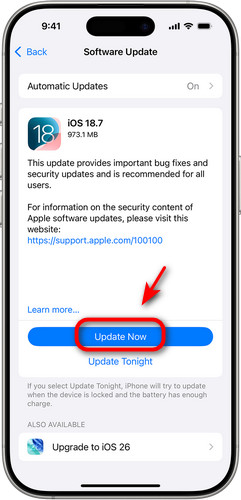
Oppdater iOS:
Åpen Innstillinger > Generell, trykk Programvareoppdatering, og trykk på Last ned og installer.
Oppdater apper:
Gå til App Store > Oppdateringer og trykk Oppdater alle. Alternativt kan du velge appene du vil oppdatere én etter én.
Rydd opp lagringsplass
Hvis iPhonen din har lite lagringsplass, kan det føre til ytelsesproblemer, som at den fryser eller starter på nytt. For å løse dette er det viktig å sjekke hvor mye lagringsplass som er tilgjengelig og frigjøre plass om nødvendig. Gå til Innstillinger > Generell > iPhone-lagring. Du kan se listen over apper og lagringsbruken deres. Slett ubrukte apper, gamle nedlastinger og store filer du ikke lenger trenger. rydd lagringsplass på iPhonen din.
Fjern SIM-kortet
Hvis iPhonen din har problemer med å koble til mobiloperatøren, kan den også sette seg fast i en omstartsløkke. I dette tilfellet kan du prøve å slå av iPhonen, ta ut SIM-kortet og sette det inn igjen for å løse problemet.
Tilbakestill alle innstillinger
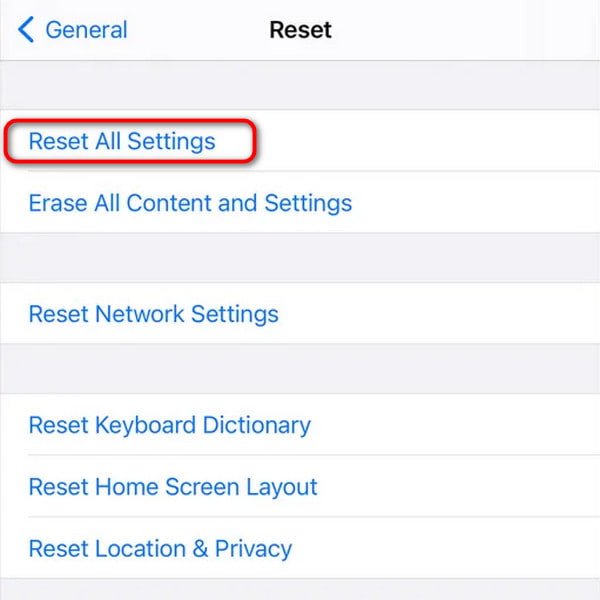
Å tilbakestille iPhone-innstillingene kan løse programvarefeil uten å slette dataene dine. Denne løsningen gjenoppretter innstillinger som Wi-Fi-passord, bakgrunnsbilde, skjerminnstillinger og personverninnstillinger, men den sletter ikke bilder, apper eller andre data på iPhone-en din.
For å fikse problemet med å starte iPhone på nytt, gå til Innstillinger > Generell > Overfør eller tilbakestill iPhone > Nullstille > Tilbakestill alle innstillinger.
Fabrikkinnstill iPhonen din
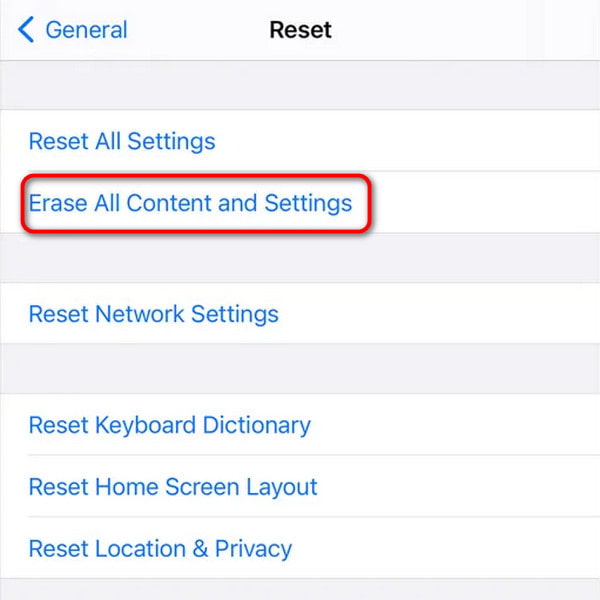
Hvis løsningene ovenfor ikke løste problemet, kan du prøve å tilbakestille iPhonen til fabrikkinnstillinger. Denne løsningen vil slette alle dataene dine på iPhonen, så det anbefales å sikkerhetskopiere viktige data før du fortsetter. Etter tilbakestillingen kan du gjenopprett iPhonen din fra sikkerhetskopi.
For å utføre en tilbakestilling til fabrikkinnstillinger, gå til Innstillinger > Generelt > Overfør eller tilbakestill iPhone > Slett alt innhold og innstillinger, og trykk deretter på Fortsette og følg instruksjonene på skjermen.
Del 3: iPhone starter fortsatt på nytt? Denne løsningen kan hjelpe deg
Starter iPhonen din fortsatt på nytt etter å ha prøvd alle løsningene? Ikke bekymre deg! Denne programvaren kan hjelpe deg med å løse problemet! 4Easysoft iOS Systemgjenoppretting kan fikse alle slags iOS-problemer i ulike scenarier. Enten iPhonen din starter på nytt, setter seg fast med Apple-logoen, fryser under en oppdatering eller opplever skjermfeil, kan den reparere systemet ditt trygt og raskt.

Løs enhetsproblemer, skjermproblemer, iOS-modusproblemer og iTunes-problemer.
Oppgrader eller nedgrader iOS 26 uten jailbreaking.
Gå inn eller ut av gjenopprettingsmodus og DFU-modus gratis.
Tilbakestill iPhonen til fabrikkinnstillinger uten passord.
100% Sikker
100% Sikker
Trinn 1Start programvaren og velg iOS Systemgjenoppretting fra hovedgrensesnittet. Koble iPhonen til datamaskinen via en USB-kabel, og klikk deretter på Start knappen for å fortsette.

Steg 2Klikk Gratis hurtigfiks for å fikse noen enkle problemer. Hvis dette ikke løser problemet, må du klikke på Fastsette for å gjøre flere rettelser.

Trinn 3Velge Standardmodus for å fikse enkle iOS-systemproblemer uten datatap.
Velge Avansert modus for å fikse alvorlige systemproblemer. Denne modusen sletter alle dataene på enheten din, men den gir en høyere suksessrate enn standardmodusen.

Trinn 4Velg kategori, type og modell for enheten din. Velg fastvaren som samsvarer med iOS-versjonen din, og klikk på nedlasting. Når nedlastingen er fullført, klikker du på Neste knappen for å starte reparasjonsprosessen.

Del 4: Vanlige spørsmål om iPhone som starter seg selv på nytt
-
Hvorfor starter iPhonen min på nytt om og om igjen?
Dette betyr at iPhonen din sitter fast i en omstartsløkke. Vanlige årsaker inkluderer dårlige iOS-oppdateringer, skadelig programvare, utilstrekkelig lagringsplass, programvarefeil eller maskinvareskade.
-
Hvordan stopper jeg en omstartsløkke på iPhone 14?
Du kan prøve disse løsningene: (1) Tving iPhonen på nytt. (2) Oppdater iOS og apper. (3) Rydd opp lagringsplass. (4) Ta ut SIM-kortet. (5) Tilbakestill alle innstillinger. (6) Tilbakestill iPhonen til fabrikkinnstillinger. Hvis alle løsningene ikke fungerer, kan du prøve å bruke et profesjonelt verktøy som 4Easysoft iOS System Recovery.
-
Hva skal jeg gjøre hvis iPhonen min starter på nytt etter vannskade?
Hvis iPhonen din fortsatt er på, slå den av umiddelbart for å unngå kortslutning. Bruk en tørr klut til å tørke bort synlig vann, og vent deretter til iPhonen din har tørket helt før du slår den på.
Konklusjon
Konklusjon For å oppsummere, hvis din iPhone starter på nytt hele tiden, finnes det flere løsninger du kan prøve for å gjenopprette den. Hvis ingen av disse løsningene fungerer, kan du vurdere å bruke profesjonelle verktøy som 4Easysoft iOS System Recovery for å stoppe omstartsløkken. Hvis problemet vedvarer, kan du besøke en Apple Store eller kontakte Apple Support for eksperthjelp!
