
Fjern skjermpassord, Apple-ID, MDM og skjermtid fra iPhone på en trygg måte.

5 metoder for å låse opp iPhone uten passord trygt [med trinn]

Postet av Paula Pailaga til iOS Unlocker 16. januar 2026
Hvordan lås opp iPhonen din uten passordFor eksempel, hvis du nylig har endret passordet ditt eller plutselig trenger å bruke en gammel iPhone. Denne artikkelen gir fem metoder for å låse opp ulike iPhone-modeller, inkludert stabile og sikre opplåsingsmetoder som ikke vil føre til tap av data. Fortsett å lese for å finne ut hvordan du implementerer metoden som fungerer best for deg.
Guideliste
Grunner til at iPhonen din ikke låses opp Lås opp iPhonen din uten passord med den allsidige opplåseren Bruk DFU for å låse opp iPhonen din uten passord Slett iPhone direkte for å låse opp [Datatap] Bruk Finn min iPhone-funksjonen for å låse opp iPhonen dinGrunner til at iPhonen din ikke låses opp
Unormaliteter ved skjermberøring
Opplåsing er avhengig av nøyaktig kapasitiv berøringsfeedback. Hvis skjermen opplever vannskade, aldring eller svikt i flekskabelen som forårsaker avvik i berøringskoordinatene eller manglende respons, mottar systemet unøyaktige inndata, og dermed klarer ikke passordverifiseringsprosessen å fullføre.
Systemfeil eller iOS-krasj
Skadede systemfiler, manglende innlasting av kritiske tjenester eller systemprosesskrasj kan forstyrre sentrale opplåsingskomponenter som SpringBoard, slik at systemet ikke reagerer riktig på brukerinput.
Apple ID- eller aktiveringslåsbegrensninger
Aktiveringslåsen er knyttet til Finn min iPhone. Når en enhet låses, slettes eller lignende handlinger utføres eksternt, vil systemet kreve verifisering fra den opprinnelige kontoen etter opplåsing eller gjenoppretting. Dette forhindrer uautorisert bruk.
Avbrudd i systemoppdatering
Under systemoppdateringer eller dataoverføring kan utilstrekkelig batteristrøm, tvungne avstengninger eller nettverksavbrudd føre til ufullstendige systemkomponenter, og dermed påvirke den vanlige driften av verifiseringsmodulen for låseskjermen.
Lås opp iPhonen din uten passord med den allsidige opplåseren
For problemer med å låse opp forskjellige iPhone-modeller, inkludert alle versjoner fra iPhone 4 til iPhone 17, kan du bruke 4Easysoft iPhone Unlocker for å omgå låseskjermen i bare tre enkle trinn. Den løser også problemer der Face ID eller Touch ID ikke fungerer som den skal. Hvis du ikke vil bruke tid på å prøve andre metoder, er dette det beste valget.

Tilgjengelig for alle iOS-modeller og -versjoner, til og med den nyeste iPhone 17 og iOS 18/26.
Støtter fjerning av deaktivert status, slik at du kan aktivere iPhonen din som en ny telefon.
Med funksjoner for å fjerne skjermtidsbegrensninger uten å miste enhetsdataene dine.
Fungerer med alle opplåsingsscenarier, for eksempel en gammel iPhone, tilbakestilling av en iOS-enhet og mer.
100% Sikker
100% Sikker
Trinn 1Start 4Easysoft iPhone Unlocker, og klikk deretter på «Fjern passord» i hovedgrensesnittet. Koble iOS-enheten til datamaskinen, og klikk deretter på «Start».
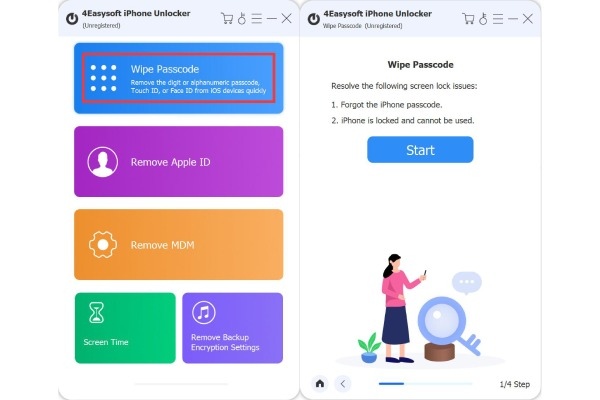
Steg 2Sjekk informasjon om iPhonen din, for eksempel modell og iOS-systemversjon, og klikk deretter for å begynne å laste ned fastvaren.
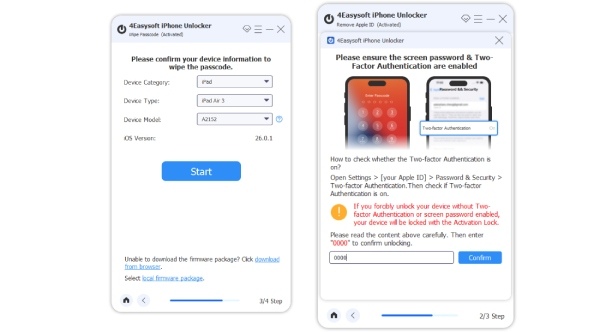
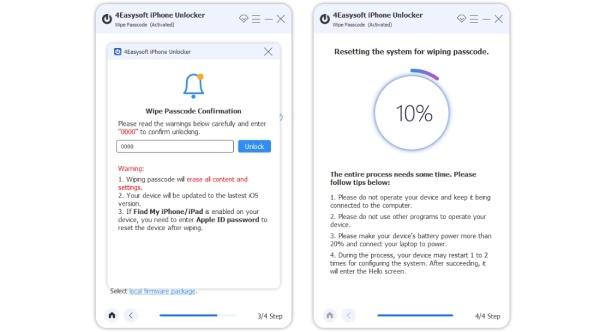
Trinn 3Les advarselsmeldingen og skriv inn «0000» for å bekrefte opplåsingen. Klikk deretter på «Lås opp»-knappen for å begynne å låse opp passordet for iOS-enheten din i løpet av få minutter.
Bruk DFU for å låse opp iPhonen din uten passord
DFU-modus er en systemgjenopprettingstilstand på lavere nivå som kan brukes til å slette en iPhone og fjerne passordlåsen når du glemte passordet på iPhonen eller enheten har blitt deaktivert. Ved å skrive fastvaren på nytt via iTunes eller Finder, slettes alle lokale data, inkludert passordet til låseskjermen. Ja, alle data vil bli slettet. I tillegg, hvis «Finn min iPhone» var aktivert på enheten, må du fortsatt oppgi den opprinnelige Apple-ID-en for aktiveringsverifisering. Metoden for å gå inn i DFU-modus varierer litt mellom iPhone-modeller. Denne veiledningen bruker iPhone 8 og nyere modeller som et eksempel.
Trinn 1Koble iPhonen din til datamaskinen. Hvis du har viktige data, er det best å sikkerhetskopiere dem på forhånd for å forhindre utilsiktet sletting.
Steg 2Trykk raskt på «Volum opp» og «Volum ned», og hold deretter umiddelbart nede «Av/på».
Trinn 3Fortsett å holde inne «Av/på»-tasten selv etter at skjermen blir svart, og trykk samtidig på «Volum ned»-tasten i 5 sekunder.
Trinn 4Slipp «Av/på»-knappen, men fortsett å holde inne volum ned-knappen i omtrent 10 sekunder.
Merk: Når datamaskinen din ber om at den har oppdaget en iPhone som krever gjenoppretting, har du gått inn i DFU-modus.

Slett iPhone direkte for å låse opp [Datatap]
Hvis iPhonen din fortsatt fungerer normalt, er den enkleste måten å låse den opp på å slette den helt. Dette vil slette alle data, inkludert passordet. Følg trinnene nedenfor for å slette iPhonen din.
Trinn 1Skriv inn feil passord gjentatte ganger til iPhonen din viser skjermbildet «Sikkerhetslås». Før dette kan det hende du ser en melding som sier «Prøv igjen om X minutter».
Steg 2Trykk på alternativet «Slett iPhone» nederst til høyre. Bekreft handlingen din når du blir bedt om det.
Trinn 3Logg ut av Apple-ID-en din for å deaktivere «Finn min iPhone». Enheten vil da bli gjenopprettet til fabrikkinnstillinger, og alle data og innstillinger vil bli slettet.

Bruk Finn min iPhone-funksjonen for å låse opp iPhonen din
Hvis du har andre enheter, som en iPad, i tillegg til den låste iOS-enheten, kan du bruke Finn min iPhone til å låse opp iPhonen din. Ingen passord eller datamaskin er nødvendig. Dette er også en utmerket metode for å gjenopprette iPhone-data, og aktiverer alle funksjoner fullstendig.
Trinn 1Last ned og installer «Finn min iPhone»-appen på en annen iOS-enhet.
Steg 2Logg på med Apple-ID-en din. Trykk deretter for å velge den låste enheten. Trykk på Handling, og velg deretter «Slett iPhone».
Trinn 3Dette vil slette alle data fra den låste enheten. Du kan deretter låse opp iPhonen uten å trenge en passordkode.

Konklusjon
Forhåpentligvis vil disse metodene hjelpe deg lås opp iPhonen din uten å oppgi en passordkodeHvis du har prøvd disse metodene og fortsatt ikke klarer å låse den opp, kan du kontakte Apple for å få hjelp eller besøke Apple-kundestøtte. Hvis du leter etter et kraftig verktøy for å låse opp iPhonen din uten passord, kan du vurdere å prøve 4Easysoft iPhone UnlockerDette programmet fungerer for alle iOS-enhetsmodeller og -versjoner, inkludert den nyeste iPhone 17 og iOS 26. Last det ned nå for å låse opp iPhonen din.
100% Sikker
100% Sikker
