
Pålitelig videokonverterer, redigerer og komprimerer for daglige oppgaver.

5 måter å redusere hastigheten på en video på iPhone [med trinn]

Postet av Aira Lesly Escoto til Rediger video/lyd 23. september 2026
Enten du har et actionfylt øyeblikk eller ønsker å lage filmatiske effekter på iPhonen din, vil det å senke hastigheten gi drama og stil. Hvordan senke hastigheten på en video på iPhone? Den gode nyheten er at det finnes flere måter, fra innebygde verktøy som Bilder-appen til brukervennlige apper. Uten å kaste bort tid, dykk ned nå for å se de fem måtene å senke hastigheten på en video på iPhone, selv uten redigeringserfaring.
Guideliste
Løsning 1: Senk ned en video på iPhone gjennom Bilder-appen Løsning 2: Bruk iMovie til å redusere hastigheten på en video på iPhone 18 Pro/17 Løsning 3: Slik senker du hastigheten på en video på iPhone med redigeringsapper Løsning 4: Profesjonell måte å bremse ned iPhone-videoer på datamaskinen Løsning 5: Bonustips for å lage slowmotion-videoer på iPhone når du tar opp Tips om hvilken hastighet du bør bruke for sakte filmLøsning 1: Senk ned en video på iPhone gjennom Bilder-appen
Hvis du har spilt inn en video via Slo-Mo-funksjonen, kan du enkelt justere hvor mye av klippet som spilles av i sakte film-effekt direkte i Bilder-appen. Denne innebygde videoredigereren er perfekt for raske redigeringer uten noen appinstallasjon. Med andre ord, hvis du prøver å bruke Bilder-appen til å redusere hastigheten på en vanlig (ikke-Slo-Mo) video, vises ikke hastighetsjusteringsverktøyet i Rediger-menyen. Slik senker du hastigheten på en video på iPhone via Bilder-appen:
Trinn 1Start Bilder-appen. Trykk på «Album» nederst på skjermen, bla ned for å finne «Medietyper»-delen, og velg «Slo-motion» for å finne videoene dine i sakte film. Trykk på den du vil redigere.
Steg 2Når videoen åpnes, trykker du på «Rediger»-knappen. Du vil se en serie vertikale hvite linjer under hvilke avspillingshastigheten er angitt.
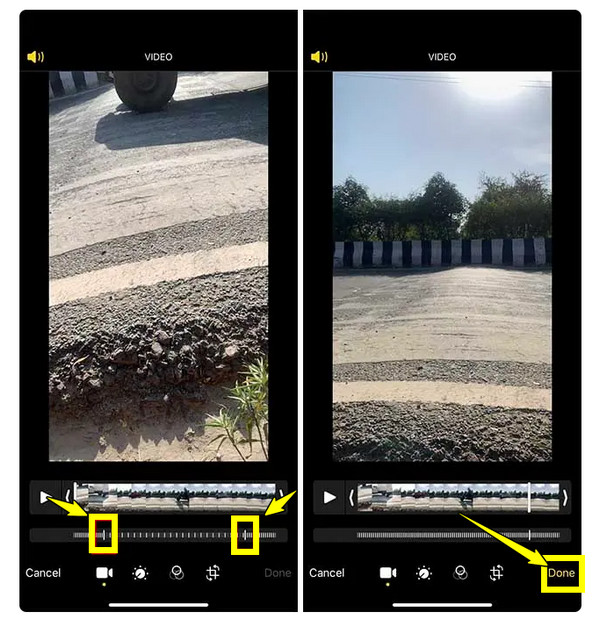
Trinn 3For å justere timingen, dra de «to høyere hvite markørene» til venstre eller høyre for å angi om slowmotion-effektene skal starte og slutte. Når du er fornøyd med redigeringene, trykker du på «Ferdig»-knappen for å lagre dem.
Løsning 2: Bruk iMovie til å redusere hastigheten på en video på iPhone 18 Pro/17
For mer kontroll over videohastigheten er iMovie en annen utmerket løsning for å redusere hastigheten på en video på iPhone. Det er Apples gratis redigeringsapp som lar deg redusere hastigheten på en hvilken som helst video, som er ideell for iPhone 18, 17, 16 og tidligere modeller så lenge iDevice-en din støtter de nødvendige programvareversjonene (iOS 16 eller nyere).
iMovies hastighetsalternativer på iPhone (bekreftet for iOS 16+):
- Forhåndsinnstillinger for sakte film: ½x (50%), ⅓x (33%) og ¼x (25%) av normal hastighet.
- Ingen tilpasset hastighetsglidebryter. Kun disse tre forhåndsinnstilte alternativene pluss forhåndsinnstillinger for normal hastighet og spol fremover.
Hvis du trenger en spesifikk hastighet, som 0,3x eller 0,7x, kan ikke iMovie gjøre det presist. Du får 50%, 33% eller 25%.
Trinn 1Start med å åpne iMovie-appen. Trykk på «Start nytt prosjekt», og velg deretter «Film» fra alternativene. Last deretter opp videoen du vil sakke ned ved å bla gjennom biblioteket ditt, og trykk deretter på «Opprett film»-knappen.
Steg 2Nå som videoen din er i redigeringstidslinjen, trykker du på den og velger deretter «Hastighetsverktøyet» (Speedometer-ikonet). Dra lysbildet til venstre for å senke hastigheten på en video.
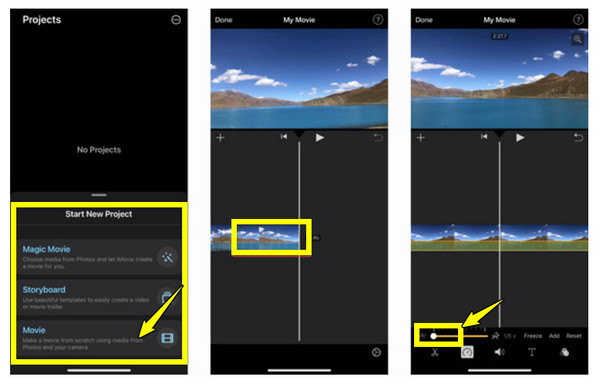
Trinn 3Hvis du føler at du fikk det til, trykker du på «Spill av»-knappen for å se den sakte nedspilte videoen. Juster hastigheten etter behov før du fullfører.
Løsning 3: Slik senker du hastigheten på en video på iPhone med redigeringsapper
Kanskje du leter etter en kontroll utover det de to innebygde verktøyene tilbyr. Du vil bli glad for å vite at flere apper kan være gode alternativer. To av de mest kjente alternativene for å senke videohastigheten på iPhone er CapCut og InShot, som er tilgjengelige i App Store og fungerer problemfritt på iPhone 18, 17, 16 og tidligere modeller. Bli kjent med dem nedenfor.
1. CapCut (ikke tilgjengelig i India)
CapCut er en kraftig, men brukervennlig redigeringsapp som er designet for mobilbruk og full av funksjoner som hastighetskontroll, effekter, musikk og mer. Med CapCut kan du enkelt redusere hastigheten på en video på en iPhone med en enkel glidebryter som tilbyr presis redigering for bestemte deler.
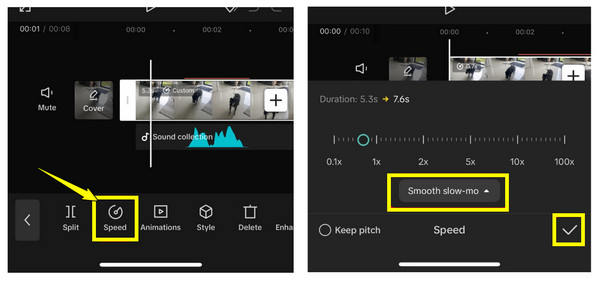
Trinn 1Kjør CapCut på iPhonen din nå. Trykk på «Nytt prosjekt», og last deretter opp videoen du vil redigere. I redigeringsskjermen trykker du på klippet i tidslinjen og velger «Hastighetsverktøyet» nedenfor.
Steg 2Derfra justerer du glidebryteren for å få hastigheten du ønsker for videoen din, og velger «Jevn slowmotion». Du kan alltid sjekke hastigheten ved å trykke på «Spill av»-knappen. Når du er ferdig, trykker du på «Haksemerket» ovenfor for å bruke.
2. InShot (Inneholder vannmerke i gratisversjonen)
Nok en utmerket nedbremsing og app for å øke hastigheten på videoen I dag er det InShot, som tilbyr diverse funksjoner, inkludert hastighetskontroll, filtertrimmer og mer, alt presentert i et brukervennlig oppsett. Med InShot kan du senke hastigheten på en video på iPhone med bare noen få trykk og forhåndsvise den i sanntid før du avslutter.
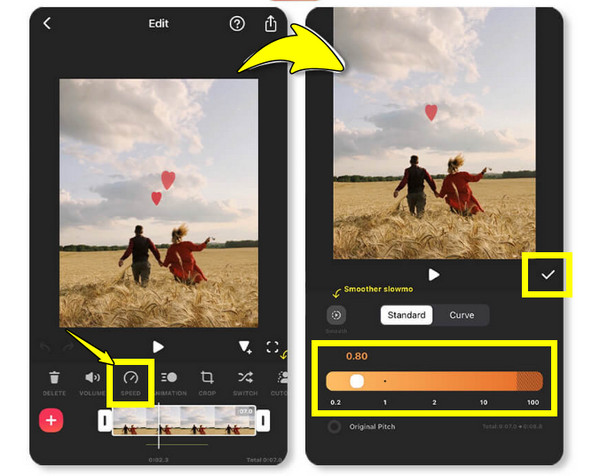
Trinn 1Åpne InShot-appen på iPhonen din. For å starte, trykk på «Video» og velg videoen du vil redigere fra biblioteket ditt.
Steg 2I redigeringsmenyen trykker du på «Hastighet»-knappen. Flytt lysbildet til venstre for å redusere hastigheten på videoer på iPhonen din etter behov, og forhåndsvis deretter endringen. Hvis du er fornøyd, trykker du på «Haksen» og lagrer videoen.
Løsning 4: Profesjonell måte å bremse ned iPhone-videoer på datamaskinen
Hvis du overfører iPhone-videoen til en datamaskin og trenger mer kontroll over avspillingshastigheten, 4Easysoft Total Video Converter tilbyr en dedikert videohastighetskontroller. Den støtter hastigheter fra 0,125× til 8×, slik at du kan redusere hastigheten på en video mye mer enn med standard 0,5×- eller 0,25×-effektene som finnes i mange mobile redigeringsprogrammer.

Juster videoavspillingshastigheten nøye med andre redigeringsverktøy.
Støtter HD, 4K og standardformater som MP4, MOV, HEVC, etc.
Rask behandling og eksport, selv for store filer med høy oppløsning.
En forhåndsvisning i sanntid gis for å dobbeltsjekke alle redigeringer før lagring.
100% Sikker
100% Sikker
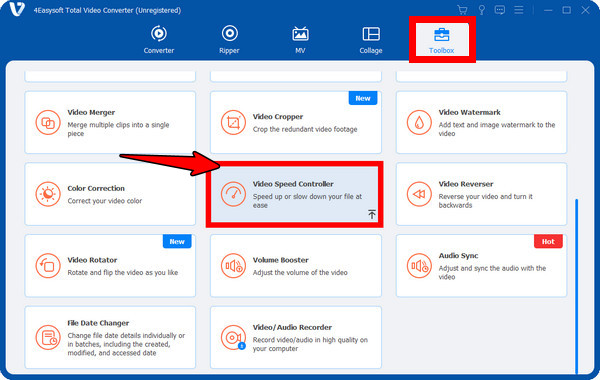
Trinn 1Start 4Easysoft Total Video Converter Fra menyen ovenfor velger du widget-fanen «Verktøykasse», som gir deg tilgang til mer enn 15 verktøysett. Se etter og klikk på «Videohastighetskontroller».
Steg 2Klikk på «Legg til»-knappen for å laste inn videoen du vil senke hastigheten på. Velg nå en avspillingshastighet fra
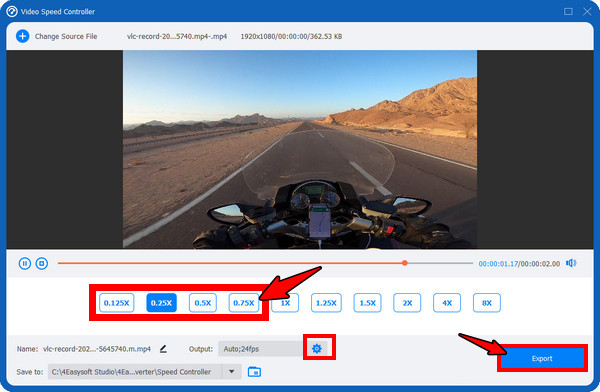
Trinn 3Før du eksporterer videoen, klikker du på «Innstillinger»-knappen ved siden av utdatainnstillingene for å finjustere detaljer som oppløsning, kvalitet osv., for å sikre at den endelige videoen er best mulig.
Løsning 5: Bonustips for å lage slowmotion-videoer på iPhone når du tar opp
Å senke hastigheten på en video på en iPhone handler ikke bare om redigering; det handler også om hvordan du tar opp opptakene i utgangspunktet, noe som spiller en viktig rolle for å oppnå best mulig resultat. Selv om iPhones innebygde Slo-Mo-modus er et kraftig verktøy som lar deg ta opp video i sakte film, kan noen tips og teknikker hjelpe deg med å ta det til neste nivå. Her er hva du må gjøre:
1. Åpne Kamera, og bytt deretter til Sakte film-modus. Start alt ved å åpne «Kamera»-appen, og sveip deretter gjennom modusene nederst til du finner «Slo-mo».
2. Velg riktig bildefrekvens. Bildefrekvensen styrer hvor jevn saktefilmvideoen din ser ut. I saktefilmmodus kan du velge mellom 120 FPS og 240 FPS. For å justere disse innstillingene, gå til «Innstillinger», deretter «Kamera» og «Opptak saktefilm», og velg ønsket oppløsning og bildefrekvens.
For eldre iPhones kan du justere bildefrekvensen ved å trykke på tallet som vises ovenfor i Kamera-appen.
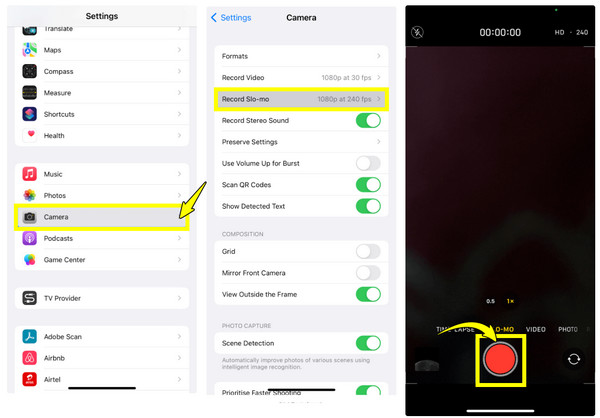
3. Ram inn bildet ditt. Før du trykker på «Opptak»-knappen, bør du sørge for at motivet er i fokus. Hold hånden stødig for å unngå risting i videoer. For små objekter kan du gå nærmere; for større scener, ta et skritt tilbake.
4. Start opptaket. Når du har konfigurert alt, trykker du på «Opptak»-knappen for å begynne å filme slowmotion-mesterverket ditt.
Tips om hvilken hastighet du bør bruke for sakte film
Riktig avspillingshastighet avhenger av hvor mye detaljer du vil se. Du kan bruke disse innstillingene som en enkel veiledning før du senker hastigheten på en iPhone-video.
| Hastighet | Bra for |
| 0.75× | Lett senke bevegelsen uten at det føles unaturlig |
| 0.5× | En vanlig sakte film-effekt for mennesker, sport og hverdagsklipp |
| 0.25× | Viser raske bevegelser eller detaljer som er lette å overse |
| 0.125× | Svært detaljert analyse av raske handlinger eller individuelle bevegelser |
Sakte film er imidlertid ikke alltid bedre for videoer. Hvis du bremser ned en video for mye, kan den se hakkete eller hakkete ut. Fordi det originale opptaket ikke inneholder nok bilder til å skape jevn bevegelse. Det er derfor bildefrekvensen er viktig. En video på 60 FPS gir deg vanligvis mer fleksibilitet for jevn sakte film enn et opptak på 30 FPS. For eksempel kan opptak på 60 FPS vanligvis bremses ned til 0,5× samtidig som jevnere bevegelse opprettholdes.
Konklusjon
Det er veldig enkelt å lære å redusere hastigheten på en video på iPhone, takket være flere tilgjengelige verktøy, inkludert den innebygde Bilder-appen og iMovie, samt tredjeparts redigeringsprogrammer som CapCut og InShot. Enten du ønsker å fremheve et viktig øyeblikk eller legge til drama i klippene dine, kan du velge det passende verktøyet for ethvert behov! Men hvis du ønsker et resultat av høyere kvalitet, spesielt for langt innhold, kan du bruke den profesjonelle 4Easysoft Total Video Converter. Den tilbyr presise hastighetsjusteringer for å redusere hastigheten på iPhone-videoer, 4K-videostøtte for eksport av video i høy kvalitet og et komplett sett med redigeringsfunksjoner som forbedrer videoredigeringsmulighetene dine.
100% Sikker
100% Sikker
