
Pålitelig videokonverterer, redigerer og komprimerer for daglige oppgaver.
Slik roterer du en video på iPhone 17/16/15 [Detaljert guide]

Postet av Paula Pailaga til Rediger video/lyd 25. juli 2025
Har du ved et uhell tatt opp en video sidelengs eller opp ned på en iPhone? Ikke bekymre deg! Det er veldig enkelt å rotere videoer på en iPhone i forskjellige grader. Enten du bruker innebygde apper som Bilder eller iMovie, eller tredjepartsapper fra App Store, finner du detaljerte trinn her som kan hjelpe deg. Les mer for å lære den komplette veiledningen om hvordan du roterer en video på iPhone 17/16/15 med fordeler og ulemper, og deretter kan du velge den passende metoden du ønsker.
Guideliste
Metode 1: Enkel måte å rotere videoer på iPhone via Bilder-appen Metode 2: Bruk den innebygde iMovie til å rotere iPhone-videoer [iPhone/Mac] Metode 3: Slik roterer du videoer på iPhone med Video Rotate & Flip Metode 4: Detaljerte trinn for å rotere en video på iPhone via KineMaster Metode 5: Profesjonell måte å rotere iPhone-videoer på Windows/MacMetode 1: Enkel måte å rotere videoer på iPhone via Bilder-appen
Bilder-appen er Apples innebygde løsning for grunnleggende videojusteringer, og tilbyr en enkel måte å rotere videoer direkte på iPhonen din. Den krever ingen ekstra nedlastinger og opprettholder sømløs integrasjon med kamerarullen din. Dessuten støtter den alle standard iPhone-videoformater, inkludert HEVC- og H.264-opptak. Du kan bevare den originale videokvaliteten under iPhone-videorotasjonen ved å bruke Apples proprietære kodingsalgoritmer. Vær imidlertid oppmerksom på at du bare kan rotere videoer på iPhone i 90-graders trinn. Både de originale og redigerte filene vil bli lagret. Bilder-appen er spesielt effektiv for raske reparasjoner av sosiale medier, selv om profesjonelle brukere kan synes verktøyene er for enkle.
Fordeler
Sørg for optimalisering på systemnivå for å få en raskere rotasjon.
Opprett automatisk en sikkerhetskopi av de originale videoene før redigering.
Få dyp iOS-integrasjon for å dele med andre Apple-apper umiddelbart.
Ulemper
Ingen konvertering fra stående til liggende format, som bare roterer innenfor det opprinnelige sideforholdet.
Vil fjerne metadataene for steds- og tidsstempeldata etter redigering.
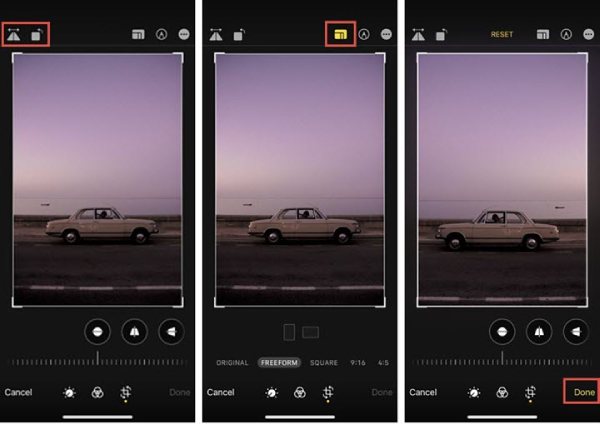
Trinn 1Åpne «Bilder»-appen på iPhonen din og finn videoen du vil rotere. Trykk på den for å åpne den, og trykk på «Rediger»-knappen øverst til høyre.
Steg 2Hvis iPhonen din har iOS 13 eller nyere versjon, kan du trykke på «Beskjær»-knappen og deretter trykke på «Roter»-knappen for å rotere videoer på iPhonen din. Dessuten kan du snu videoer.
Metode 2: Bruk den innebygde iMovie til å rotere iPhone-videoer [iPhone/Mac]
iMovie er også standard, men likevel profesjonell, videoredigerer på iPhone/Mac, som lar deg enkelt rotere iPhone-videoer. Siden den er tilgjengelig gratis på alle iOS-enheter, tilbyr den manuell rotasjon gjennom intuitive klypebevegelser i stedet for forhåndsinnstilte knapper. Den tilbyr mange kreative kontroller, slik at du kan finjustere vinkler når du roterer videoer på iPhone med iOS 13/nyere. Dessuten lar den deg jobbe med flere spor i tidslinjen samtidig, slik at du kan justere flere effekter, overganger, lydinnstillinger og så videre. Du kan imidlertid oppleve at det kan forårsake kompatibilitetsproblemer når du eksporterer til plattformer som ikke er fra Apple.
Fordeler
Dynamisk rotasjonskontroll for å justere rotasjonsvinkelen fleksibelt.
Prosjektbasert arbeidsflyt som hjelper deg med å redigere videoer enkelt.
Kompatibilitet på tvers av plattformer med alle Mac- og iPad-versjoner
Ulemper
Ikke oppgi numerisk vinkelinndata.
Automatisk transkoding kan endre den opprinnelige videobithastigheten.
Ressurskrevende enheter forårsaker overoppheting på gamle iPhoner.
Slik roterer du videoer på iPhone med iMovie:
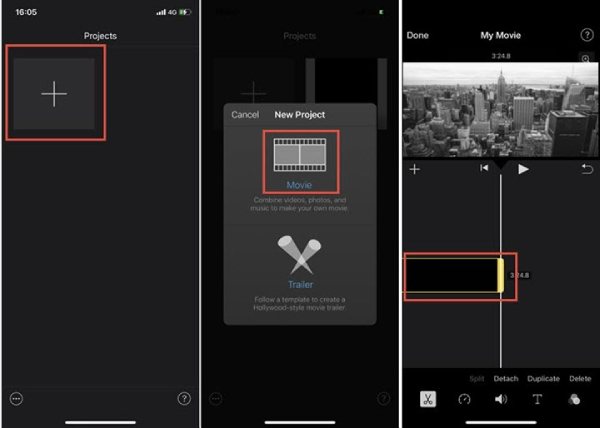
Trinn 1Start iMovie og trykk på «Legg til» og deretter «Film»-knappen for å opprette et nytt prosjekt. Last opp de ønskede videoene fra albumet ditt, så ser du dem i tidslinjen.
Steg 2Trykk på tidslinjen for å vise alle redigeringsverktøyene nederst. Du bør bruke to fingre til å trykke på videoen og deretter rotere iPhone-videoen til venstre eller høyre. Til slutt trykker du på «Ferdig»-knappen og velger å lagre eller dele den slik du vil.
Slik roterer du iPhone-videoer på Mac med iMovie:
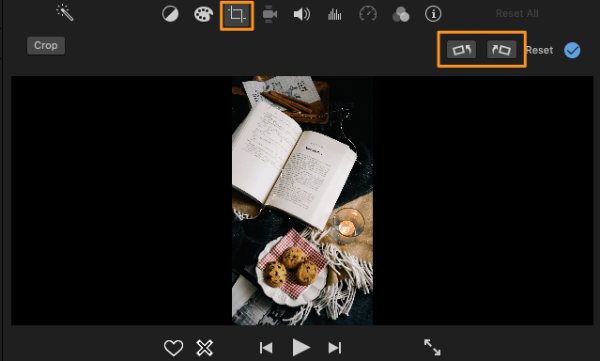
Trinn 1Åpne iMovie på Mac og klikk på knappene «Opprett ny» og «Importer medier» for å velge iPhone-videoopptaket i henhold til behovet ditt.
Steg 2Dra de tillagte videoene til tidslinjen, og velg dem. Klikk på «Beskjær»-knappen øverst til høyre, så kan du velge å beskjære videoer i iMovie og roter den til høyre eller venstre.
Metode 3: Slik roterer du videoer på iPhone med Video Rotate & Flip
Video Rotate & Flip er en spesialisert iOS-app som er spesielt utviklet for raske videorotasjonsoppgaver på iPhone. I motsetning til fullfunksjonelle redigeringspakker, gir denne appen hovedsakelig den raskeste måten å korrigere problemer med videoorientering. Med det strømlinjeformede grensesnittet kan du rotere videoer på iPhone til en hvilken som helst standardvinkel, som 90°, 180° eller 270°. Selv om den mangler avanserte redigeringsfunksjoner, er den fortsatt ideell for brukere som trenger umiddelbare korrigeringer uten å lære seg kompleks programvare.
Fordeler
Støtter vanlige videoformater, inkludert MP4, MOV og AVI.
Ingen kompresjon og kvalitetstap under rotasjon.
Tilbyr et intuitivt grensesnitt uten læringskurve.
Ulemper
Kan ikke rotere til egendefinerte vinkler som 45°.
Ingen mulighet for batchvideorotasjon.
Ikke behold metadata under rotasjonsprosessen.
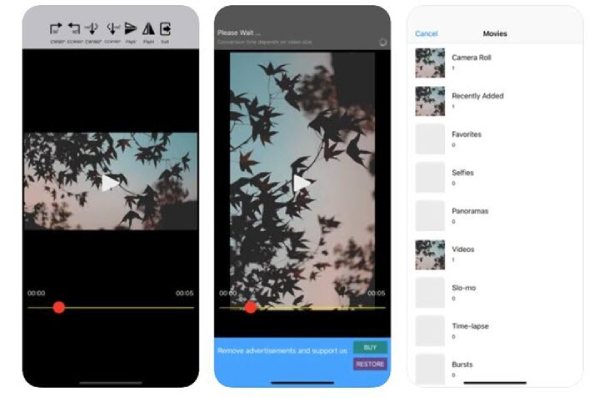
Skritt Last ned og installer den fra App Store. Åpne den og legg til videoer fra albumet for å fortsette. Deretter finner du rotasjons- og vippealternativene øverst. Trykk på ønsket operasjonsknapp for å enkelt rotere videoer på iPhone. Trykk på «Ferdig»-knappen for å lagre prosjektet og de roterte videoene.
Metode 4: Detaljerte trinn for å rotere en video på iPhone via KineMaster
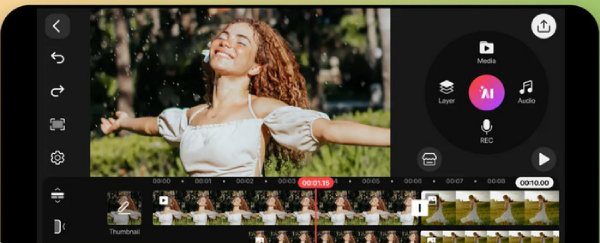
KineMaster er et profesjonelt mobilredigeringsprogram som lar deg rotere videoer på iPhone og utføre ytterligere redigering. Det unike keyframe-systemet lar deg lage animerte rotasjonseffekter og rotere videoer i variable vinkler. Siden det legger til videoer i forskjellige lag, kan du rotere flere elementer individuelt. I tillegg tilbyr det avansert fargehåndtering og 4K-utdata av høy kvalitet. Det er spesielt populært blant YouTubere og mobile journalister som trenger robust redigering på farten.
Fordeler
Nøkkelbildeanimasjon lager dynamiske rotasjonseffekter.
Lagbevaring opprettholder kvaliteten ved stabling av elementer.
Fargenøyaktighet-funksjon for å bevare den opprinnelige fargen.
Ulemper
Komplekst grensesnitt for nybegynnere å bruke uten veiledning.
Komplekst grensesnitt for nybegynnere å bruke uten veiledning.
Trinn 1Etter at du har startet KineMaster på iPhone, kan du opprette et nytt prosjekt og laste opp iPhone-videoene dine for rotasjon.
Steg 2Velg en ensfarget bakgrunn og legg videoen til et lag. Marker den og bruk to fingre til å trykke og rotere videoen.
Metode 5: Profesjonell måte å rotere iPhone-videoer på Windows/Mac
Hvis du synes at bruk av apper for å rotere videoer på iPhone mangler effektivitet og funksjonalitet, kan du prøve 4Easysoft Total Video Converter – en profesjonell skrivebordsløsning for omfattende videoredigering og konvertering. Du kan bruke den til å rotere iPhone-videoer på Windows/Mac med enkle trinn, høy kvalitet og diverse innstillinger. Dessuten tillater den nøyaktige gradjusteringer med en detaljert forhåndsvisning. Den kan også håndtere batchbehandling, slik at du kan rotere flere iPhone-videoer samtidig samtidig som du opprettholder original oppløsning og bildefrekvens. Den tilbyr også avansert maskinvareakselerasjon for å øke hastigheten på rotasjonsprosessen for batchfiler.
Fordeler
Bransjeledende formatstøtte for håndtering av sjeldne kodeker.
Ekte tapsfri rotasjon når utdataformatet samsvarer med inndata.
Avansert batchbehandling for å spare tid for store prosjekter
Ulemper
Det komplette funksjonssettet kan overvelde vanlige brukere.
Krever flere systemressurser enn mobilapper.
100% Sikker
100% Sikker
Trinn 1Åpne 4Easysoft Total Video Converter og klikk på «Verktøykasse»-fanen for å velge funksjonen «Videorotator». Klikk på den og klikk på «Legg til»-knappen for å laste opp videoer.

Steg 2Klikk på «Roter»-knappen for å rotere iPhone-videoer til høyre eller venstre. Du kan også snu videoen horisontalt eller vertikalt.
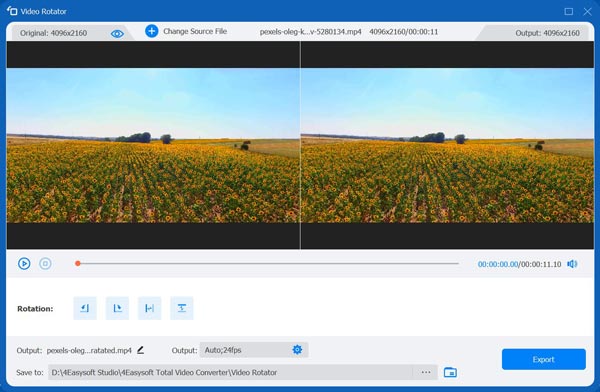
Trinn 3I tillegg kan du bruke andre redigeringsverktøy til å beskjære, komprimere, legge til effekter og mer. Før du lagrer, kan du endre utdataformat, kvalitet og bildefrekvens slik du vil. Klikk til slutt på «Eksporter»-knappen.
Konklusjon
Her er de detaljerte trinnene for å rotere videoer på iPhone 17/16/15/13. Fra raske løsninger i Bilder til avanserte redigeringer i iMovie og KineMaster, passer hver metode til forskjellige behov. For rotasjon uten kvalitetstap med batchbehandling, bør du prøve å bruke 4Easysoft Total Video Converter på Windows/Mac. Den kan håndtere 4K-videoer uten problemer, noe som gjør den ideell for profesjonelle å rotere iPhone-videoer med mange fantastiske effekter.
100% Sikker
100% Sikker
