
Spill av DVD-, Blu-ray- og 4K-videoer uten problemer.

3 brukbare løsninger som hjelper deg med å koble DVD-spiller til TV

Postet av Paula Pailaga til DVD/Blu-ray-spiller 11. februar 2026
Når du kjøper en ny DVD-spiller, må du ønske å vite hvordan koble DVD-spilleren til en TV. Men ettersom det dukker opp flere og flere nye modeller av DVD-spillere, er det mange som ikke vet hvordan de skal gjøre det nøyaktig. Selv om teknologien til DVD-spiller utvikler seg, er det alltid tre metoder som kan løse alle problemer. Dette innlegget vil illustrere disse metodene, og du kan lære av dem hvordan du kobler DVD-spillere til TV-en din.
Guideliste
3 måter å koble en DVD-spiller til en TV med kabel Bonustips: Den ultimate DVD-spillerprogramvaren på PC Feilsøking for mislykket DVD-til-TV-tilkobling Vanlige spørsmål om hvordan du kobler DVD-spilleren til TV-en3 måter å koble en DVD-spiller til en TV med kabel
Metode 1: Koble til med HDMI-kabel
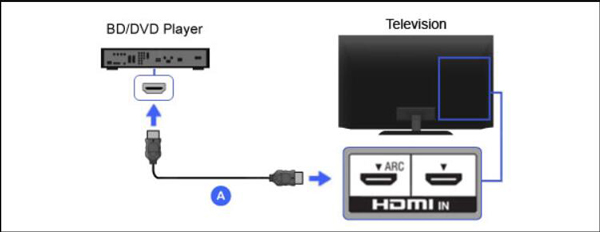
Dette er den mest brukte måten for moderne DVD-spillere, som også vil gi tilkobling av høyeste kvalitet for lyd og video. De følgende trinnene handler om hvordan du kobler DVD-spillere til en TV med HDMI-kabel.
Trinn 1Koble kabelenden til HDMI-kontakten på DVD-spilleren. Se deretter etter HDMI/HDMI ut etikett for å passe kabelen godt inn i stikkontakten.
Steg 2Først bør du sørge for at HDMI-tilkoblingene er sikre. Det er bare én kabel for å bære lyd- og videosignalet under HDMI-tilkoblingen, og hver ende er kapabel. Og du må koble enhetene tett, ellers får du kanskje ikke et godt signal.
Trinn 3Slå på DVD-spilleren og TV-en, og sett inn ønsket DVD-plate for å teste bildet og lyden.
Trinn 4Bytt inngangsinnstillinger på TV-en gjennom Kilde knappen på TV-en. Du bør merke deg at inngangsalternativet du velger fra TV-en skal samsvare med inngangen du brukte.
Metode 2: Koble til DVD-spilleren med komponentkabler
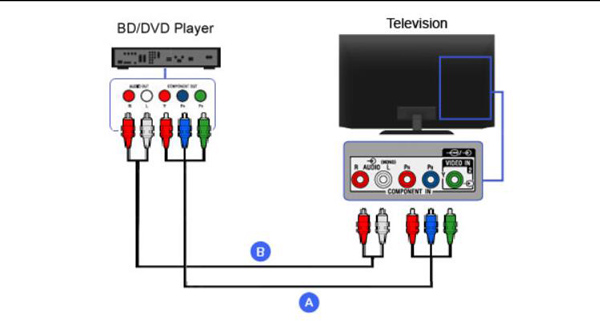
Denne metoden er mye mer komplisert enn andre fordi den har for mye kabelfarge som du må matche. Men ikke bekymre deg for det, her er trinnene for hvordan du kobler en DVD-spiller til en TV med komponentkabler:
Trinn 1Komponentkabler har fem ledninger med forskjellige farger. Og i Output eller Out-området på baksiden av DVD-spilleren er det fem grensesnitt i henhold til fargene. Du må koble alle ledningene til grensesnittene med samme farge.
Steg 2Sett deretter de andre endene av disse kablene inn i TV-en og sørg for å matche fargene deres.
Trinn 3Etter tilkobling kan du slå på både DVD-spilleren og TV-en. Og så kan du begynne å se.
Metode 3: Koble til DVD-spiller med A/V-kabler
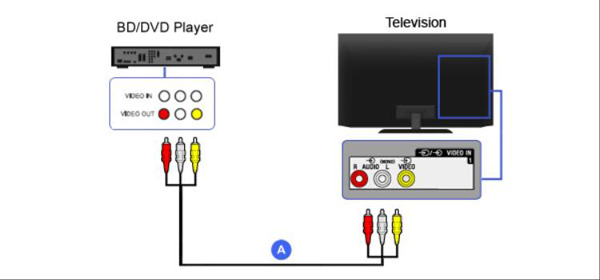
Den andre enkle måten er å bruke en A/V-kabel. Selv om den har tre farger, kan du enkelt matche dem. Og her er trinnene for å fortelle deg hvordan du kobler DVD-spillere til TV-en med A/V-kabler
Trinn 1Koble den ene enden av A/V-kabelen til utgangskontaktene på DVD-spilleren og den andre enden til de tilsvarende inngangskontaktene på TV-en.
Steg 2Sørg for at tilkoblingene dine er stabile og matchet til riktig farge.
Trinn 3Det siste trinnet er å slå på både TV-en og DVD-spilleren. Og så kan du sette inn en plate for å teste tilkoblingen.
Bonustips: Den ultimate DVD-spillerprogramvaren på PC
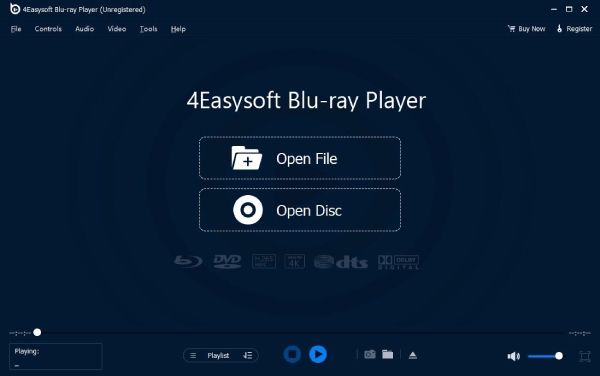
Hvis du ikke ønsker å kjøpe en DVD-spiller, kan du bruke programvaren på PC-en til å spille av DVDer. Og 4Easysoft Blu-ray-spiller anbefales til deg. Denne programvaren er som den ultimate DVD- og Blu-ray-spilleren på datamaskinen din. Det vil gi deg en kinoopplevelse i hjemmet ditt. AI-teknologiene gjør at du kan spille av plater jevnt, og Dolby Digital Surround lover deg også en tapsfri lydeffekt.
Så hvis du ikke har en DVD-spiller, eller du bare ikke kan finne ut hvordan du kobler en DVD-spiller til en TV foreløpig. Du kan laste ned denne programvaren for å spille av DVD-en på en datamaskin. Hvis PC-en din ikke kan sette inn DVD, kan du også kjøpe en ekstern DVD-driver.

Spill av DVD-er, ISO-filer og ultra-HD-videofiler.
Gir altoppslukende visuelle effekter med krystallklare detaljer på DVD.
Forbedre videokvaliteten med AI-teknologier og NVIDIA-maskinvareakselerasjon.
Støtter opptil 5.1 kanaler med Dolby Digital Surround, DTS og Hi-Res Audio.
100% Sikker
100% Sikker
Feilsøking for mislykket DVD-til-TV-tilkobling
Sjekk kabler og kontakter
Sørg for at HDMI- og AV-kablene er ordentlig koblet til og koblet til de riktige portene (f.eks. HDMI 1 / HDMI 2 på TV-en). Skift ut kablene om nødvendig for testing.
Velg riktig TV-inngangskilde
Bruk TV-fjernkontrollen til å bytte inngangskilde til HDMI- eller AV-kanalen som er koblet til DVD-spilleren. DVD-spilleren vil vises på en av de primære eller ekstra inngangskanalene. Den vil ikke vises på kanal 3 eller 4 slik som noen videospillere gjør.
Sjekk DVD-spillerens utgangsinnstillinger
Noen DVD-spillere bruker standardoppløsninger som ikke er kompatible med TV-en din. Prøv å tilbakestille spilleren eller justere utgangsoppløsningen fra 480p til 720p, eller 720p til 1080p.
Kontroller plate- og kabelkvaliteten
Sørg for at DVD-en er uskadet og at regionkoden er kompatibel med spilleren, da det kan hende at det ikke vil være bilde eller avspilling. Alternativt kan du prøve å bruke en annen kabel. Gamle kabler kan bli slitt, og kontakter kan bli løse. Dette kan føre til dårlige tilkoblinger eller fullstendig feil.
Vanlige spørsmål om hvordan du kobler DVD-spilleren til TV-en
-
Kan jeg koble telefonen til den eksterne DVD-spilleren via USB?
Noen smarte DVD-spillere kan sende en melding på telefonen din, som lar deg bruke USB-kabelen til å koble til og spille av DVD-en på telefonen.
-
Hva om smart-TV-en min ikke har gule/hvite/røde kontakter?
Bruk en RCA-til-HDMI-omformer eller en TV-spesifikk AV-adapterkabel for å koble til DVD-spilleren, eller vurder å oppgradere til en HDMI-aktivert spiller. Alternativt kan du konvertere DVD-er til digitale videofiler og spille dem av direkte på smart-TV-en.
-
Hvordan koble en DVD-spiller til en smart-TV?
Måten å koble en DVD-spiller til en smart-TV er den samme som ovenfor. Men hvis du ikke kan gjøre det, er det eneste du kan gjøre å spille av en DVD med 4Easysoft Blu-ray-spiller på datamaskinen, og deretter lagre DVD-en på en USB-stasjon og spille den av på TV.
Konklusjon
Denne artikkelen skisserer tre metoder for koble en DVD-spiller til en TV. Du kan feilsøke basert på ditt spesifikke TV- og DVD-spilleroppsett, og deretter velge riktig tilkoblingsmetode. Hvis ingen av metodene ovenfor fungerer, kan du bruke 4Easysoft Blu-ray-spiller for å spille av alle DVD-formater på datamaskinen din. Ikke bare vil du nyte en videoopplevelse av høy kvalitet, men du kan også tilpasse avspillingsinnstillingene etter eget ønske.
100% Sikker
100% Sikker
