
Overfør hva som helst fra/til iPhone, iPad og iPod.

Hvordan skjule bilder på iPhone med iOS 26 og 27 beta? 4 enkle måter

Postet av Paula Pailaga til iOS-overføring 9. januar 2026
For personlige bilder lagret på iPhonen din, er personvern viktigere enn noensinne! Heldigvis har Apple måter å holde bildene dine ute av syne fra hovedbiblioteket, slik du kan. skjul bilder på iPhone for å forbedre personvernet ditt ytterligere. Denne veiledningen vil veilede deg gjennom fire enkle måter å gjøre bilder private på iPhone, fra å bruke innebygde funksjoner til å bruke sikre apper. Hver metode her vil bidra til å opprettholde personvernet ditt uten problemer, og beskytte dine personlige data uten å slette dem.
Guideliste
Skjul bilder ved hjelp av Bilder-appen på iPhone Slik låser du bilder i Notater-appen på iPhone Slik skjuler du skjulte album i Bilder-appen Den beste måten å overføre iPhone-bilder for å skjule demSkjul bilder ved hjelp av Bilder-appen på iPhone
For å begynne med er den enkleste måten å skjule bilder på iPhone å bruke den innebygde Bilder-appen. Apple har laget denne funksjonen for alle som ønsker rask personvern uten ekstra apper eller endring av avanserte innstillinger. Når du skjuler bilder med denne metoden, fjernes alle valgte bilder fra hovedbiblioteket ditt og lagres i et skjult album, slik at alle private og sensitive bilder ikke lenger er synlige når noen blar gjennom Bilder-appen din.
Trinn 1Åpne «Bilder»-appen på iOS-enheten din. Fra hovedbiblioteket trykker du på «Velg» og velger alle bildene du vil skjule.
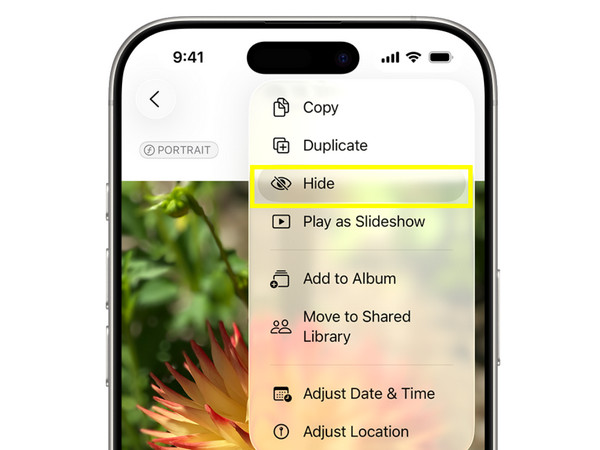
Steg 2Trykk på «treprikker»-ikonet eller «Del»-knappen.
Trinn 3Velg «Skjul» fra alternativene, og bekreft deretter handlingen. Du kan opprette et skjult album på iPhone og legge de valgte bildene i det.
Slik låser du bilder i Notater-appen på iPhone
Hvis du ønsker å legge til et ekstra sikkerhetslag utover å bare skjule bilder, er det et smart alternativ å låse dem i Notater-appen. Denne metoden fungerer ved å plassere bildene dine i et notat og beskytte det med Face ID, Touch ID eller et passord. I motsetning til den forrige metoden, forhindrer bruk av låste notater for å holde iPhone-bilder private uautoriserte brukere fra å se bildene. Du kan også lagre flere bilder her og til og med legge til tekstbeskrivelser om nødvendig.
Trinn 1Start «Bilder»-appen og velg alle bildene du vil skjule.
Steg 2Trykk på «Del»-knappen, og velg deretter «Notater» fra delingsmetodene nedenfor.
Trinn 3Du kan lagre bildene i et nytt notat eller et eksisterende notat.
Trinn 4Deretter åpner du «Notater»-appen og finner notatet som inneholder de valgte bildene.
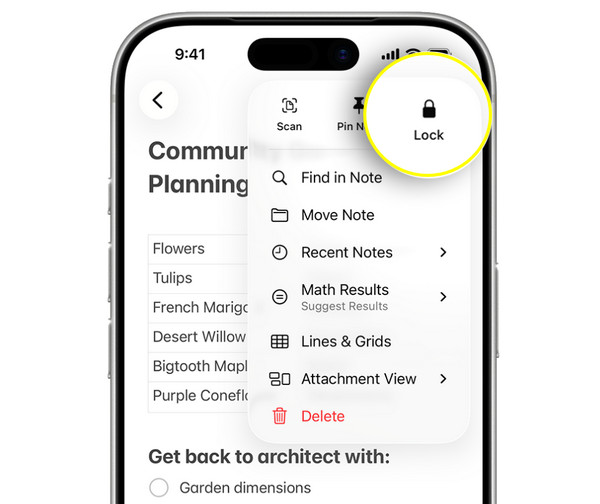
Trinn 5Trykk på «treprikker»-ikonet, og trykk deretter på «Lås». Angi et passord eller aktiver Face ID/Touch ID for å låse skjulte bilder på iPhone.
Slik skjuler du skjulte album i Bilder-appen
Etter at du har skjult private bilder på iPhone, kan det hende du legger merke til at det skjulte albumet fortsatt er synlig, noe som kan motvirke formålet for noen brukere. Heldigvis lar Apple deg skjule det skjulte albumet helt fra iPhone-innstillingene dine. Dette ekstra trinnet sikrer at selv albumet som inneholder dine private bilder ikke lenger er synlig i Bilder-appen. Det er en enkel, men effektiv måte å styrke personvernet ditt på iOS-enheten din. Selv om andre kan finne skjulte bilder på iPhone via veksleknappen Vis skjult album.
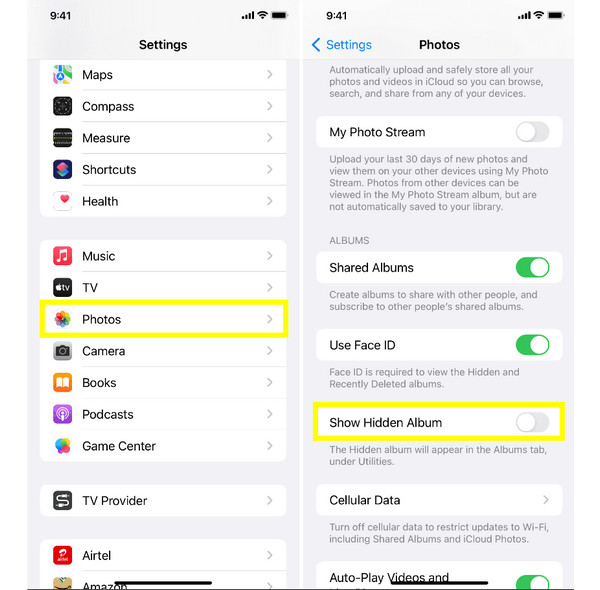
Trinn 1I «Innstillinger»-appen på iPhonen din blar du ned og trykker på «Bilder».
Steg 2Der slår du av bryterknappen «Vis skjult album».
Trinn 3Gå nå tilbake til «Bilder»-appen for å bekrefte at det skjulte albumet ikke lenger er synlig.
Den beste måten å overføre iPhone-bilder for å skjule dem
Etter hvert som fotooverføringsverktøyet blir kraftigere og mer brukervennlig, 4Easysoft iPhone Transfer er den som skiller seg ut som en pålitelig alt-i-ett-løsning for å flytte og administrere bildesikkerheten din. I stedet for å la sensitive medier ligge på iOS-enheten din, kan du skjule bilder på iPhone ved å overføre dem til datamaskinen eller USB-stasjonen, slik at de holdes helt ute av syne. Selv om iPhonen din har tusenvis av bilder, håndterer programmet store biblioteker effektivt takket være den raske og stabile overføringsytelsen. Du trenger heller ingen tekniske ferdigheter; hovedskjermen er ren og enkel å navigere i fra start til slutt.

Flere filtyper støttes, inkludert bilder, videoer, musikk og mer.
Lar deg organisere, administrere og redigere iPhone-data som bilder direkte.
Inkluderer en innebygd forhåndsvisning for å se gjennom bilder først før overføring.
100% Sikker
100% Sikker
Trinn 1Start 4Easysoft iPhone Transfer på datamaskinen din, og koble til iPhonen din med en USB-kabel. Hvis du blir bedt om det på iPhone-skjermen, trykker du på «Stol på» i varselet for å tillate tilgang. Når den er paret, vil iPhone-detaljene dine vises på hovedskjermen.

Steg 2Klikk på «Bilder» fra menyen til venstre. Velg deretter bildene du vil fjerne fra iPhonen din. Før du fortsetter, kobler du til USB-stasjonen eller velger en sikker mappe på PC-en der bildene skal overføres.

Trinn 3Når du er ferdig, klikker du på knappen «Eksporter til PC», og velger deretter USB-stasjonen eller den valgte mappen som destinasjon. Bekreft plasseringen ved å klikke på knappen «Velg mappe», og overføringen starter umiddelbart. Etterpå kan du slette alle valgte bilder fra iPhonen din.

Konklusjon
Som du har sett i denne veiledningen, kan du skjul iPhone-bilder på fire enkle måter! Fra den direkte Bilder-appen, lås bilder i Notater-appen, for å skjule det skjulte albumet, fungerer hvert av disse innebygde iPhone-alternativene bra for hverdagssituasjoner. Men hvis du ønsker den sikreste og mest langsiktige løsningen, er det smarteste valget å overføre iPhone-bilder til en datamaskin. For dette, 4Easysoft iPhone Transfer er nyttig. Denne programvaren lar deg selektivt flytte bilder i høy hastighet, forhåndsvise filer før eksport og administrere alle iPhone-data med letthet. Skjul iPhone-bilder trygt utenfor enheten din i dag!
100% Sikker
100% Sikker
