
Pålitelig videokonverterer, redigerer og komprimerer for daglige oppgaver.

Hvordan eksportere iMovie til MP4? 3 enkle måter pluss nyttige tips

Postet av Aira Lesly Escoto til Konverter video 2. november 2026
Er du ferdig med å redigere iMovie-prosjektet ditt, men finner ikke MP4-eksportknappen? Selv om det gjør redigering så enkelt for Mac-brukere som deg, hvordan lagrer du iMovie som MP4? Dette kan være litt forvirrende, spesielt når du stadig veksler mellom Apple-enhetene dine. For å gjøre det enklere for deg, viser de følgende avsnittene deg enkle måter å gjøre det på. eksportere iMovie til MP4 på Mac, iPhone og iPad, pluss et alternativ for mer fleksibel eksport.
Guideliste
Slik eksporterer du iMovie til MP4 på Mac Slik eksporterer du et iMovie-prosjekt fra iPhone eller iPad Fungerer ikke iMovie-eksport? Bruk dette alternativet Tips for eksport av iMovie-videoer til MP4Slik eksporterer du iMovie til MP4 på Mac
Når iMovie-prosjektet ditt er klart, kan du eksportere videoen til Mac-en. Velg oppløsningen og kvaliteten du trenger, og sjekk deretter den eksporterte filen før du laster den opp eller deler den andre steder. iMovie eksporterer video i et format som vanligvis er kompatibelt med MP4-avspilling.
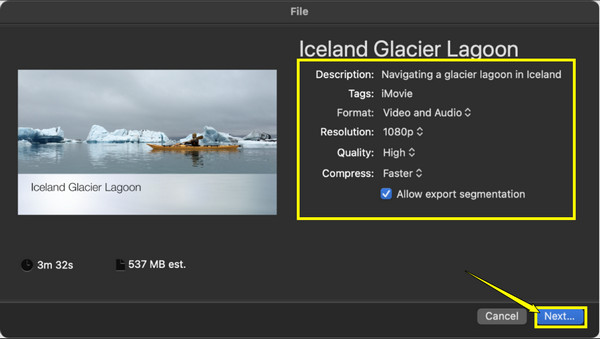
Trinn 1Start iMovie på Mac-en din og åpne prosjektet. Klikk på "Del"-knappen i hjørnet, og velg "Eksporter fil".
Steg 2Skriv inn et filnavn og en beskrivelse hvis du ønsker. Velg deretter oppløsning, kvalitet og komprimeringsinnstillinger. Bekreft om formatet er MP4-kompatibelt.
Trinn 3Klikk på "Neste", velg filplassering og klikk på "Lagre"-knappen.
Slik eksporterer du et iMovie-prosjekt fra iPhone eller iPad
På iPhone og iPad er eksporttrinnene svært enkle i iMovie. I stedet for en dedikert Eksporter til MP4-knapp, bruker du alternativet Del video for å lagre prosjektet. Derfra kan du tilpass videooppløsningen og lagre videoen direkte på iPhone/iPad eller del den andre steder. En ting til for å få det jevneste resultatet når du eksporterer MP4 fra iMovie, sørg for at enheten din har nok plass før du eksporterer.
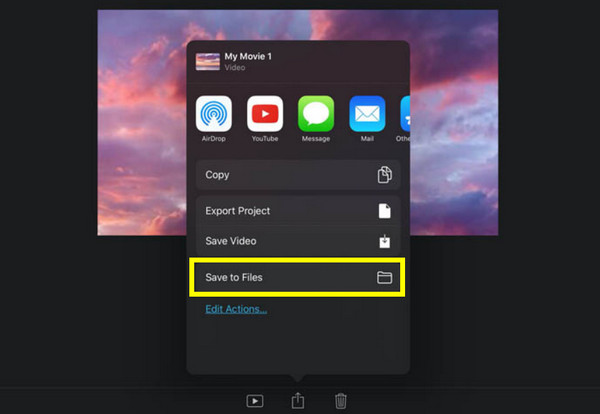
Trinn 1Åpne iMovie-appen på iPhone/iPad. Velg filmprosjektet du vil eksportere. Trykk på "Del"-knappen på prosjektet, og velg "Del video".
Steg 2Deretter velger du ønsket oppløsning. Trykk deretter på "Lagre i filer" for å lagre den eksporterte videoen på iPhone/iPad, eller velg et annet delingsalternativ.
Trinn 3Finn videoen din i Filer-appen, hvor du nå kan flytte, laste opp eller dele den etter behov.
Fungerer ikke iMovie-eksport? Bruk dette alternativet
Hva om eksport av iMovie til MP4 stadig mislykkes? Kanskje du trenger mer kontroll over den endelige filen. Da, 4Easysoft Total Video Converter er et hendig alternativ som gjør prosessen smidigere. Bortsett fra MP4 støtter den et bredt spekter av formater, inkludert MOV, AVI og MKV, og lar deg justere viktige utdatainnstillinger før noe annet. Du kan også redigere, forbedre og tilpasse videoen din, noe som er et veldig flott tillegg når en enkel eksport ikke er nok. Med alt dette nevnt, er dette iMovie-alternativet en enkel, men effektiv måte å få MP4-filen din som fungerer problemfritt på tvers av forskjellige enheter og plattformer.
Eksporter videoene dine til MP4 og mange andre populære formater.
Tilpassede utgangsinnstillinger som oppløsning, koder, bildefrekvens og mer.
Batchkonvertering for å konvertere flere videoer samtidig, noe som sparer tid.
Rask behandling for å øke hastigheten på videokonvertering når det støttes.
100% Sikker
100% Sikker
Trinn 1Start 4Easysoft Total Video Converter på datamaskinen din, og klikk på "Legg til filer"-knappen for å importere det eksporterte iMovie-videoprosjektet.
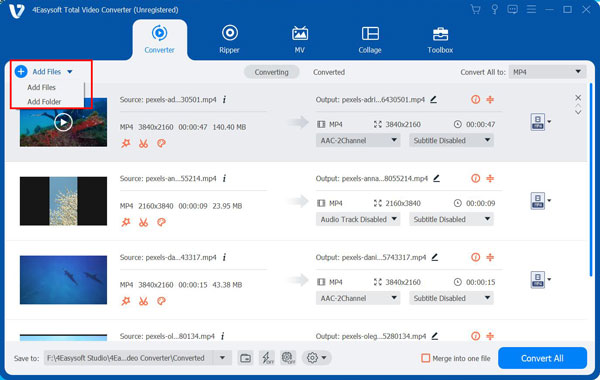
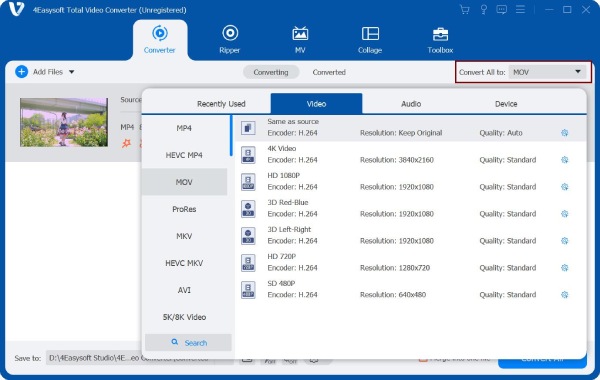
Steg 2Klikk deretter på "Format"-menyen ved siden av videoen din og velg "MP4" fra de tilgjengelige formatene under "Video"-delen.
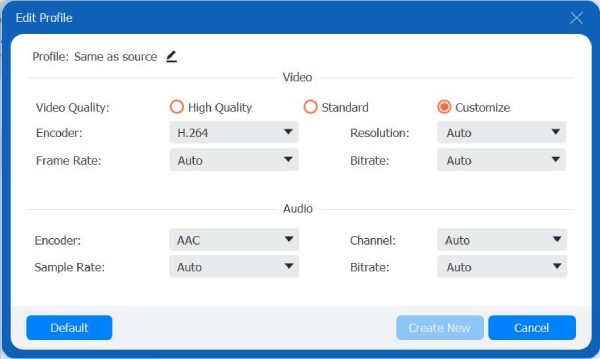
Trinn 3Klikk om nødvendig på knappen "Tilpasset profil" for å justere oppløsning, bildefrekvens, bithastighet, koder og andre videoparametere.
Trinn 4Du kan også bruke de innebygde redigeringsverktøyene hvis du vil trimme uønskede deler, rotere videoen, beskjære bildet eller bruke andre effekter.
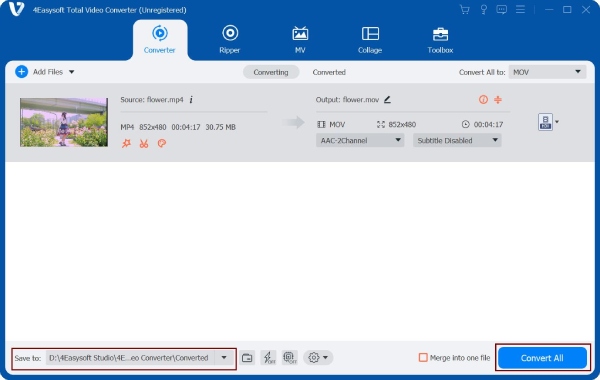
Trinn 5Velg nå hvor du vil lagre den konverterte MP4-filen. Klikk på "Konverter alle" og vent til programvaren er ferdig med å behandle videoen.
Tips for eksport av iMovie-videoer til MP4
Å lagre iMovie-prosjekter som MP4 er bare en del av prosessen. Eksportinnstillingene kan også påvirke kvaliteten, filstørrelsen og kompatibiliteten. Og noen få små valg kan utgjøre en forskjell for å unngå unødvendig store filer eller videoer.
- Bruk oppløsningen videoen din ble tatt opp i. Dette bidrar til å bevare det opprinnelige detaljnivået og unngår en unødvendig stor eksport.
- Hold deg til H.264 til daglig bruk. Det er en vanlig videokodek som fungerer bra for å dele MP4-filer på tvers av forskjellige enheter og apper.
- Ikke velg automatisk den høyeste kvaliteten. Høyere kvalitet er også lik en større filstørrelse. Velg en innstilling som gir deg en god balanse mellom kvalitet og lagringsplass.
- Behold den opprinnelige eksporten. Lagre en kopi av den originale eksporterte videoen før du gjør noen endringer, slik at du har en sikkerhetskopi hvis du trenger å lage en ny versjon senere.
- Bruk batchkonvertering for flere videoer. For flere iMovie-videoer kan batchkonvertering hjelpe deg med å behandle dem alle og spare deg tid for håndtering av hver fil.
Konklusjon
Enten du jobber på Mac, iPhone eller iPad, må det finnes en måte å konvertere iMovie-videoer til MP4. Og hvis eksportalternativene i iMovie ikke er helt nok, kan en dedikert videokonverterer gi deg mer fleksibilitet over valgt format, kvalitet og filstørrelse. Det er her du trenger en 4Easysoft Total Video Converter. Den støtter ikke bare MP4-konvertering, men har også diverse redigerings- og tilpasningsfunksjoner for utdata, noe som gjør det mye enklere og morsommere for deg å konvertere og administrere iMovie-videoene dine.
100% Sikker
100% Sikker
