
Gjenopprett slettede/tapte data fra PC/Mac, harddisk, USB, SD-kort og mer.

Hvordan endre iPhone-appikoner: Enkelt du må gjøre

Postet av Paula Pailaga til Løsninger/tips 26. april 2024
Apple tilbyr mange alternativer eller funksjoner for å tilpasse iPhonen din, og en av disse funksjonene er å tilpasse utseendet til enhetens appikoner. Med denne funksjonen får du muligheten til å tilpasse appikonene dine og få dem til å se estetisk ut! Hvis du ikke vet hvordan du gjør det, kan du fortsette å lese dette innlegget! Dette innlegget presenterer en enkel måte. hvordan endre appikoner på iPhoneSå, uten videre om og men, begynn å dykke ned nedenfor!
Guideliste
Hvilke apper og enheter støtter endring av appikoner på iPhone Enkel måte å endre appikoner på iPhone med snarveier Hvor kan du få tilpassede appikoner for iPhone Vanlige spørsmål om hvordan du endrer appikoner på iPhone 17Hvilke apper og enheter støtter endring av appikoner på iPhone
Før du begynner å utforske dette innleggets enkleste måte å endre appikonet på iPhone på, må du først sjekke om iPhone støtter denne funksjonen som lar deg tilpasse appikoner. Apple gjorde denne funksjonen kun tilgjengelig på noen få modeller og versjoner. Så, hvilke iPhone-modeller og versjoner støtter endring av appikoner? Her er en liste for deg.
iPhone-modeller:
- iPhone SE 1 og SE 2
- iPhone 6S/6S Plus
- iPhone 7/Plus
- iPhone 8/Plus
- iPhone X/XS/Max/XR
- iPhone 11/Pro/Pro Max
iOS-versjoner:
- iOS 14
- iOS 15
- iOS 16
- iOS 17
- iOS 18
- iOS 26
I tilfelle du lurer på: "Kan jeg endre alle programmets ikoner?" Vel, heldigvis, ja! Du kan bruke ikonmodifisering med alle appene dine på iPhone. Du vil bare følge én prosedyre (med bare én applikasjon) for alle appene dine, så startskjermen din vil se ut som du vil. Med den informasjonen gjør det deg virkelig spent på å oppdage dette innleggets enkle måte hvordan du endrer iPhone-appikoner! Så, uten ytterligere forsinkelse, fortsett til neste del nå og begynn å tilpasse appens ikoner!
Enkel måte å endre appikoner på iPhone med snarveier
Hvis enhetens modell og versjon er inkludert på listen som støtter en funksjon som lar deg endre appikoner på iPhone, så kan du begynne å utforske dette innleggets fremhevede måte!
Nå er appen du skal bruke for å utføre denne prosessen Snarveier. Snarveier er en aksjeapp med mulighet for å endre appikonet på iPhone. Du må imidlertid merke deg at denne appen bare oppretter en snarvei for appen ved å bruke et tilpasset ikon. Det betyr at den ikke endrer appens originale ikon direkte. Så hvordan endrer du appikoner på iPhone med snarveier? Her er trinnene du bør følge:
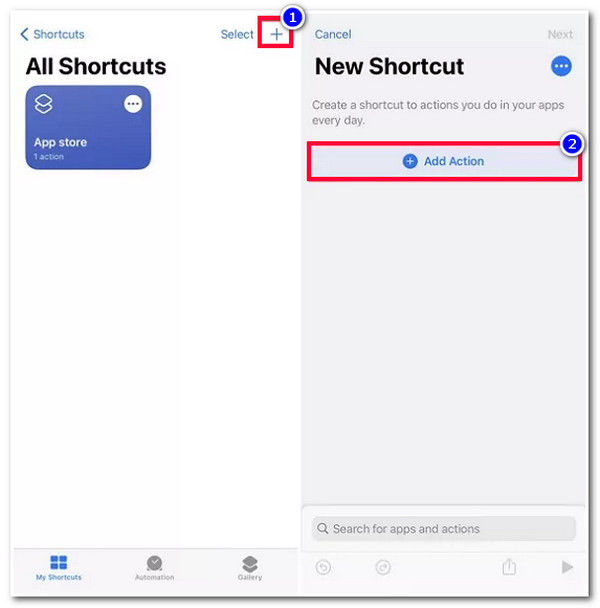
Trinn 1Kjør "Snarveier"-appen, trykk på "Legg til"-knappen i øvre høyre hjørne av applikasjonen, og velg alternativet "Legg til handling".
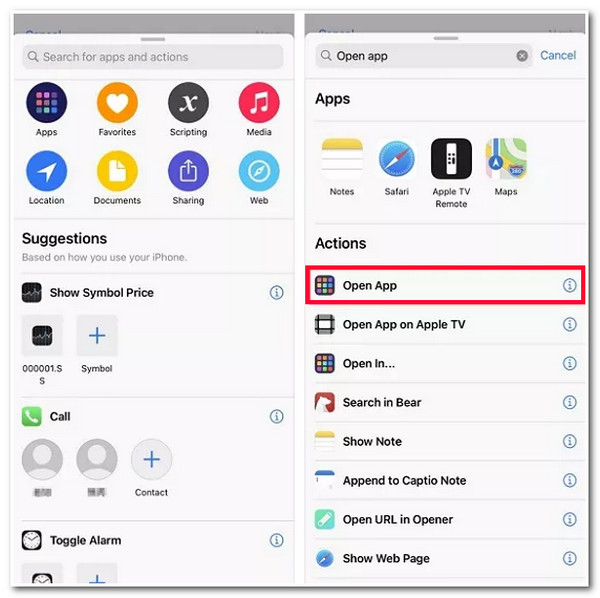
Steg 2Deretter skriver du "Åpne appen" på søkefeltet og åpner den. Deretter trykker du på "Velg"-knappen og velger programmet du vil tilpasse ikonet på iPhone.
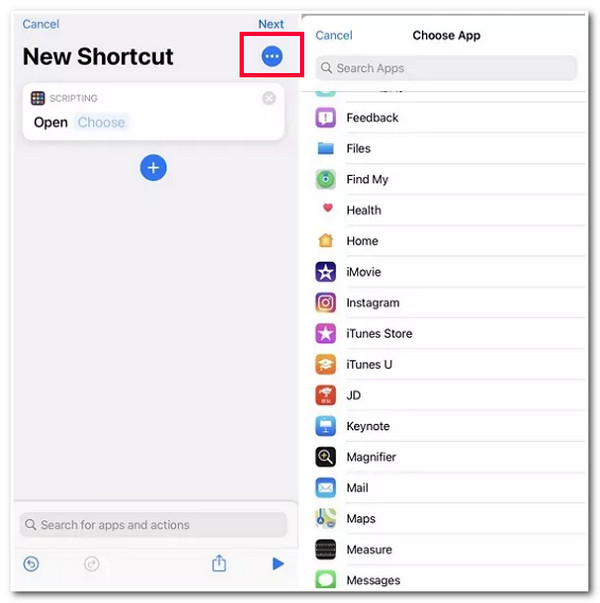
Trinn 3Deretter trykker du på "Innstillinger"-knappen øverst til høyre i appen og trykker på "Legg til på startskjermen".
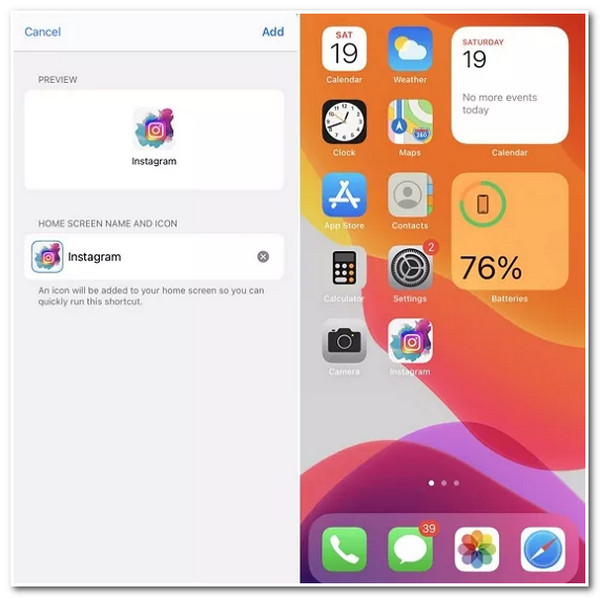
Trinn 4Deretter, under "navn og ikon på startskjermen", trykker du på ønsket app. Etter det, bla gjennom og velg "bildet" du vil bruke som appikon. Deretter, når du er ferdig med å ordne det, trykker du på "Legg til"-knappen.
Hvor kan du få tilpassede appikoner for iPhone
Selvfølgelig, nå som du vet hvordan du endrer appikoner på iPhone, vil du virkelig gjøre det attraktivt. For å gjøre det, må du ha vakkert laget ikoner. Heldigvis tilbyr mange nettsteder godt utformede og royaltyfrie ikoner som vil hjelpe deg med å oppnå ønsket ikondesign. Noen nettsteder du kan besøke er Iconfinder, Flatikoner, og Ikoner8. Disse nettstedene tilbyr forskjellige stiler av ikoner som kan lastes ned gratis!
Bonustips for å fikse alle fastlåste eller problemer med iPhone-appikoner
Det er det! Det er de tingene du trenger å vite om hvordan du endrer appikoner på iPhone! Nå er ikke alle Apples funksjoner perfekt laget. Du kan bli sittende fast eller støte på problemer mens eller etter endring av appens ikoner. Derfor, for å fikse alle fastlåste problemer og problemer med iPhone-appikoner, kan du bruke den profesjonelle 4Easysoft iOS Systemgjenoppretting verktøy! Dette verktøyet kan fikse 50+ iOS-systemproblemer, inkludert problemer med iPhone-appikoner. Med sin kraftige iOS-systemreparasjonsteknologi kan den effektivt og raskt fikse problemet uten tap av data. Dessuten tilbyr den også et gratis alternativ for å oppgradere eller nedgradere enheten din ved å laste ned en fastvarepakke, som også er en fin måte å fikse problemet på.

Intuitivt grensesnitt best for alle brukere og en ett-klikks fiksefunksjon for enkel fiksing.
2 forskjellige moduser: Standard for å fikse enkle problemer og Avansert for alvorlige.
100% sikker prosess som sikkerhetskopierer alle dataene sine uten å lagre dem på verktøyet.
Støtter alle iPhone-modeller og -versjoner, fra iPhone 4S/4 til iPhone 17.
100% Sikker
100% Sikker
Vanlige spørsmål om hvordan du endrer appikoner på iPhone 17
-
Kan jeg fortsatt se varslingsmerker på et appikon etter at jeg har endret det opprinnelige ikonet?
Dessverre kan du ikke. Når du har endret det opprinnelige ikonet til applikasjonen, vil ikke merket være synlig lenger når det mottar et varsel.
-
Hvordan endre appikoner på iPhone uten snarveier?
Hvis du ikke vil bruke snarveiene, bruk appens innebygde ikonveksler. Noen apper tilbyr alternativer for å endre ikoner. Et eksempel på dette alternativet er Telegram. For å gjøre dette, kjør Telegram, åpne innstillingene, trykk på Utseende-knappen og velg App-ikonet.
-
Hvorfor finner jeg ikke Snarveier-appen på iPhone?
Hvis du bruker en eldre iPhone-modell, kan det hende at appen ikke er installert ennå. Du kan laste ned og installere den på App Store. Men merk at Snarveier-appen bare kjører på iOS 12 eller nyere enheter.
Konklusjon
Der har du det! Det er alt du trenger å vite og hvordan du gjør det. endre appikoner på iPhoneMed den informasjonen kan du nå tilpasse utseendet til appikonene på iPhonen din på en vakker måte basert på dine ønsker! Hvis iPhonen din støter på problemer med programikonene som sitter fast, kan du bruke den profesjonelle 4Easysoft iOS Systemgjenoppretting verktøy! Med dette verktøyets avanserte og kraftige iOS-systemgjenopprettingsfunksjon/-teknologi kan du effektivt og raskt fikse problemet! For å finne ut mer om dette verktøyet, besøk dets offisielle nettsted i dag!
