

- Video
 For Windows
- Total Video Converter
- Skjermopptaker
 Gratis nettløsninger
- Gratis videokonvertering
- Gratis skjermopptaker
- Blu-ray/DVD
- For Windows
- DVD Ripper
- Blu-ray-spiller
- DVD Creator
- Blu-ray Creator
- Data og system
For WindowsGratis nettløsningerFor WindowsTa opp skjermvideoer, høyttalere, mikrofon og webkameraopptak i høy kvalitet gratis, når som helst og hvor som helst.
 133 anmeldelser
4Easysoft Free Screen Recorder muliggjør online opptak av skjermvideoer, webkameraopptak, høyttalerlyd og mikrofonstemme. Du kan velge ønskede forhåndsinnstilte moduser og opptaksområder – for eksempel fullskjerm eller manuelt valgte områder. Aktiver eller deaktiver ulike alternativer for å ta opp spill, TV-programmer eller til og med musikkfiler på alle typer enheter i henhold til dine behov.

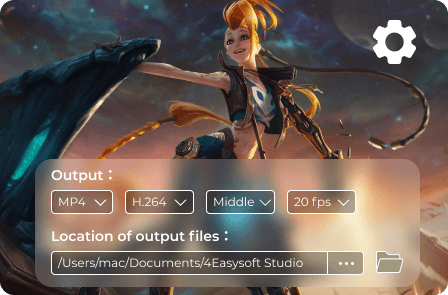
Trenger du å få video av høy kvalitet eller bruke hurtigtastene for videoopptak? Klikk på Innstillinger-knappen for å aktivere nedtellingen før opptak, skjule flytstangen ved opptak eller mer. Juster hurtigtastene for å starte, sette på pause, gjenoppta, stoppe, vise flottørpanel og andre. Velg dessuten de ønskede utdataformatene og destinasjonen.
Den tilbyr flere annoteringsstiler, for eksempel former, bildeforklaringer, tekst og til og med direkte tegning på opptak. Disse elementene har tilpassbare farger, skriftstørrelser og maler. Ingen programvarenedlasting er nødvendig – du kan redigere skjermopptakene eller lydfilene dine direkte i nettgrensesnittet. Finn de automatisk lagrede opptakene dine i programmet for å dele dem med andre eller administrere filer direkte.

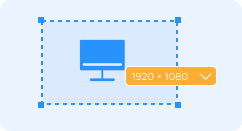
Trinn 1: Tilpass opptaksområdet
Søk etter dette verktøyet på nettsiden. Klikk på knappen Ta opp skjermvideoer for å starte den nettbaserte skjermopptakeren med fire forskjellige opptaksalternativer.

Trinn 2: Registrer alle aktiviteter på skjermen
Velg opptaksområde, kamera, høyttaler eller mikrofon. Velg deretter opptaksområdet og juster innstillingene før du klikker på REC knapp.

Trinn 3: Eksporter de innspilte videoene
Legg til tekster, infomeldinger og flere andre merknader under opptaket. Klikk på Stopp-knappen for å få opptaket i skjermopptakeren.
Når du trenger å utforske flere funksjoner i 4Easysoft Screen Recorder, her er den detaljerte sammenligningen mellom Free Screen Recorder og 4Easysoft Screen Recorder.
| Gratis skjermopptaker Ta opp nå | 4Easysoft skjermopptaker Last ned skrivebord | |
|---|---|---|
| Ta opp video/lyd |  | |
| Utgangsinnstillinger | | |
| Ta et øyeblikksbilde |  | |
| Rediger opptak | | |
| Angi varighet | | |
| Maskinvareakselerasjon | | |
| Opptakskvalitet | Høy, Middels, Lav, Laveste | Tapsfri, Høy, Middels, Lav, Laveste |
| Utgående format | WMV og MP4 (WMP9, H.264) | MP4, MOV, WMV, AVI, F4V, TS, MP3, M4A, AAC, WMA, PNG, JPG/JPEG, BMP, GIF, TIFF |
 Ta opp nå Ta opp nå | Last ned skrivebord |

Ada
Det er et godt valg å ta opp noen videoer med den gratis skjermopptakeren. Jeg bruker programmet til å ta opp skjermvideoer av høy kvalitet for feilsøking.

Kate
Bare spill inn en videotrening på nett uten størrelsesbegrensning. Det er min redning å få den ønskede videoen uten å laste ned et ekstra program eller kjøpe en tjeneste.

Jack
Jeg kom over den gratis skjermopptakeren for å få noen musikkvideoer. Utmerket i kvalitet!!! Nå bruker jeg det ofte til å ta opp filmer og TV-serier for iPhonen min.

 For Mac
