
Lås opp all din iPhone/iPod/iPad ved å tørke av passordet og fjern Apple-ID helt.

Glemt passord på iPhone? 5 måter å låse opp iPhone trygt

Postet av Alvin Cantero til iOS Unlocker 6. februar 2026
Umiddelbar panikk: du skal åpne iPhonen din, men passordet du har husket er feil. Når du glemt passord på iPhone, er du låst ute av bilder, meldinger og apper. Heldigvis har Apple flere løsninger som hjelper deg med å få tilgang igjen. Avhengig av iOS-versjonen din og om du har en datamaskin, er det fem måter du kan låse opp iPhone på hvis du har glemt passordet, slik at du kan velge den som passer best for din situasjon.
Guideliste
Den enkleste måten å låse opp en iPhone-skjermpassordkode Bruk tidligere passord for å løse problemet med glemt passord Gjenopprett og lås opp iPhonen din ved hjelp av iTunes/Finder-sikkerhetskopier Bruk Siri til å låse opp iPhone når du glemmer iPhone-passordet Lås opp en glemt passord-iPhone ved hjelp av “Finn min iPhone”Den enkleste måten å låse opp en iPhone-skjermpassordkode
Når du trenger en høy suksessrate for å fikse et glemt passord på iPhone uten kompliserte iTunes eller andre manuelle gjenopprettingsmoduser, 4Easysoft iPhone Unlocker skiller seg ut som et kraftig verktøy designet for å omgå alle skjermlåser, enten det er sifre, Touch ID eller Face ID. Denne programvaren er nyttig for iPhones som har blitt deaktivert etter for mange feilforsøk med skadede skjermer som gjør det umulig å taste inn en kode. Den strømlinjeformer prosessen til noen få klikk, og sikrer at alle, selv de som ikke har teknisk bakgrunn, kan låse opp iPhone-skjermpassordet. Med optimalisert maskinvareakselerasjon sikrer programmet at iPhone-opplåsingsprosessen er raskere enn tradisjonelle manuelle metoder.

Slett enkelt sifrekoder, Touch ID, Face ID og andre skjermlåser.
Fjern glemte Apple-ID-er for å få full kontroll over iCloud-tjenester tilbake.
Støtter alle iOS-versjoner samt alle iPhone-modeller.
Et rent, trinnvis grensesnitt krever ingen teknisk ekspertise for å fungere.
100% Sikker
100% Sikker
Trinn 1Først starter du 4Easysoft iPhone Unlocker på datamaskinen. Velg "Slett passord" fra startskjermen. Deretter tar du tak i USB-kabelen for å koble den låste iPhonen til datamaskinen. Når den gjenkjennes, klikker du på "Start"-knappen for å fortsette.

Steg 2Programvaren vil deretter vise alle detaljene. Ta deg et raskt øyeblikk for å bekrefte dem. Hvis alt er riktig, klikker du på "Start"-knappen igjen, og verktøyet vil begynne å laste ned riktig fastvarepakke.

Trinn 3Etter en rask titt, skriv "0000" i feltet for å gå videre, og klikk deretter på "Lås opp"-knappen. Innen få minutter vil passordet ditt være borte, slik at du kan starte iPhonen på nytt. Senere kan du låse opp iPhonen uten passord eller Face ID.

100% Sikker
100% Sikker
Bruk tidligere passord for å løse problemet med glemt passord
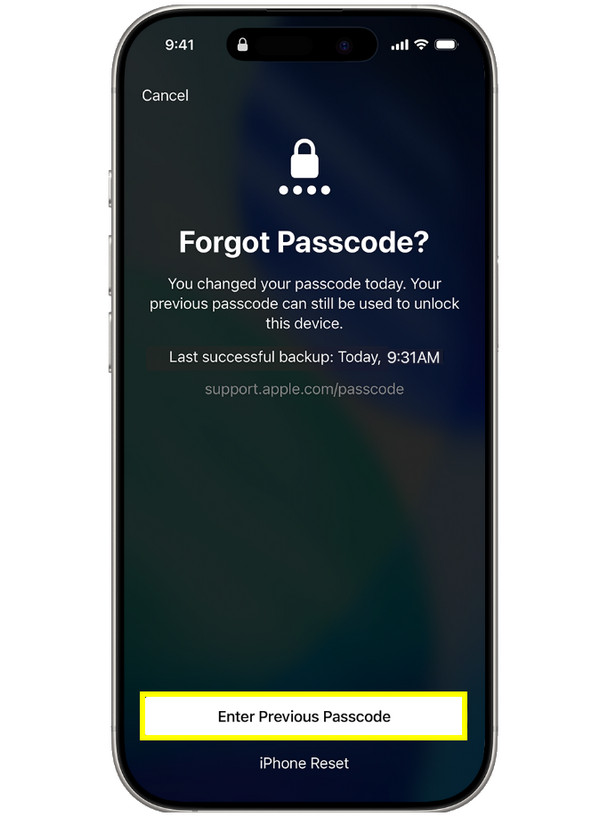
I mellomtiden, hvis du kjører iOS 17 eller nyere, har Apple en periode for tilbakestilling av passord som kan være svært nyttig for å få deg ut av problemet med glemt passord på iPhone. I de første 72 timene etter at du endrer passordet, husker iPhonen din fortsatt det gamle som en sekundær måte å komme inn igjen på. Med denne metoden kan du låse opp iPhone med glemt passord trygt.
Trinn 1Utløs låsingen ved å taste inn feil passord for mange ganger. Trykk på "Glemt passord?"-knappen nederst.
Steg 2Deretter trykker du på alternativet som lar deg bruke det gamle passordet ditt.
Trinn 3Skriv inn den forrige passkoden din, og følg deretter instruksjonene for å opprette en ny.
Gjenopprett og lås opp iPhonen din ved hjelp av iTunes/Finder-sikkerhetskopier
Hvis 72-timersvinduet har gått, fikser du 'glemt passord på iPhone' ved hjelp av en datamaskin med iTunes på Windows eller eldre Mac-er, eller Finder for nyere macOS-versjoner. Denne tilnærmingen krever at enheten din er i gjenopprettingsmodus for å la datamaskinen få tilgang til iPhone-maskinvaren selv når programvaren er låst. Siden denne prosessen vil slette enhetens innhold fullstendig, er det bedre om du har laget en sikkerhetskopi som kan gjenopprettes senere.
Trinn 1Når du har slått av iPhonen din, går du inn i gjenopprettingsmodus ved å holde inne "Av/på"-knappen på iPhone 8 eller nyere, eller "Hjem"-knappen på tidligere modeller, mens du kobler den til datamaskinen.
Steg 2Nå som du er i gjenopprettingsmodus-skjermen, åpner du Finder eller iTunes og velger enhetsikonet ditt fra sidefeltet. Når en melding vises, velger du "Gjenopprett" for å få tilgang til den låste iPhonen.
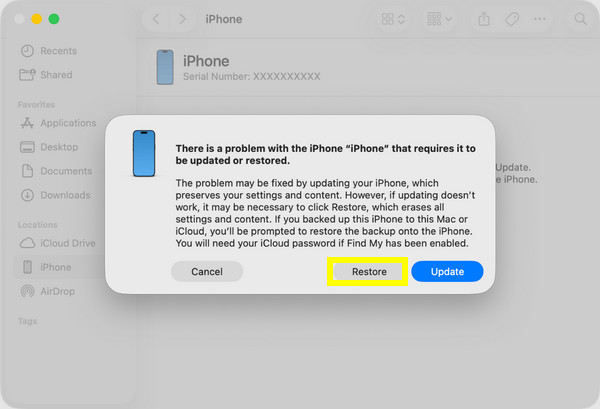
Trinn 3Når du er ferdig, vises "Hallo" på iPhone-skjermen, etter at du har fullført oppsettprosessen for å gjenopprette dataene fra den nyeste sikkerhetskopien.
Bruk Siri til å låse opp iPhone når du glemmer iPhone-passordet
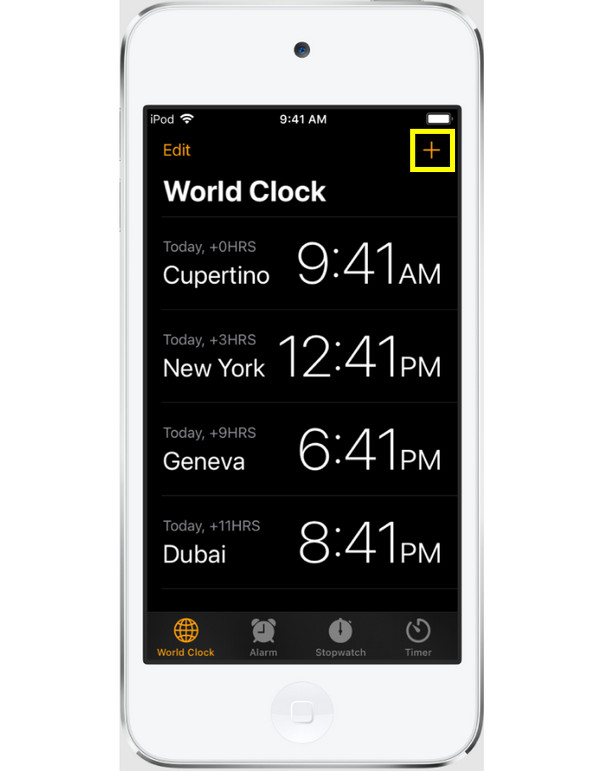
I noen tilfeller, når du har glemt passordet på iPhone, og du kanskje ikke har en datamaskin å bruke, kan du bruke Siri til å låse opp iPhonen din på svært gamle iOS-versjoner. Denne løsningen avhenger av en feil der Siri kan få deg til å åpne Klokke-appen, slik at du kan navigere til Bilder-biblioteket og til slutt startskjermen. Selv om Apple har oppdatert dette i alle de nyeste versjonene, kan det fortsatt fungere på den gamle enheten din.
Trinn 1Aktiver Siri ved å holde nede "Hjem"-knappen eller si "Hei Siri". Si deretter "Hva er klokken?" og trykk på "Klokke"-ikonet for å åpne den.
Steg 2Trykk deretter på "Legg til"-knappen og skriv inn en tilfeldig tekstmelding, velg den og trykk på "Del", og velg deretter "Melding"-appen. Skriv inn hva som helst i "Til"-feltet, trykk på "Enter", og trykk deretter på "Opprett ny kontakt".
Trinn 3Trykk deretter på "Legg til bilde". Hvis det fungerer, åpnes fotobiblioteket, og du kan trykke på "Hjem"-knappen for å gå til hovedskjermen.
Lås opp en glemt iPhone-passord ved hjelp av "Finn min iPhone"
Det siste og beste alternativet når du har glemt passordet på iPhone, er å bruke Apples skybaserte sikkerhetsverktøy. Takket være Finn meg-funksjonen kan du administrere telefonen din eksternt fra hvilken som helst nettleser. Ved å bruke iCloud fra en annen enhet kan du utløse en fjernsletting av den låste iPhonen, som er den mest praktiske metoden hvis du ikke trenger kabler eller programvare. Når det er gjort, fjernes passordet, og du kan sette opp enheten din som en helt ny.
Trinn 1Gå til det offisielle iCloud Finn min-nettstedet på en hvilken som helst sekundær enhet, og logg inn med Apple-ID-en og passordet ditt.
Steg 2Derfra klikker du på "Alle enheter" øverst og velger iPhonen du er låst ute av. Klikk på "Slett iPhone"-knappen for å starte fjernslettingen.
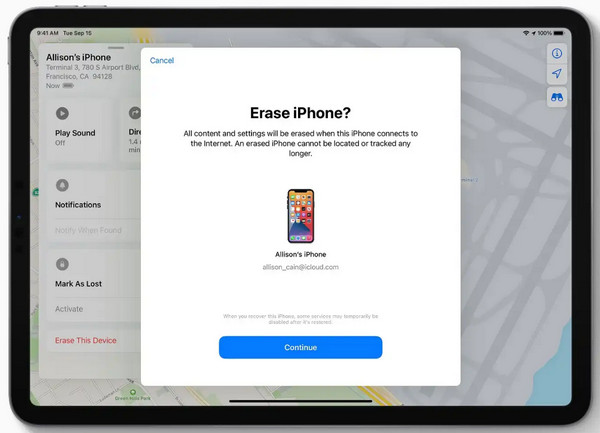
Trinn 3Skriv inn Apple-ID-en din for å bekrefte. Når iPhonen starter på nytt, vil passordet være borte, og du kan konfigurere enheten på nytt.
Konklusjon
Når du har et problem med 'glemt passord på iPhone', betyr ikke det slutten på enheten din. Denne veiledningen har gitt deg fem effektive løsninger, som fungerer for en spesifikk situasjon, fra tilbakestilling av passord, Finn min-funksjonen til iTunes eller Finder. Selv om disse Apple-verktøyene er kraftige, kan de noen ganger være begrensende eller for kompliserte. Så for en enkel opplevelse, bruk 4Easysoft iPhone Unlocker. Dette verktøyet tilbyr en guidet opplevelse som enkelt låser opp iPhonen din i alle modeller og versjoner. Ved å bruke dette kan du omgå eventuelle låste skjermer og tilbakestill glemt passord på iPhone øyeblikkelig.
100% Sikker
100% Sikker
