
Pålitelig videokonverterer, redigerer og komprimerer for daglige oppgaver.

Slik spoler du enkelt fremover i en video på iPhone opptil 8×

Postet av Aira Lesly Escoto til Rediger video/lyd 19. oktober 2026
Vil du gjøre en lang iPhone-video kortere eller lage en hurtigbevegelseseffekt? Du kan spole frem en video på iPhone ved å først bruke Apples innebygde verktøy. For vanlige videoer er iMovie en god videohastighetskontroller. Den lar deg øke hastigheten på et klipp opptil 2× og kan bruke forskjellige hastigheter på forskjellige deler av den samme videoen. Hvis 2× ikke er raskt nok, kan du flytte videoen til en Mac eller Windows PC og bruke 4Easysoft Total Video Converter. Den støtter hastighetsøkning av en video fra 0,125× til 8×, i tillegg til utdatainnstillinger for format, oppløsning og bildefrekvens.
Guideliste
Hvor raskt kan du lage en video på iPhone Kan du spole fremover i en video i iPhone Bilder-appen Slik spoler du fremover en video på iPhone med iMovie Slik spoler du fremover en iPhone-video mer enn 2× Hva skjer med lyden når du spoler fremover i en videoHvor raskt kan du lage en video på iPhone
Med iMovie på iPhone kan du øke hastigheten på en video til 2 ganger den opprinnelige hastigheten. Du kan også redusere hastigheten på en video til så lite som 1/8 ganger.
For mange klipp fungerer 2× videohastighet. Men det begynner å føles begrensende når du prøver å gjøre et langt opptak om til noe kort og severdig.
Ta for eksempel en 30-minutters video:
- Ved 2× er det omtrent 15 minutter.
- Ved 4× er det omtrent 7,5 minutter.
- Ved 8× er du nede i rundt 3 minutter og 45 sekunder.
Hvis du planlegger å justere videohastigheten til 4×, 8× eller en egendefinert hastighet, lar ikke iMovie deg gjøre det. En skrivebordsmaskin videohastighetsveksler gir deg mye mer plass til å sette inn en video i hurtigspoling enn iPhonen din tillater.
Kan du spole fremover i en video i iPhone Bilder-appen
Det kommer an på hvilken type video du jobber med.
Bilder-appen lar deg bare justere hastigheten på visse opptak i sakte film. Den lille glidebryteren lar deg dra den "raske" delen bredere eller smalere. Den er ikke laget for å øke hastigheten på en vanlig video. Hvis du prøver å finne et hastighetsalternativ på et vanlig klipp, vil du ikke se et. Fordi Bilder-appen ikke har det.
Trinn 1Åpne Bilder-appen. Velg slowmotion-klippet ditt.
Steg 2Trykk på "Rediger"-knappen øverst til høyre.
Trinn 3Du vil se en strek under videoen med to hvite linjer. Dette markerer sakte film-delen.
Trinn 4Dra de hvite linjene nærmere hverandre for å redusere slowmotion-effekten (eller flytt dem helt bort fra klippet for å fjerne den).
Trinn 5Eller du kan trykke på "Speedometer"-knappen øverst til høyre og deretter velge avspillingshastighet fra rullegardinmenyen.
Trinn 6Trykk på "Ferdig"-knappen for å endre videohastigheten.
Slik spoler du fremover en video på iPhone med iMovie
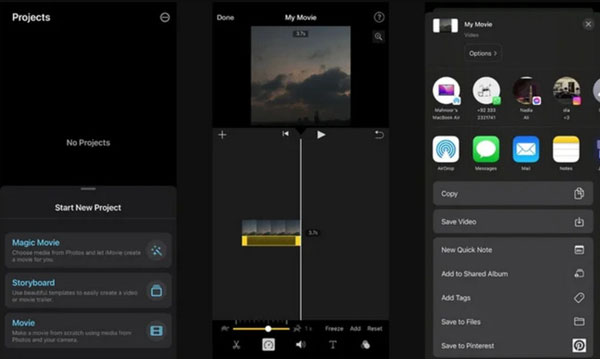
Du kan endre hastigheten på hele klippet eller bare bestemte deler med iMovie-appen. Dette er nyttig når du vil forkorte et langt opptak uten å fjerne noe opptak. Prosessen tar bare noen få trykk, selv om iMovie har en hastighetsgrense på 2 ganger. Slik gjør du det Få fart på videoen din på iPhone med iMovie steg for steg.
Trinn 1Åpne iMovie på iPhonen din. Opprett et nytt filmprosjekt eller åpne et eksisterende.
Steg 2Legg til videoen du vil øke hastigheten på tidslinjen, og trykk deretter på klippet for å vise redigeringskontrollene.
Trinn 3Trykk på "Fart"-knappen med "Speedometer"-ikonet nederst på skjermen. En glidebryter for hastighet vil dukke opp.
Trinn 4Dra glidebryteren til høyre for å få videoen til å spilles av raskere. Eller du kan bruke områdehåndtakene til å velge bare den delen du vil øke hastigheten på. Det støttes å legge til flere områder med forskjellige områder.
Trinn 5Trykk på "Ferdig"- og "Del"-knappene for å spole fremover i en eksisterende video med 2× på iPhone, og eksporter den deretter.
Slik spoler du fremover en iPhone-video mer enn 2×
iMovie på iPhone stopper ved 2×, noe som kan være begrensende for lange opptak eller klipp i timelapse-stil. 4Easysoft Total Video Converter tilbyr en videohastighetskontroller som støtter hastigheter fra 0,125× til 8×. Så du sitter ikke fast ved iMovies makshastighet. Den lar deg også forhåndsvise endringen før du forplikter deg til å eksportere, noe som er viktig når du ikke bare spoler fremover gjennom en video, men faktisk oppretter og lagrer en ny fil med den hastigheten.
Hastighetskontroll fra 0,125× til 8×.
Inkluder 20+ videoredigeringsverktøy i verktøykassen.
Konverter eller behandle flere klipp i batch.
Konverter mellom over 600 formater og forhåndsinnstillinger for enheter.
100% Sikker
100% Sikker
Trinn 1Åpne 4Easysoft Total Video Converter. Gå til "Verktøykasse"-delen.
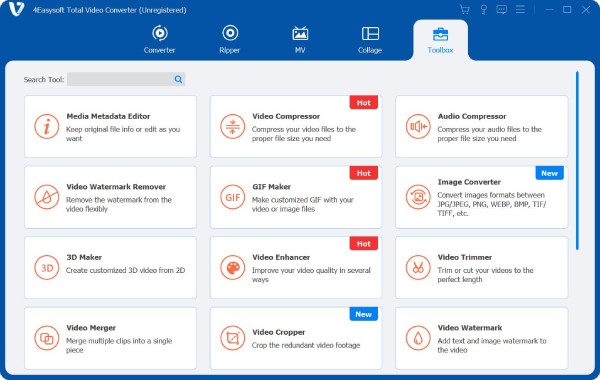
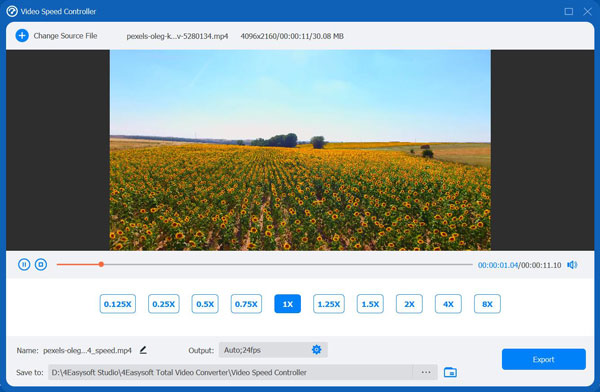
Steg 2Finn og klikk på knappen "Videohastighetskontroller". Legg til videoen din. Velg en avspillingshastighet på opptil 8×. Klikk på "Eksporter"-knappen for å bekrefte og endre videohastigheten.
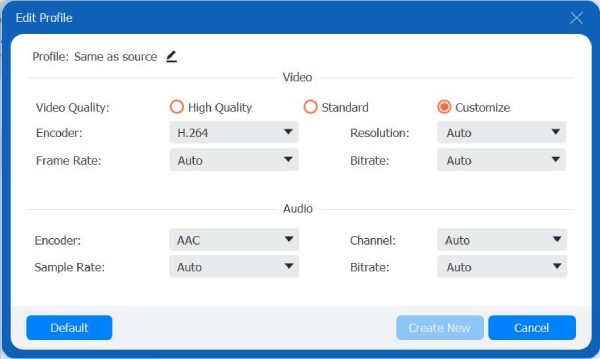
Trinn 3Gå tilbake til hovedgrensesnittet. Velg utdataformat fra rullegardinmenyen "Konverter alle til". Du kan også klikke på "Innstillinger"-knappen for å justere videooppløsning, bitrate og mer. Klikk på "Konverter alle"-knappen for å få en ny video med den valgte avspillingshastigheten.
Hva skjer med lyden når du spoler fremover i en video
Spoling fremover i en video gjør også at lyden spilles av raskere. I iMovie holdes vanligvis tonehøyden konstant når du endrer videohastigheten. Hvis du vil at tonehøyden skal øke eller synke med hastigheten, slår du på alternativet "Hastighet endrer tonehøyde" i prosjektinnstillingene. Ved høyere hastigheter kan den originale lyden bli vanskelig å forstå. For veiledninger, forelesninger og lange opptak kan det være bedre å dempe den originale lyden og legge til bakgrunnsmusikk eller et nytt talespor i stedet.
Konklusjon
Hvis du bare trenger å lage et kort iPhone-klipp dobbelt så raskt, kan iMovie være nok. Men lengre videoer trenger ofte høyere hastighet for å redusere den endelige lengden. I så fall, 4Easysoft Total Video Converter gir deg mer rom for justering. Videohastighetskontrolleren lar deg Få iPhone-videoer til å se raskere ut enn 8 ganger og forhåndsvis resultatet før du lagrer. Den tilbyr også utdatainnstillinger for forskjellige formater og enheter, noe som gjør den nyttig for både raske redigeringer og lengre opptak.
100% Sikker
100% Sikker
