

DVD til iPad - Slik spiller du DVD på iPad med høy kvalitet

Postet av Paula Pailaga til Rippe DVD 16. juni 2026
Rippe DVD-er til en iPad lar deg se videoinnhold av høy kvalitet mer praktisk, når som helst og hvor som helst. Denne operasjonen høres imidlertid ganske komplisert ut og kan avskrekke mange nybegynnere. Siden det ikke finnes noen rask måte å lese DVDer direkte på iPad, innebærer denne oppgaven å bruke en datamaskin til å lese og konvertere DVD-formatet før du overfører det til iPaden. Dette innlegget har utarbeidet flere svært enkle løsninger for at du raskt kan lagre innholdet på DVDen på iPaden din.
Guideliste
Slik konverterer du DVD til iPad-formater for avspilling En gratis måte å rippe DVD til iPad ved hjelp av HandBrake [Bonus] Slik overfører du rippet DVD til iPad rasktSlik konverterer du DVD til iPad-formater for avspilling
For nybegynnere er konvertering fra DVD til iPad en ganske komplisert operasjon. Men med hjelp av 4Easysoft DVD Ripper, kan du enkelt og raskt fullføre denne oppgaven selv om du ikke har relevant ekspertise. Ved å følge de intuitive instruksjonene kan du lagre DVD-innholdet i original kvalitet for visning på iPad. Følg nå trinnene nedenfor for å raskt starte denne prosedyren og nyte DVD-innholdet slik du ønsker:

GPU-akselerasjon som lar deg konvertere DVD-er til iPad med 60 ganger raskere hastighet.
Komprimer videostørrelsen med flere innstillinger, men behold fortsatt den opprinnelige kvaliteten.
Lag en tapsfri MP4- eller MOV-video av kvalitet for iPad med tilpassede innstillinger.
Lar deg dekryptere restriksjoner for krypteringer, brente DVD-er, filer som ikke kan spilles av osv.
100% Sikker
100% Sikker
Trinn 1Sett inn DVD-en i enheten. Start 4Easysoft DVD Ripper og klikk på "Last inn DVD"-knappen for å fortsette.
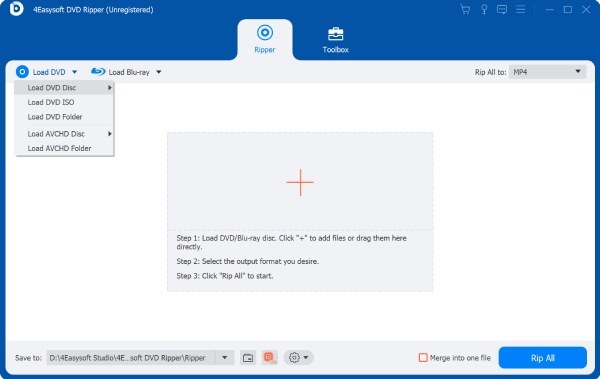
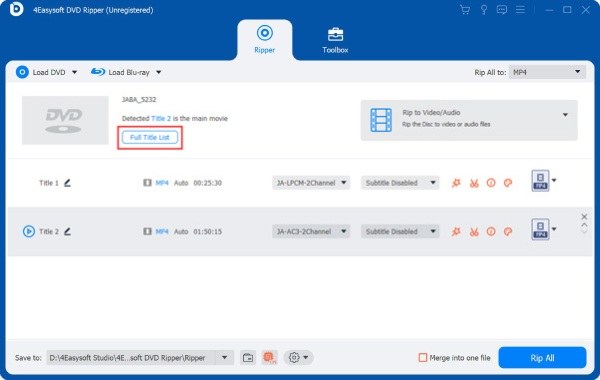
Steg 2For å velge innholdet på DVD-en din, klikk på knappen "Full tittelliste" for å vise alle delene og velge de ønskede.
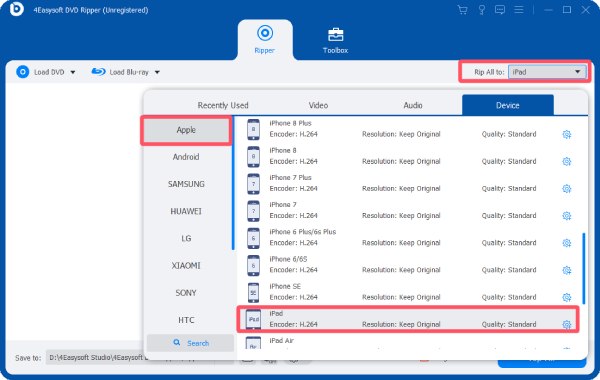
Trinn 3Klikk på knappen "Ripp alle til", og klikk deretter på knappen "iPad" under fanen "Enhet". Til slutt klikker du på knappen "Ripp alle" for å rippe DVD-en til iPad-format.
En gratis måte å rippe DVD til iPad ved hjelp av HandBrake
Hvis du leter etter en gratis måte å konvertere en DVD til et format som støttes av iPad, vil et åpen kildekode-verktøy være det mest passende valget. Som et videobehandlingsverktøy som lenge har vært stolt av brukere, er HandBrake fullt kapabel til å håndtere denne oppgaven. Selv om driften kan være relativt kompleks, vil du kunne fullføre konverteringen fra DVD til iPad ved hjelp av dette så lenge du følger de detaljerte trinnene nedenfor. åpen kildekode DVD-ripper.
Trinn 1Sett inn DVD-en i datamaskinens diskstasjon. Start HandBrake og klikk på "DVD/VIDEO_TS-mappen" under "Kilde"-fanen.
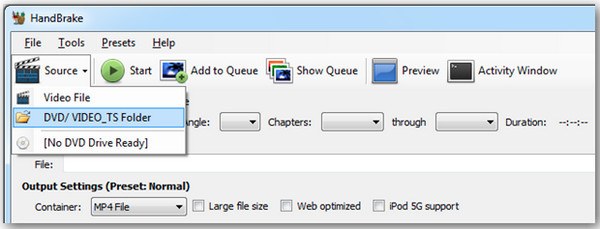
Steg 2Klikk for å velge tittelen som samsvarer med lengden på DVD-filmen. Klikk deretter på "MP4-fil"-knappen under "Beholder"-fanen.

Trinn 3Til slutt klikker du på "Start"-knappen for å starte prosessen med å rippe DVDer til iPad-formater.

[Bonus] Slik overfører du rippet DVD til iPad raskt
Nå har du lært hvordan du konverterer DVD-er til filformater som støttes av iPad-er. Det siste spørsmålet som gjenstår er hvordan du overfører utdatafilen til iPad-en. Dette innebærer ikke veldig kompliserte operasjoner, ettersom iTunes, levert av Apple, kan hjelpe deg med å fullføre denne oppgaven. Etter at du har fullført overføringen, kan du nyte videoinnhold av høy kvalitet på DVD-er når som helst og hvor som helst ved hjelp av iPad-en din. Hvis du fortsatt ikke vet hvordan du gjør det, kan du følge følgende trinn for å fullføre overføringen raskt etter at du har konvertert DVD-en til iPad.
Trinn 1Start iTunes og koble iPad-en til enheten. Klikk på "Legg til fil i biblioteket"-knappen under "Fil"-fanen.
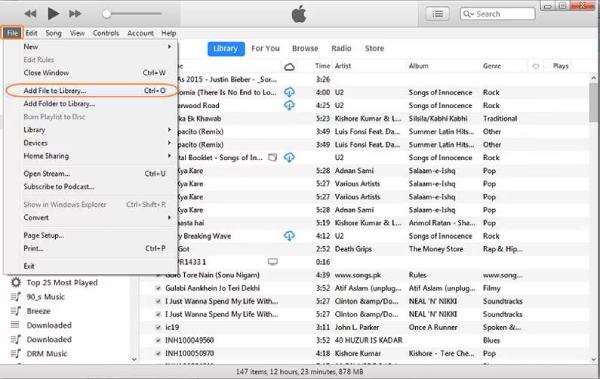
Steg 2Du må overføre den konverterte DVD til iTunes på forhånd. For å gjøre dette, klikk for å velge den konverterte DVD-filen du vil overføre til iPad-en din.
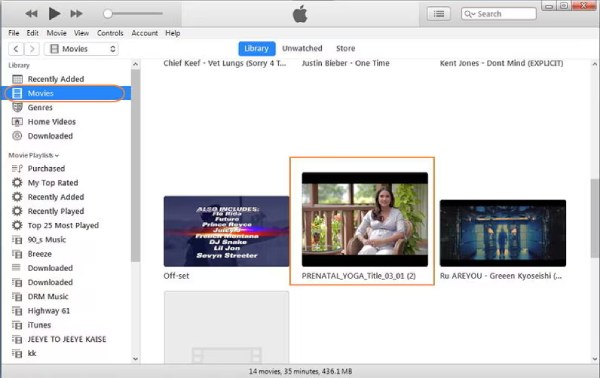
Trinn 3Til slutt navigerer du til de konverterte DVD-filene for iPad under fanen "Filmer". Klikk for å synkronisere dem med iPaden din.
Tips
For å sikre at de overførte DVD-filene beholder sin opprinnelige kvalitet, kan du bruke 4Easysoft iPhone Transfer for å garantere en stabil overføringsprosess.

Overfør iOS-data mellom datamaskiner og iOS-enheter raskt.
Administrer og rediger alle data, for eksempel kontakter, bilder, musikk, etc.
Synkroniser og sikkerhetskopier viktige filer til datamaskinen eller iTunes.
Flere verktøy for å lage ringetoner, konvertere HEIC og gjenopprette iOS.
100% Sikker
100% Sikker
Konklusjon
Med en passende DVD til iPad-konverter, vil du oppdage at det har blitt utrolig praktisk å overføre innholdet på en DVD til iPaden din for visning. Selv om du ikke er veldig kjent med den spesifikke prosessen, bør du etter å ha lest dette innlegget kunne fullføre denne oppgaven på egenhånd. For å sikre at DVD-innholdet i original kvalitet kan bevares og spilles av normalt på iPaden, 4Easysoft DVD Ripper anbefales, da den har både funksjoner av høy kvalitet og høy effektivitet. Hvis du trenger det, kan du laste det ned og bruke det gratis nå.
100% Sikker
100% Sikker
