
Løs 150+ iOS-systemproblemer uten datatap.

DFU-modus iPhone: Alt du trenger å vite om DFU-modus

Postet av Alvin Cantero til iOS-gjenoppretting 9. november 2026
Opplever problemer med fastvare eller programvare akkurat nå, og har kommet over iPhone DFU-modusVil du bekrefte om det kan hjelpe deg med å løse dem? Vel, hvis iPhonen din setter seg fast med Apple-logoen, mislykkes med en iOS-oppdatering eller -gjenoppretting, ikke starter på nytt, eller har en ødelagt iOS-installasjon, kan DFU-modus bidra til å løse disse problemene, men det garanterer ingen løsning. Likevel er det fortsatt et godt trekk å prøve å sette iPhone i DFU-modus. For å hjelpe deg, sjekk veiledningen nedenfor!
Guideliste
Hva er DFU-modus på en iPhone DFU-modus vs. gjenopprettingsmodus: Hva er forskjellen Når bør du sette en iPhone i DFU-modus Slik setter du en iPhone i DFU-modus Slik vet du om iPhonen din virkelig er i DFU-modus Slik avslutter du DFU-modus på en iPhone Fungerer ikke iPhone DFU-modus? Bruk 4Easysoft iOS System RecoveryHva er DFU-modus på en iPhone
DFU-modus (Device Firmware Update mode) lar iPhonen koble seg til en datamaskin uten å starte iOS. Du kan bruke den til å gjenopprette iPhonen når vanlige metoder ikke fungerer, for eksempel når enheten ikke oppdaterer eller setter seg fast med Apple-logoen. Å gjenopprette iPhonen i DFU-modus vil imidlertid slette dataene dine, og det løser kanskje ikke alle problemer.
DFU-modus vs. gjenopprettingsmodus: Hva er forskjellen
Nå som du vet hva DFU-modus er på en iPhone, lurer du kanskje på hvordan den skiller seg fra gjenopprettingsmodus og om den kan fungere som et alternativ. Vel, DFU og gjenopprettingsmodus kan begge hjelpe deg med å gjenopprette iPhonen din når noe går galt. De fungerer imidlertid forskjellig. Gjenopprettingsmodus er vanligvis det første alternativet du prøver, mens DFU-modus kan hjelpe når en gjenoppretting eller gjenoppretting ikke fungerer. Slik skiller de seg fra hverandre.
| Trekk | Gjenopprettingsmodus | DFU-modus |
| Skjerm | Viser en kabel og datagrafikk | Forblir vanligvis helt svart |
| Starter iOS? | Nei | Nei |
| Kobles til en datamaskin? | Ja | Ja |
| Lett å komme inn? | Enklere | Mer komplisert |
| Best for | Vanlige problemer med iOS-oppdatering og -gjenoppretting | Dypere feilsøking av programvare eller fastvare |
| Bør du prøve det først? | Vanligvis, ja | Bare hvis det er nødvendig |
Når bør du sette en iPhone i DFU-modus
Som nevnt tidligere, må du sette iPhonen din i DFU-modus når vanlige feilsøkingsmetoder ikke fungerer. For å gjøre ting tydeligere, når bør du sette iPhonen i DFU-modus? Her er noen vanlige programvare- eller fastvareproblemer:
- iPhone sitter fast på Apple-logoen: Enheten starter ikke normalt, eller den setter seg fast under oppstart.
- Mislykket iOS-oppdatering eller -gjenoppretting: Det oppstår en feil på iPhonen din under oppdatering eller gjenoppretting av systemet.
- iPhone sitter fast i en oppstartsløkke: Enheten din starter på nytt uten å nå startskjermen.
- Korrupt iOS-programvare: iPhonen din har systemproblemer som en vanlig omstart eller gjenoppretting ikke kan fikse.
Slik setter du en iPhone i DFU-modus
Nå som du har kort og nødvendig informasjon om DFU-modus på en iPhone, er det på tide å aktivere og aktivere DFU-modus på iPhone. Følg trinnene nedenfor:
Trinn 1Skaff deg iPhonen din og bruk en USB-kabel for å koble den til en datamaskin.
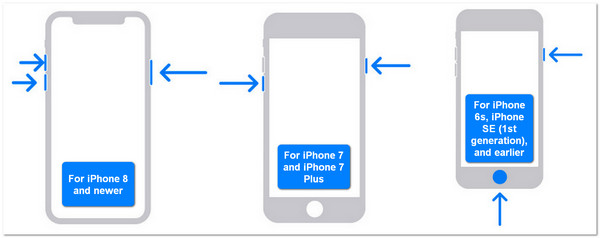
Steg 2Deretter utfører du følgende knappekombinasjoner for å sette iPhonen din i DFU-modus, avhengig av enhetsmodellen din.
- For iPhone 8 og nyere: Trykk raskt på og slipp "Volum opp", deretter på "Volum ned". Trykk deretter på og hold inne "Side"-knappen til skjermen blir svart, og hold deretter inne "Side"- og "Volum ned"-knappene samtidig i 5 sekunder.
- For iPhone 7 og iPhone 7 Plus: Du trenger å trykke og holde inne både "Side"- og "Volum ned"-knappene i 8 sekunder. Slipp deretter "Side"-knappen, men fortsett å holde inne "Volum ned"-knappen i omtrent 5 sekunder til.
- For iPhone 6s, iPhone SE (1. generasjon) og tidligere: Trykk og hold inne "Hjem"- og "Side"- eller "Topp"-knappene samtidig i omtrent 8 sekunder. Slipp deretter "Side"- eller "Topp"-knappen, men fortsett å holde inne "Hjem"-knappen i omtrent 5 sekunder til.
Trinn 3Etter det skal iPhone-skjermen forbli svart, og datamaskinen skal vise en melding i Finder, Apple-enheter eller iTunes som indikerer at den oppdaget en iPhone som må gjenopprettes. Hvis du er klar til å fortsette, klikker du på "Gjenopprett iPhone" for å installere iOS på nytt.
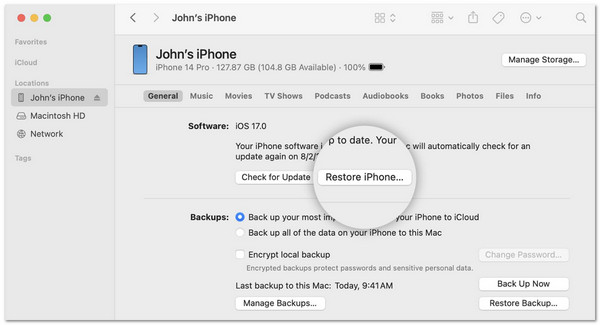
Dette vil slette iPhone-dataene dine.
Slik vet du om iPhonen din virkelig er i DFU-modus
Der har du det! Det er DFU-modusen på iPhone. Siden det å sette enheten i denne modusen krever at du trykker på knapper i rekkefølge, kan det være ganske forvirrende eller litt vanskelig å bekrefte om iPhonen din allerede er i DFU-modus etterpå. I så fall, for å hjelpe deg med å bekrefte det, er det noen tegn du bør se etter:
- iPhone-skjermen din skal forbli helt svart, uten Apple-logo eller gjenopprettingsgrafikk.
- Finder, Apple-enheter eller iTunes skal vise en melding som sier at de har oppdaget en iPhone som må gjenopprettes.
- Et gjenopprettingsalternativ skal vises på datamaskinen din.
En svart skjerm alene bekrefter ikke at iPhonen din er i DFU-modus. Hvis datamaskinen ikke oppdager den, kan du prøve knappekombinasjonen på nytt.
Slik avslutter du DFU-modus på en iPhone
Hvis du ombestemmer deg og ikke lenger vil gjenopprette iPhonen din, kan du avslutte DFU-modus ved å tving iPhonen din til å starte på nytt. Følg trinnene for din iPhone-modell:
- iPhone 8 og nyere: Trykk raskt på og slipp "Volum opp", deretter "Volum ned". Deretter trykker du på og holder inne "Side"-knappen til enhetslogoen vises.
- iPhone 7 og iPhone 7 Plus: Du må trykke og holde inne både "Side"- og "Volum ned"-knappene, og deretter vente til Apple-logoen vises.
- iPhone 6s, iPhone SE (1. generasjon) og tidligere: Trykk og hold inne Hjem- og Side- eller Topp-knappene samtidig til Apple-logoen vises.
Når logoen vises på skjermen, slipper du knappene og venter til telefonen starter på nytt av seg selv. Denne prosessen vil ikke slette dataene dine.
Hvis du allerede har begynt å gjenopprette iPhonen din ved hjelp av Finder, Apple-enheter eller iTunes, la prosessen fullføres i stedet for å koble fra enheten. Gjenoppretting av iPhonen vil slette dataene.
Fungerer ikke iPhone DFU-modus? Bruk 4Easysoft iOS System Recovery
Hva om du fulgte trinnene tidligere for å sette iPhonen din i DFU-modus på riktig måte, men telefonen fortsatt har problemer, eller selve DFU-en ikke fungerer? Vel, det siste alternativet du kan bruke er det profesjonelle 4Easysoft iOS Systemgjenoppretting. Dette databaserte verktøyet kan hjelpe deg med å løse eventuelle iOS-modusproblemer som DFU kan løse mesteparten av tiden, og til og med DFU-modus i seg selv. Det kan hjelpe deg med å løse problemer på telefonen din ved å installere en ny iOS-fastvare på nytt for å erstatte den skadede. Med bare noen få klikk kan du få iPhonen din til å fungere perfekt igjen!
Gir raske og effektive løsninger når DFU-modus ikke fungerer.
Gratis hurtigreparasjon for å gjenopprette systemet fra enkle problemer, som at DFU-modus ikke fungerer.
Lar deg velge en iOS-fastvareversjon å laste ned, inkludert iOS 27 beta og 26.
Avansert modus for å fikse problemet med at iPhone DFU-modus ikke fungerer, med høy suksessrate.
100% Sikker
100% Sikker
Trinn 1Installere 4Easysoft iOS Systemgjenoppretting på datamaskinen din, og start den deretter. Koble deretter iOS-enheten din til datamaskinen med en USB-kabel. Klikk deretter på "Start".
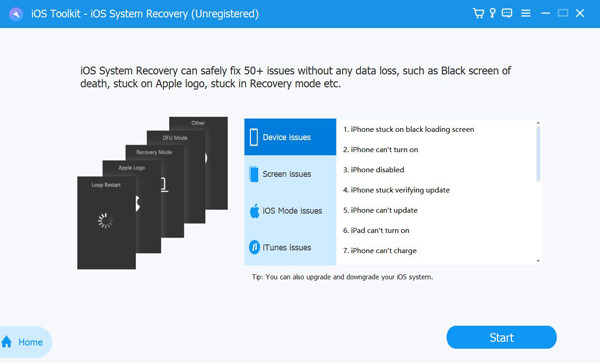
Steg 2Når verktøyet har fullført registreringen av enheten din, klikker du på "Gratis hurtigreparasjon" for å fikse problemet eller problemet med at DFU-modus ikke fungerer. Ellers klikker du på "Fiks"-knappen for å utføre ytterligere reparasjoner.
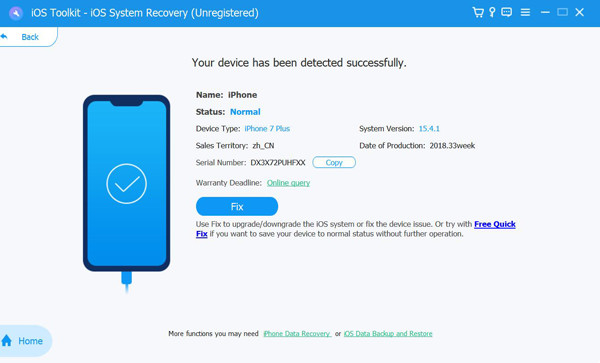
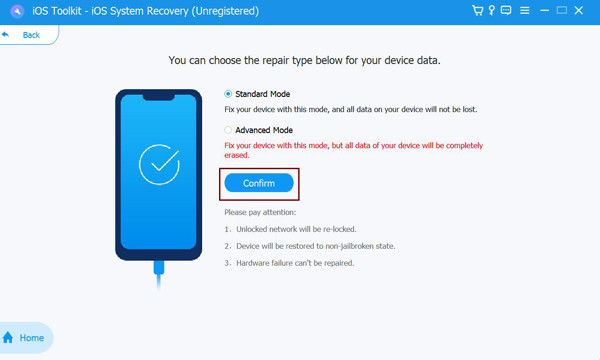
Trinn 3Velg deretter "Standardmodus" for å fikse problemet mens du beholder alle dataene, og klikk på "Bekreft" for å starte. Hvis det ikke fungerer, velg "Avansert modus" og klikk på "Bekreft".
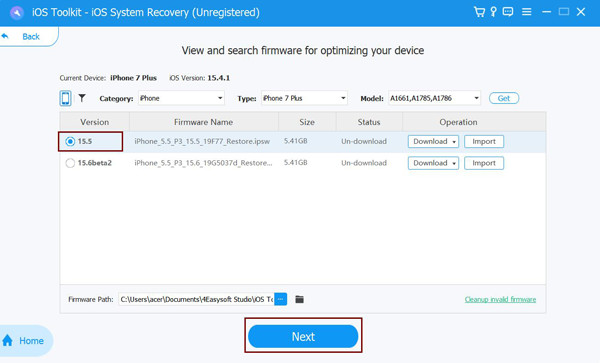
Trinn 4Etter det angir du følgende kategori, type og modell riktig. Velg deretter ønsket firmware og klikk på "Last ned". Til slutt klikker du på "Neste" for å begynne å fikse. Og det er slik du bruker dette verktøyet hvis DFU-modus på en iPhone ikke fungerer.
Konklusjon
Så hvis du opplever problemer med fastvare eller programvare akkurat nå og har kommet over DFU-modus på iPhone, kan du bruke informasjonen ovenfor til å veilede deg gjennom alt du trenger for å sette enheten din i denne modusen. Ved å sette enheten din i DFU-modus på riktig måte, kan du enkelt fikse problemer som at iPhonen din sitter fast med Apple-logoen, en mislykket iOS-oppdatering eller -gjenoppretting, en oppstartsløkke eller ødelagt iOS-programvare. Men hvis problemet vedvarer, kan du bruke profesjonelle 4Easysoft iOS Systemgjenoppretting å fikse det! Prøv det i dag.
100% Sikker
100% Sikker
