
Slett duplikater og frigjør lagringsplass på iPhone fleksibelt.

2 måter å slette talemeldinger på iPhone med 2 gjenopprettingstips

Postet av Alvin Cantero til iOS Cleaner 29. januar 2026
Talepostkassen på iPhone fylles raskt opp med spam, avtaler og andre innmeldinger. Så enten du leter etter måter å slette talemeldinger på iPhone eller du prøver å finne en måte å gjenopprette slettede meldinger ved et uhell, er det viktig å kjenne til de innebygde metodene. Denne veiledningen dekker ikke bare hjørnene i Telefon-appen, men også andre måter å slette alle iPhone-talemeldinger og lagre dem når alt virker tapt. Administrer talemeldingene dine effektivt på iPhone i dag!
Guideliste
Slett talepost med innebygde metoder på iPhone Bruk et profesjonelt verktøy for å slette iPhone-talemeldinger i batch Gjenopprett uhellsslettede talemeldinger på iPhone Slik gjenoppretter du slettede talemeldinger med iCloudSlett talepost med innebygde metoder på iPhone
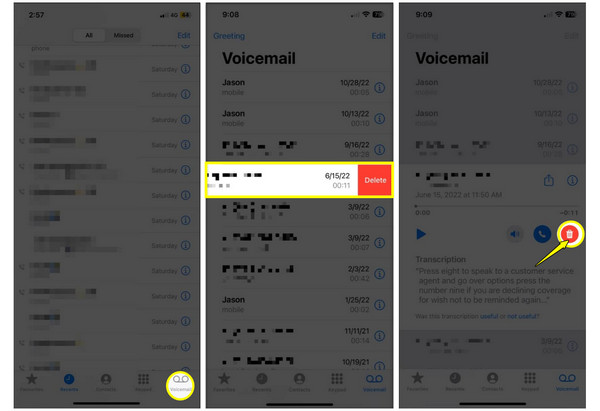
Før du bruker avansert programvare, er det verdt å lære deg de innebygde metodene for å slette talemeldinger på iPhone. De fleste brukere sveiper for å slette, men det finnes enda raskere måter å håndtere en rekke meldinger på i Telefon-appen. Her er trinnene for å slette lagrede talemeldinger på iPhone manuelt:
Trinn 1I "Telefon"-appen trykker du på "Talepost"-fanen nederst.
Steg 2For å slette én enkelt talemelding, sveip til venstre på den valgte talemeldingen og trykk på "Slett"-knappen.
Trinn 3For flere talemeldinger, trykk på "Rediger"-knappen øverst, velg sirklene ved siden av den valgte talemeldingen og trykk på "Slett"-knappen.
Bruk et profesjonelt verktøy for å slette iPhone-talemeldinger i batch
Når du har mye rot med telefonsvarer, er en profesjonell rengjøringshjelp det sikreste og beste alternativet for å slette telefonsvarer på iPhone. 4Easysoft iPhone Cleaner fungerer bra for denne oppgaven, og gir deg en komplett løsning for å slette alle uønskede data. Dette verktøyet går utover enkel fjerning ved å skanne enheten din grundig etter skjulte filer eller store vedlegg. Det er laget med et enkelt grensesnitt som ikke krever at noen er teknisk ekspert for å starte. I tillegg til talemeldinger håndterer det store bilder, ubrukelige apper og mer iPhone-data på én gang. Ved å bruke dette verktøyet kan du garantere at når dataene dine er borte, vil de være fullstendig uopprettelige, noe som gir deg trygghet angående dine personlige data.

Kan identifisere og slette talemeldinger på iPhone individuelt eller samtidig.
Fjerner midlertidige filer, krasjlogger, systembuffere, bilder, videoer og mer.
Det tilbys slettenivåer som passer til ulike sikkerhets- og personvernbehov.
Forhåndsvisning av talemeldinger i sanntid før sletting for å unngå datatap.
100% Sikker
100% Sikker
Trinn 1Kjør 4Easysoft iPhone Cleaner på datamaskinen din. Koble iPhonen til PC-en med en Lightning-til-USB-kabel. Når du blir bedt om det på iOS-enheten din, trykker du på "Stol på" for å tillate tilgang.
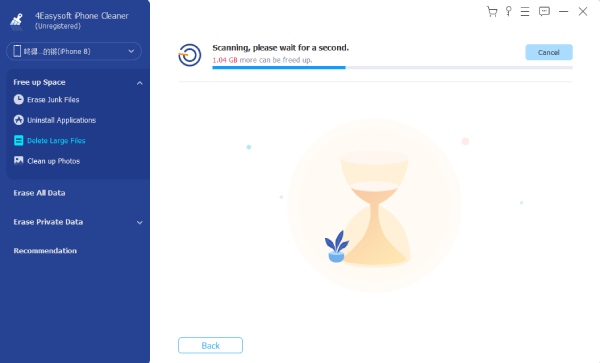
Steg 2På hovedskjermen, søk etter "Frigjør plass" i venstre sidefelt. Klikk deretter på knappen "Slett store filer" under den for å starte skanningen.
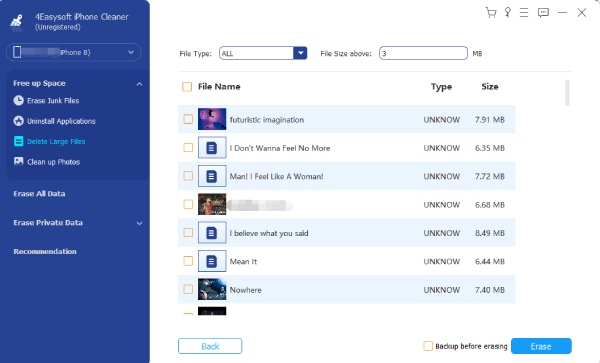
Trinn 3Sjekk skanneresultatene når de er ferdige. Du kan se alle filene her, inkludert musikk, videoer og talemeldinger. Merk av i boksen ved siden av den valgte talemeldingen, eller i boksen ved siden av "Filnavn" for å slette alle.
Trinn 4Klikk på "Slett"-knappen for å bekrefte og slette flere talemeldinger på iPhone.
100% Sikker
100% Sikker
Gjenopprett uhellsslettede talemeldinger på iPhone
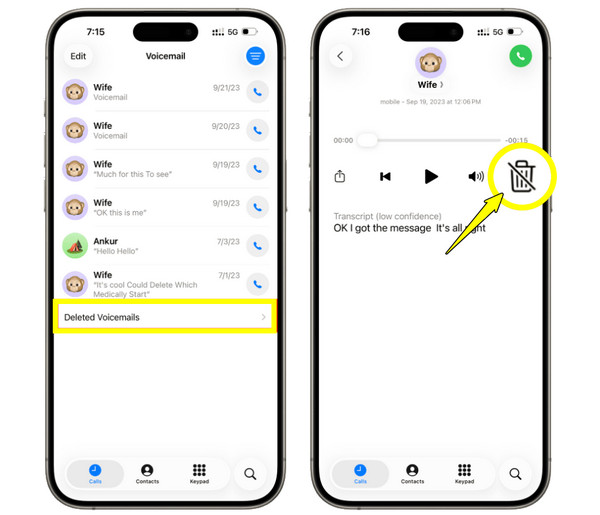
Men hva skjer hvis finderen din glipper og du ved et uhell sletter talemeldinger du faktisk trenger? Heldigvis har iPhoner en innebygd funksjon som lagrer den slettede lyden din i en kort periode. Med denne midlertidige mappen kan du velge å tømme den manuelt eller gjenopprette utilsiktet slettede iPhone-talemeldinger raskt.
Trinn 1Åpne "Telefon"-appen på iPhone, og gå til "Talepost"-delen. Bla ned til bunnen og finn mappen "Slettede taleposter".
Steg 2Se etter talemeldingen du fjernet ved en feiltakelse, og trykk på den.
Trinn 3Trykk på "Angre sletting"-knappen for å gjenopprette den til den primære innboksen din.
Slik gjenoppretter du slettede talemeldinger med iCloud
Anta at meldingen ikke er i mappen Slettede meldinger, må du kanskje se i iCloud. Hvis du har tatt sikkerhetskopier av enheten din regelmessig, kan det hende at slettede talemeldinger på iPhone ligger i iCloud-lagringen din. Vær imidlertid oppmerksom på at gjenoppretting av slettede talemeldinger med iCloud fungerer ved å tilbakestille enheten din, noe som påvirker eksisterende data, så sørg for at gjeldende data sikkerhetskopieres først. Men hvis du vil overføre talemeldinger til en ny iPhone, det er en god måte å vurdere på.
Trinn 1Gå til "Innstillinger", deretter "Generelt" og trykk på "Overfør eller tilbakestill iPhone". Der velger du "Slett alt innhold og alle innstillinger".
Steg 2Nå som iPhonen din er startet på nytt, begynn å konfigurere den til den kommer til skjermbildet "Apper og data".
Trinn 3Trykk på "Gjenopprett fra iCloud-sikkerhetskopi".
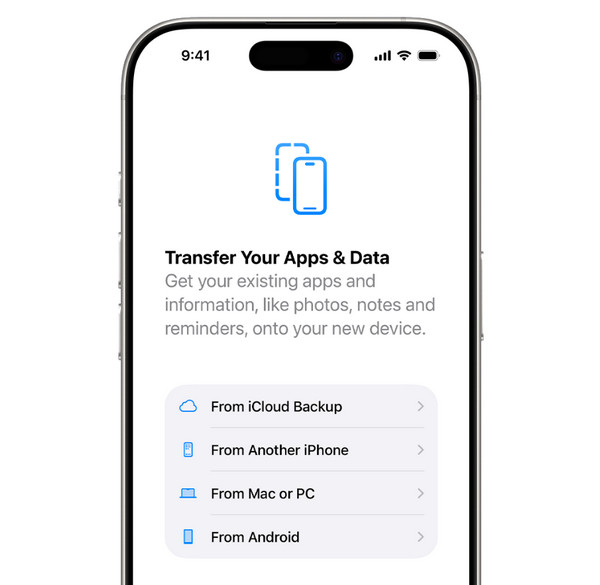
Trinn 4Logg inn med Apple-ID-en din og velg den nyeste iCloud-sikkerhetskopien som inneholder de manglende talemeldingene.
Trinn 5Vent til fremdriftslinjen angrer slettingen av talemeldinger på iPhone.
Konklusjon
Å administrere talepostkassen handler ikke bare om å frigjøre noen få plasser på iPhonen din; det sørger også for at bare viktige er organisert og trygge. Fra manuell sveiping av Telefon-appen til et skrivebordsverktøy, kan du nå fjerne talepostmeldinger på iPhone akkurat slik du vil. Husk også å sjekke den innebygde mappen først og holde iCloud-sikkerhetskopien aktiv for en vellykket Sletting av iPhone-talemeldinger. Når det gjelder skrivebordsverktøyet 4Easysoft iPhone Cleaner, manuelt arbeid hoppes over samtidig som iPhonen din ikke lenger håndterer store filer, takket være de sikre slettingsmodusene. Dette verktøyet gir iPhonen din den rengjøringen den fortjener.
100% Sikker
100% Sikker
