
Pålitelig videokonverterer, redigerer og komprimerer for daglige oppgaver.

Konverter video til MP3: 7 måter for skrivebord/mobil/nettleser

Postet av Aira Lesly Escoto til Konverter lyd, Konverter video 13. mars 2026
Ekte audiofile vet hvor viktig utvinningsmetoden er. Du trenger ikke å nøye deg med en hel video bare for å høre et minutt av favorittsangen din, for det er på tide å konverter video til MP3Dette vil ikke bare fange musikk, men også bidra til å gjøre de seks store filene om til tynne, bærbare lydfiler. I dag utforskes sju idiotsikre måter, fra datamaskiner og nett til mobilapper, for å sikre at du enkelt kan hente ut MP3-lyd fra en video på hvilken som helst enhet. Gå og hent lyden din nå!
Guideliste
Omfattende verktøy for å konvertere video til MP3 Konverter video til MP3 med QuickTime på Mac Bruk gratis VLC for å konvertere video til MP3 2 metoder for å konvertere video til MP3 på nettet Slik konverterer du video til MP3 på iPhone/AndroidOmfattende verktøy for å konvertere video til MP3
Når du trenger en kraftfull konverter som håndterer alle formater med presisjon, 4Easysoft Total Video Converter er veien å gå. Denne video-til-MP3-konvertereren tilbyr de raskeste konverteringshastighetene, med full kontroll over kvalitet og bithastigheter. Den dekker mer enn 600 formater, noe som sikrer at uansett hvor videoen din kommer fra, kan den transformeres til en MP3-fil av høy kvalitet. Dessuten bruker den maskinvareakselerasjon for å gjøre konverteringsprosessen utrolig rask, noe som sparer deg tid under store prosjekter. Det er en allsidig løsning tilgjengelig for både Windows og Mac, noe som gjør den tilgjengelig for et bredt spekter av avanserte og vanlige brukere.

Konverter over 600 video- og lydformater, f.eks. MP4, MOV, MP3, AAC, osv.
Høyhastighetskonvertering med AI-drevet tapsfri kvalitetsbevaring.
Trim, slå sammen og la deg justere lydinnstillinger, for eksempel bitrate og samplingsfrekvens.
Batchbehandling for å konvertere flere videoer til MP3-filer samtidig.
100% Sikker
100% Sikker
Trinn 1Åpne 4Easysoft Total Video Converter på datamaskinen din for å starte. For å laste opp videoen din, klikk enten på "Legg til filer"-knappen for å bla gjennom mappene på datamaskinen din, eller dra videofilene til midten.

Steg 2Naviger til rullegardinmenyen "Konverter alle til" øverst til høyre for å se formatlisten. Skyv til "Lyd"-fanen, velg "MP3", og velg et format med ønsket kvalitetsnivå.

Trinn 3For de som ønsker spesifikke lydparametere, klikk på knappen "Tilpasset profil". Dette lar deg justere samplingsfrekvens, bitrate eller encoder for å få lyden du ønsker.

Trinn 4Gå tilbake til hovedgrensesnittet og velg en målmappe nedenfor. Du kan også gi nytt navn til den konverterte MP3-filen, og deretter klikke på "Konverter alle"-knappen for å trekke ut lyd fra videoen og lagre den som en MP3 i den valgte mappen.

100% Sikker
100% Sikker
Konverter video til MP3 med QuickTime på Mac
Mac-brukere vil bli begeistret over å vite at et kraftig verktøy allerede ligger i Programmer-mappen deres, som hjelper med å konvertere MP4-video til MP3-lyd. QuickTime Player er ikke bare ment for å se på videoer, da den raskt kan fjerne lyd fra en video, perfekt for alle som foretrekker en innebygd Apple-opplevelse. Den er lett og rask for å konvertere video til MP3 uten avansert redigering.
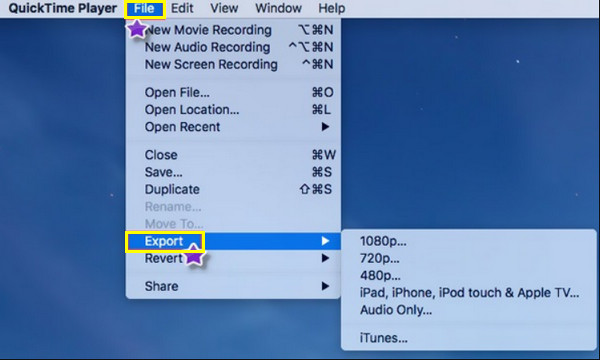
Trinn 1På Mac-en din høyreklikker du på videofilen og velger "Åpne med", deretter velger du "QuickTime Player". Når den er åpnet, klikker du på "Fil"-menyen i den øverste menylinjen.
Steg 2Naviger til "Eksporter som" og velg alternativet "Kun lyd". Skriv inn et navn for den konverterte MP3-filen, og velg deretter ønsket lagringssted.
Trinn 3Til slutt klikker du på "Lagre"-knappen, og QuickTime vil starte opprettelsen av en ny lydfil.
Bruk gratis VLC for å konvertere video til MP3
VLC Media Player er en plattformuavhengig løsning for konvertering av video til MP3, og inkluderer en robust konverteringsmotor i tillegg til avspillingsfunksjonene. Den fungerer gratis og med åpen kildekode på Windows, Mac og Linux, og er fortsatt en av de mest pålitelige måtene å få konverteringsoppgaven gjort uten å bruke penger. Du kan bruk VLC som et gratis videoredigeringsprogram også.
Trinn 1Start VLC Media Player-appen, klikk på "Media"-fanen, og velg deretter "Konverter/lagre". Klikk på "Legg til"-knappen for å bla gjennom og finne videofilen du vil konvertere.
Steg 2Klikk på "Konverter/lagre"-knappen nederst, og velg deretter alternativet "Lyd – MP3" i rullegardinmenyen "Profil".
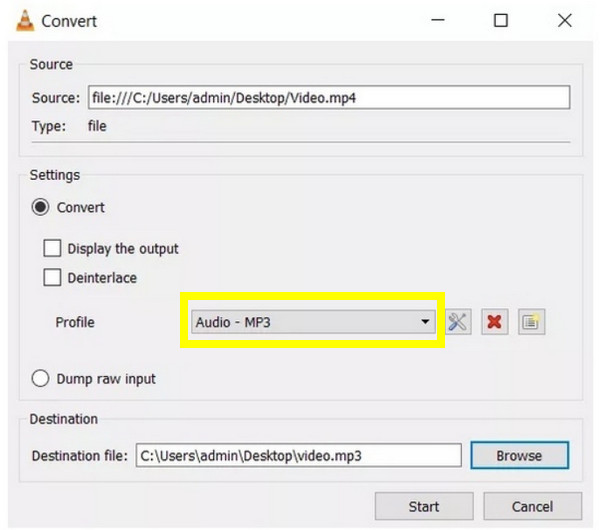
Trinn 3Til slutt klikker du på "Bla gjennom" for å angi mappebanen, gir den konverterte MP3-filen et navn og klikker på "Start". Vent til fremdriftslinjen er ferdig.
2 metoder for å konvertere video til MP3 på nettet
Det finnes imidlertid tider når du ikke ønsker å installere noe i det hele tatt for å konvertere videoer til MP3. I slike tilfeller er online-konverterere din beste følgesvenn, og tilbyr en skybasert løsning som fungerer fullt ut i nettleseren din. Her er de to beste alternativene for å konvertere video til MP3-lyd med bare noen få klikk!
1. CloudConvert
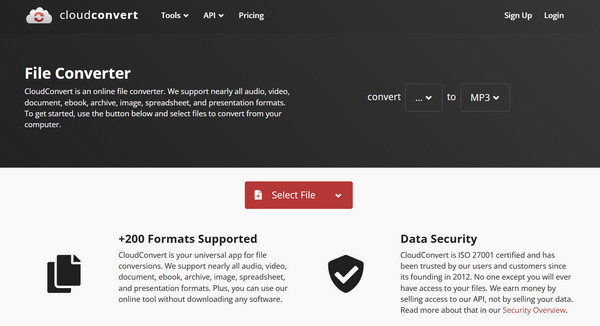
Denne svært allsidige nettplattformen støtter mer enn 200 formater, slik at du kan konvertere YouTube-videoer til MP3 eller andre formater. CloudConvert har et rent, annonsefritt grensesnitt og lar deg justere innstillingene før konvertering.
Trinn 1Gå til CloudConvert-nettstedet og klikk på "Velg fil"-knappen for å laste opp videoen din.
Steg 2Fra rullegardinmenyen "Konverter til" velger du "Lyd" og deretter "MP3".
Trinn 3Klikk på "Konverter"-knappen, og vent deretter til konverteringen er fullført.
2. Konvertering
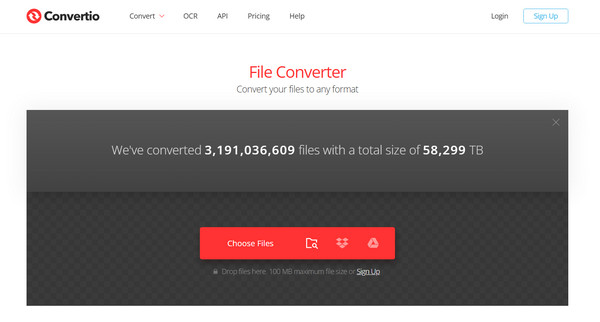
En annen favoritt blant fans er Convertio, en online video-til-MP3-konverterer som utmerker seg med hastighet og brukervennlighet. Her kan du overføre filer fra datamaskinen eller skylagring, og konverteringene fullføres vanligvis på under et minutt.
Trinn 1På Convertios hovedside klikker du på "Velg filer"-knappen for å laste opp videoen din.
Steg 2Velg "MP3" fra listen over lydformater, og klikk på "Konverter"-knappen.
Trinn 3La nettstedet behandle filen din senere.
Slik konverterer du video til MP3 på iPhone/Android
I mellomtiden, for de som lever livet på mobiltelefonen sin, finnes det også dedikerte apper som kan hjelpe deg med å konvertere video til MP3-lyd. Enten du bruker en iPhone eller en Android-enhet, finnes det en video til MP3-formatveksler som venter i din respektive butikk, perfekt for lage iPhone-ringetoner eller lagre klipp som talenotater.
1. Lydkonvertereren for iPhone
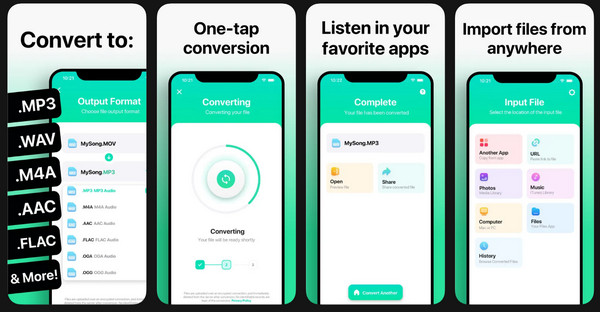
Audio Converter er en topprangert iOS-app for video til MP3 som behandler konverteringen på under 15 sekunder. Den fungerer veldig bra og er brukervennlig, og lar deg dele de konverterte MP3-filene dine via AirDrop eller lagre dem direkte i Fil-appen.
Trinn 1Start Audio Converter på iPhone-skjermen din. Velg nå videofilen din fra Bilder-appen, Filer eller en URL.
Steg 2Velg "MP3" som utdataformat, trykk på "Konverter" og vent litt til prosessen er fullført.
Trinn 3Lagre MP3-filen din, eller åpne den i musikkspilleren din.
2. MP3-konverterer – video til lyd for Android
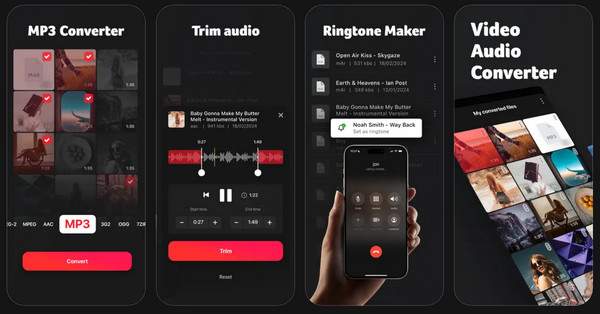
Neste er denne Android-appen for videokonvertering til MP3 som fokuserer på å trekke ut lyd med minimalt styr. Den støtter flere bithastigheter og lar deg redigere metadata som tittel og artist før du lagrer filen. Her kan du gjøre lange YouTube-videoer om til bærbare MP3-filer.
Trinn 1Last ned MP3 Converter – Video to Audio-appen på Android-enheten din. Der trykker du på "Video to Audio" for å laste opp en video fra galleriet ditt.
Steg 2Velg deretter "MP3" som format og bestem deg for ønsket bitrate.
Trinn 3Trykk på "Konverter"-knappen for å starte lyduttrekkingen. MP3-filen lagres deretter på enhetens lagringsplass.
Konklusjon
Til syvende og sist er den beste måten å konverter video til MP3-lyd kommer an på hva du trenger. Hvis du er Mac-bruker, er QuickTime en skikkelig livredder, mens VLC er den pålitelige metoden for de som ønsker friheten med åpen kildekode. Her har du også raske nettverktøy og mobilapper på farten. Men siden konvertering av filer ikke skal føles som en hodepine, 4Easysoft Total Video Converter er veien å gå! Den fungerer som et alt-i-ett-kraftverk, og gir deg kontroll over bithastigheter og formater, noe som gjør den til det beste verktøyet for alle som ønsker resultater av høy kvalitet uten stress.
100% Sikker
100% Sikker
