

Konverter, rediger og forbedre konverterte lydfiler med AI-teknologi.

Konverter flere OGG- til MP3-filer på nett/frakoblet [5 måter]

Postet av Aira Lesly Escoto til Konverter lyd 16. januar 2026
OGG er kjent for god lydkvalitet ved mindre filstørrelser, men det er ikke alltid best for alle. Derfor foretrekker du å konverter OGG til MP3, et format som mange enheter og spillere støtter på grunn av dets universelle kompatibilitet. For denne situasjonen har dette innlegget gitt deg 5 praktiske måter å konvertere OGG til MP3, fra desktop- og online konverteringsverktøy. Enten det er én OGG eller flere, vil du her vite hvilken som fungerer best for deg.
Guideliste
Forskjellen mellom OGG og MP3 Konverter OGG til MP3 med kraftig konverter Slik konverterer du OGG til MP3 i Audacity Bruk VLC Media Player til å konvertere OGG til MP3 2 online metoder for å konvertere OGG til MP3Forskjellen mellom OGG og MP3
Før du konverterer OGG til MP3-lyd, ville det være nyttig om du forsto disse to formatene. Selv om de to er populære komprimerte lydformater, er de forskjellige når det gjelder kompatibilitet, kvalitet og daglig bruk.
- Lydkvalitet. OGG gir bedre lydkvalitet enn MP3 med samme bitrate.
- Kompatibilitet. Alle enheter og spillere støtter MP3 universelt, mens OGG kanskje ikke kan spilles av på alle eldre enheter.
- Kompresjonsmetode. OGG Vorbis er generelt bedre komprimeringseffektiv enn MP3. Du kan få bedre lydkvalitet og mindre filstørrelser i OGG.
- Filstørrelse. OGG kan ha mindre filstørrelse sammenlignet med MP3-formatet, samtidig som lydkvaliteten opprettholdes. Dessuten kan du bruke online lydkompressorer for å gjøre OGG- og MP3-filer mindre fleksibelt.
- Brukstilfeller. OGG brukes vanligvis i strømmetjenester, spill og åpen kildekode-plattformer, mens MP3 er standarden for musikkdeling og hverdagslytting.
Konverter OGG til MP3 med kraftig konverter
Den første konverteren her håndterer ikke bare OGG til MP3-lydkonvertering, men støtter også hundrevis av formater, som FLAC, AAC, MP4, MOV, AVI og mer, hver med tilpassbare profiler. 4Easysoft Total Video ConverterSelv om du har flere filer samtidig, trenger du ikke bekymre deg, ettersom programmet er bygget med en batchkonverteringsfunksjon som lar deg behandle flere OGG-filer samtidig. I tillegg kan du trimme, slå sammen, komprimere, øke volumet og redigere lydfiler før konverteringer.

Støtter over 600 lyd- og videoformater, i tillegg til OGG og MP3.
Bruker avansert prosesseringsteknologi for raske lastetider og resultater av høy kvalitet.
Innebygd forhåndsvisningsfunksjon for å sjekke alle endringer før konvertering.
Justerbare innstillinger for koder, bitrate, lydkanaler og mer.
100% Sikker
100% Sikker
Trinn 1Åpne 4Easysoft Total Video Converter. Klikk på «Legg til filer»-knappen for å legge til OGG-lydfilene dine.

Steg 2Åpne rullegardinmenyen «Konverter alle til» for å se alle tilgjengelige formater. Gå til «Lyd», velg «MP3» og velg deretter ønsket forhåndsinnstilling for kvalitet.

Trinn 3Hvis du vil ha mer kontroll, klikker du på knappen «Tilpasset profil» for å justere innstillinger som samplingsfrekvens, bitrate eller encoder.

Trinn 4Når du har fullført innstillingene, går du tilbake til hovedskjermen og velger en mappe for den konverterte MP3-filen. Gi nytt navn til utdataene om nødvendig, og klikk deretter på «Konverter alle»-knappen for å lagre OGG til MP3-format.

100% Sikker
100% Sikker
Slik konverterer du OGG til MP3 i Audacity
Audacity, derimot, er et populært lydredigeringsprogram som fungerer veldig bra som en pålitelig løsning for å konvertere .ogg til .mp3 også. Den støtter OGG-filer innebygd, noe som gjør konverteringsprosessen smidig og nybegynnervennlig. Du kan også redigere lyd i Audacity her før eksport.
Trinn 1Kjør Audacity på datamaskinen din. Klikk på «Fil», velg deretter «Åpne» og last opp OGG-lydfilen din. Eller dra den direkte inn i grensesnittet.
Steg 2Hvis du blir bedt om det, skaff deg en MP3-koder for å tillate MP3-eksport.
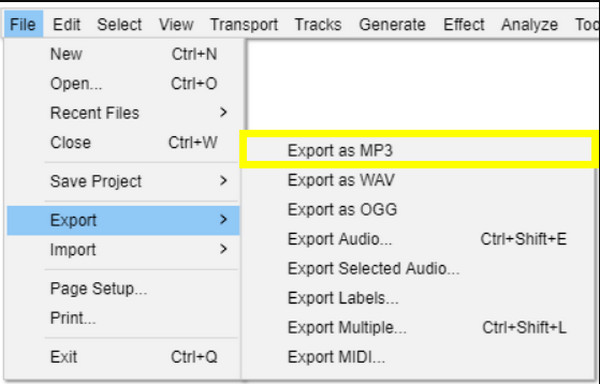
Trinn 3Klikk deretter på «Fil», deretter «Eksporter» og «Eksporter som MP3».
Trinn 4Velg ønsket bitrate og kvalitet, og velg deretter en målmappe.
Trinn 5Klikk på «Lagre»-knappen.
Bruk VLC Media Player til å konvertere OGG til MP3
VLC Media Player er et annet velkjent program for å spille av nesten alle mediefilformater, men det har også en innebygd konverteringsfunksjon for å konvertere OGG-lyd til MP3. Selv om det ikke har avanserte lydredigeringsverktøy, fungerer det raskt, er lett og pålitelig for enkle formatendringer.
Trinn 1Start VLC Media Player.
Steg 2Klikk på «Media». Velg deretter alternativet «Konverter/lagre», og klikk deretter på «Legg til»-knappen for å importere OGG-filen. Klikk på «Konverter/lagre»-knappen.
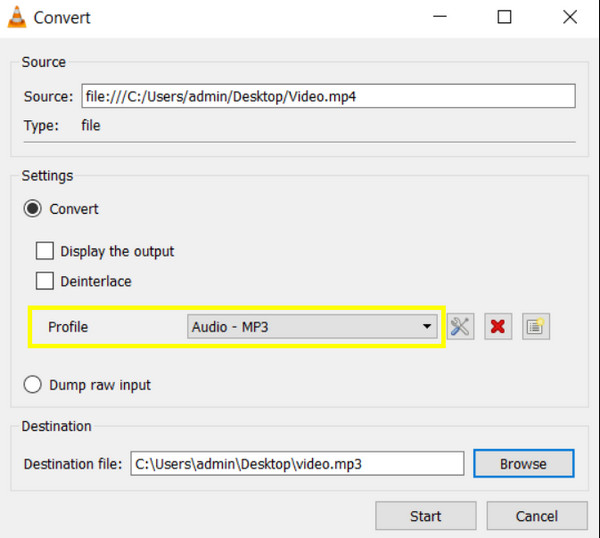
Trinn 3I dette nye vinduet, under «Profil», velg «Lyd - MP3».
Trinn 4Velg deretter en mappe og gi filen nytt navn om nødvendig. Klikk på "Start"-knappen for å starte konverteringen av OGG til MP3.
2 online metoder for å konvertere OGG til MP3
I mellomtiden er nettbaserte konvertere ideelle hvis du ikke ønsker å installere skrivebordsprogramvare. De følgende to nettbaserte verktøyene fungerer direkte i nettleseren din og kan nås fra nettleseren på en hvilken som helst enhet.
1. Zamzar
Zamzar kan håndtere populære lydkonverteringer, inkludert OGG til MP3. Sammenlignet med andre OGG-konverterere på nett, kan du sende e-post til hvem som helst med konverterte MP3-lydfiler. Bare skriv inn mål-e-postadressen til Zamzar før du bruker denne. gratis lydkonvertering.
Trinn 1Søk etter nettstedet Zamzar Audio Converter. Klikk på «Velg filer»-knappen og last opp OGG-lydfilen din.
Steg 2Velg "MP3" som målformat i "Konverter til"-menyen, og klikk på "Konverter nå"-knappen for å starte prosessen.
Trinn 3Last ned filen når den er ferdig.
2. Konvertering
Convertio lar brukere laste opp OGG-filer fra URL, Google Drive og Dropbox. Så du kan endre OGG-format til MP3 direkte fra skylagring. Maksimal filstørrelse er 100 MB for gratisbrukere. Det dekker daglig bruk i de fleste tilfeller.
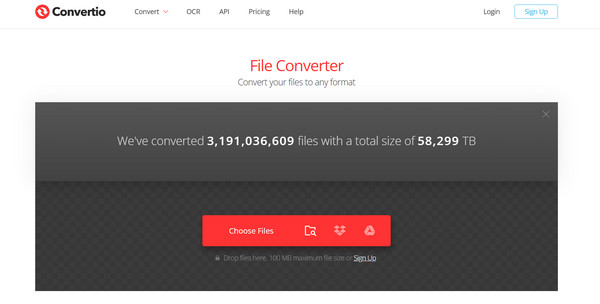
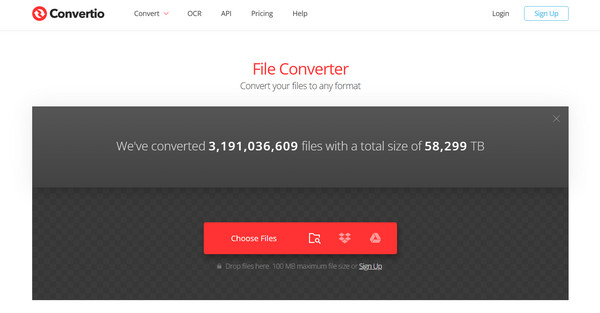
Trinn 1Når du er på Convertio-nettstedet, laster du opp OGG-filen din dit fra enheten eller skylagringen din ved å klikke på «Velg filer»-knappen.
Steg 2Deretter setter du utdataformatet til «MP3». Klikk på «Konverter»-knappen for å starte eksport av OGG til MP3.
Trinn 3Last den ned når den er ferdig.
Konklusjon
Fra offline-løsninger til en rask online-konverterer, har hver av dem sine egne fordeler, noe som gjør OGG til MP3-konvertering prosess perfekt for både vanlige og erfarne brukere. Ønsker du en rask, pålitelig og høykvalitetsprosess? Sikt mot 4Easysoft Total Video ConverterDette programmet støtter batchkonvertering, flere formater, tilpassbare innstillinger og flere spennende funksjoner, noe som gjør det flott for å konvertere OGG til MP3 og andre formater.
100% Sikker
100% Sikker
