
Konverter video og lyd til over 1000 formater og enheter med høy kvalitet og rask hastighet.
Slik konverterer du MPG til MP4 flytende for å få høyere kvalitet

Postet av Aira Lesly Escoto til Konverter video 6. februar 2026
MPG er et format som komprimeres ved hjelp av MPEG-1, MPEG-2 eller MPEG-4, men disse komprimeringsformatene støttes nå mindre, og MPG tilbyr relativt lav komprimeringseffektivitet. Derfor krever avspilling av MPG på moderne enheter konvertering til MP4. De seks metodene som anbefales i denne artikkelen lar deg konvertere MPG til MP4 på tvers av flere enheter. Fortsett å lese for å begynne å konvertere MPG-filene dine.
Guideliste
Den beste måten å enkelt konvertere MPG til MP4 på PC/Mac 2 metoder for å fritt konvertere MPG til MP4-formater på nettet Slik konverterer du MPG til MP4 med VLC Player Konverter MPG til MP4 på Mac med iMovieDen beste måten å enkelt konvertere MPG til MP4 på PC/Mac
Hvis du mangler erfaring på dette området, men raskt vil konvertere MPG-filer til MP4, 4Easysoft Total Video Converter er den beste videokonvertereren du trenger på Windows/Mac-enheten din. Denne videokonvertereren fullfører konverteringer med bare noen få klikk. I tillegg støtter verktøyet batchkonvertering uten begrensninger på filstørrelse. Med maskinvareakselerasjon reduserer det CPU-bruken. Konvertering av flere filer samtidig er 50 ganger raskere enn vanlig programvare.

Konverter MPG til MP4 og 1000+ andre formater på Windows og Mac.
Støtter batchkonvertering uten begrensning på filstørrelse.
50 ganger raskere konverteringshastighet med maskinvareakselerasjon.
Innebygde redigeringsverktøy for å beskjære, rotere og forbedre videoer før eksport.
100% Sikker
100% Sikker
Trinn 1Kjør 4Easysoft Total Video Converter på Windows/Mac. Klikk deretter på Legg til filer-knappen eller dra videoen din for å laste opp MPG-filer til programvaren.
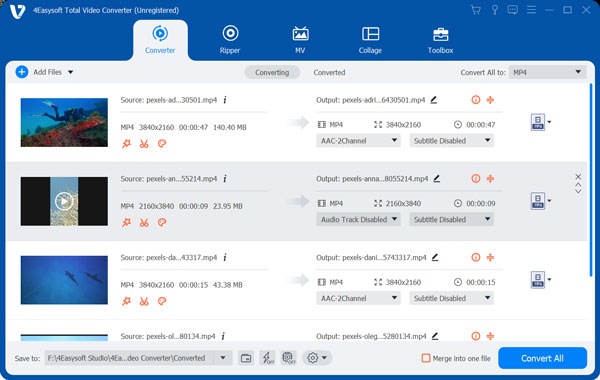
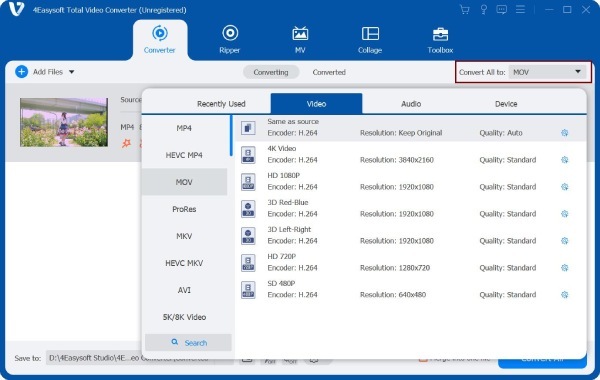
Steg 2Klikk deretter på knappen "Konverter alt til". Et nytt vindu vil vises på skjermen. Gå til "Video"-delen, og velg deretter MP4-formatet.
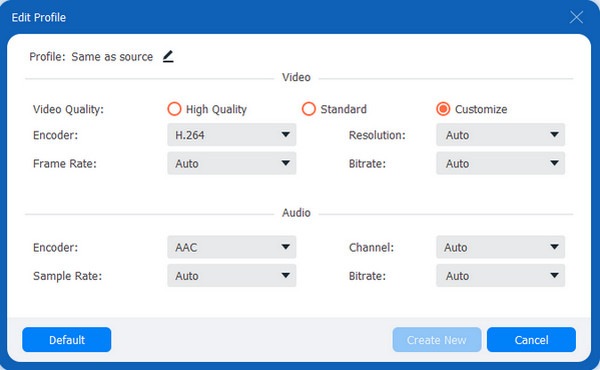
Trinn 3Hvis du ønsker å beholde videokvaliteten, klikker du på knappen på slutten av det valgte formatet. Du kan deretter endre koderen, bildefrekvensen osv. i det nye vinduet. Når du er ferdig, klikker du på knappen "Opprett ny video".
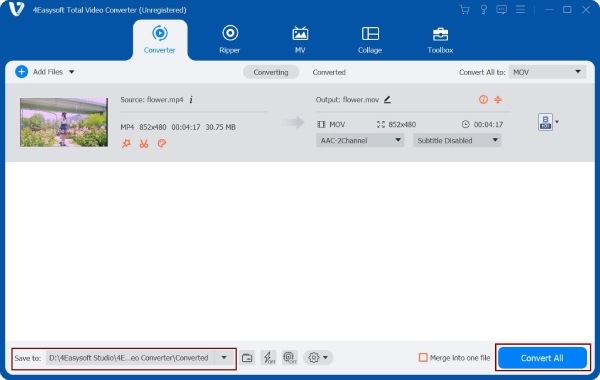
Trinn 4Endelig kan du lagre de konverterte filene. Men først klikker du på "Lagre til"-knappen for å velge en filplassering. Deretter klikker du på "Konverter alle"-knappen for å konvertere MPG til MP4.
100% Sikker
100% Sikker
2 metoder for å fritt konvertere MPG til MP4-formater på nettet
I tillegg til de kraftige videokonvertererne nevnt ovenfor, kan du også vurdere å bruke en gratis online MPG til MP4-konverterer. Vær imidlertid oppmerksom på at online-konverterere vanligvis tilbyr begrenset formatstøtte og færre funksjoner.
1. Konvertering
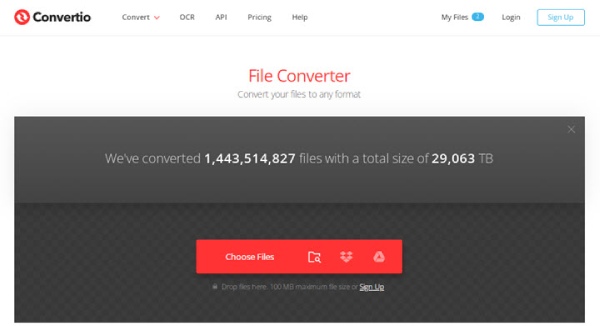
Convertio gjør det enkelt og fleksibelt å konvertere MPG til MP4 på nett, og tilbyr en fullstendig nettleserbasert konverteringsopplevelse som er tilgjengelig på tvers av enheter. Brukere kan tilpasse parametere som kodere og oppløsning via tannhjulikonet før konvertering, med SSL-kryptering som sikrer personvernet og sikkerheten til opplastet innhold gjennom hele prosessen.
Trinn 1Åpne det offisielle nettstedet til Convertio og last opp MPG-videofilen fra enheten din. Velg MP4 som målformat.
Steg 2Konfigurer de relevante videoparameterne. Klikk deretter på "Konverter" for å starte. Last deretter ned MP4-filen via nettleseren din.
2. Zamzar
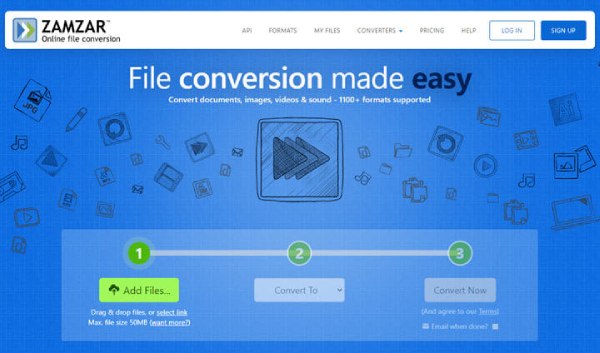
Zamzar er en populær online MPG til MP4-konverterer. Med sin enkle dra-og-slipp-operasjon kan selv nybegynnere enkelt konvertere MPG-filer til MP4-format. Du trenger bare å angi ønsket format. I tillegg støtter den over 1100 forskjellige filformater. For brukere som ønsker full kontroll over videoinnstillinger og ytterligere beskjæringsmuligheter, kan det imidlertid være for grunnleggende.
Trinn 1Åpne ZamZars offisielle nettsted. Velg MPG-filer fra enheten din. Vent til de lastes opp, og velg deretter MP4 som målformat.
Steg 2Klikk på Konverter nå og lagre MP4-filen når konverteringen er fullført.
Slik konverterer du MPG til MP4 med VLC Player
VLCs fordel med å konvertere MPG til MP4 ligger i at den er helt gratis, åpen kildekode og formatuavhengig. Den har innebygde kodere som H.264 og H.265 for lokal transkoding, noe som sikrer personvern og sikkerhet, slik at den også kan konvertere MP3 til MP4 eller andre formater. I tillegg støtter VLC grunnleggende parameterjusteringer som oppløsning og bitrate. Den mangler imidlertid andre redigeringsfunksjoner og opererer med en relativt lavere konverteringshastighet.
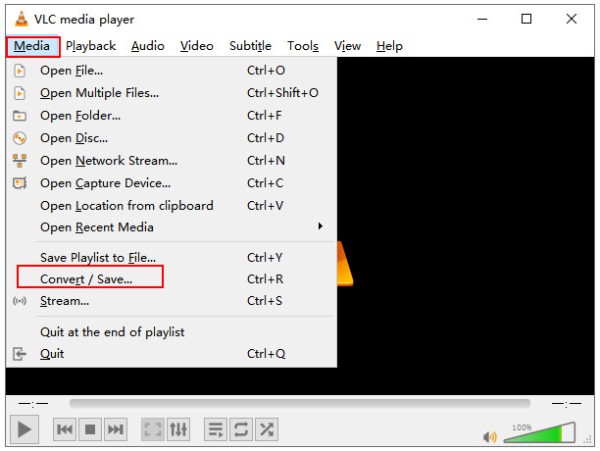
Trinn 1Åpne VLC. Klikk på "Media" og finn "Konverter/lagre". Klikk på "Legg til"-knappen for å laste inn en MPG-video fra datamaskinen til VLC. Klikk på "Konverter"-knappen.
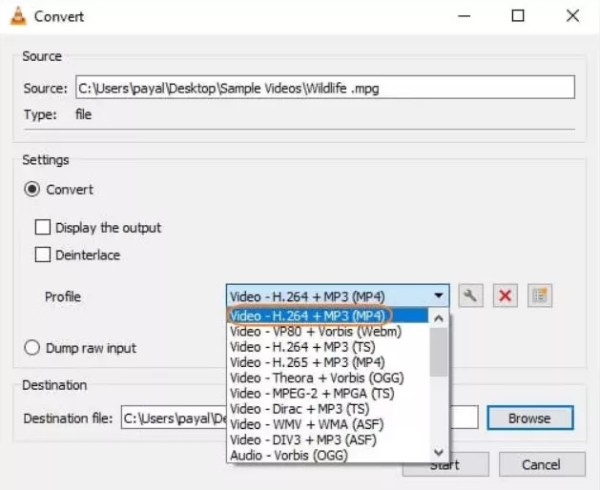
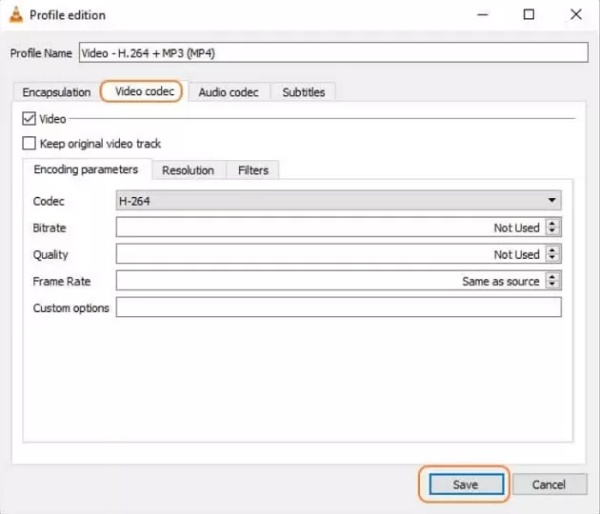
Steg 2Utvid rullegardinmenyen til Profil og velg Video – H.264 + MP3 (MP4). Hvis du trenger MP4 med andre kodeker, klikker du på skiftenøkkelikonet og konfigurerer det manuelt.
Trinn 3Velg en destinasjon og gi den endelige filen et navn. Trykk på "Lagre" for å konvertere MPG til MP4.
Konverter MPG til MP4 på Mac med iMovie
iMovie integrerer Apples komplette arbeidsflyt for videoredigering og -utdata: den kan ikke bare håndtere redigeringsoppgaver som trimming, overganger og fargegradering, men den sender også direkte ut MP4-filer som er optimalisert for avspilling på nettet og enheter via "Del/Eksporter"-funksjonen. Den tilbyr valgbare utdataspesifikasjoner, inkludert 720p-, 1080p- eller 4K-oppløsning.
Trinn 1Start iMovie på Mac-en din. Klikk på "Opprett et nytt prosjekt". Importer en MPG-video til medieboksen og legg den til i tidslinjen.
Hvis du legger til flere MPG-filer på tidslinjen, vil iMovie slå dem sammen til én fil. Så importer bare én etter én.
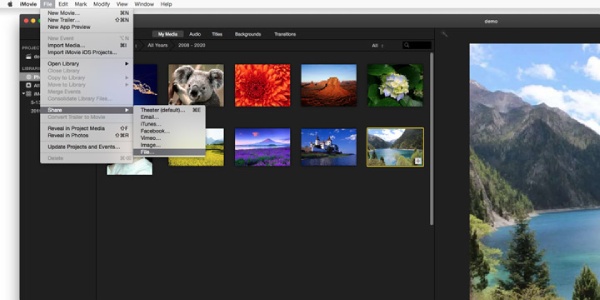
Steg 2Klikk på "Del"-knappen øverst til høyre og velg "Eksporter fil". Velg MP4 som målformat og trykk "Neste". Skriv inn et filnavn og start eksporten.
Konklusjon
Så du vet hvordan du bruker disse fem måtene å konvertere MPG til MP4 på Windows, Mac og på nett. Disse videokonvertererne kan håndtere de fleste filkonverteringsbehovene dine. For å få flere redigeringsfunksjoner og høy kvalitet anbefaler vi imidlertid på det sterkeste at du bruker 4Easysoft Total Video Converter å konvertere MPG til MP4-filer uten å miste for mye kvalitet.
100% Sikker
100% Sikker
