
Pålitelig videokonverterer, redigerer og komprimerer for daglige oppgaver.

Slik konverterer du MOV til MP3-lyd på 5 praktiske måter

Postet av Aira Lesly Escoto til Konverter video 13. februar 2026
Musikkvideoer på MacBook-en tar opp for mye plass, men du vil fortsatt høre på sanger når som helst. Konvertering av MOV-filer til MP3 sparer ikke bare lagringsplass, men dekker også begge behovene perfekt. Hvis du kan pakke ut musikk fra videoer i batcher, sparer du enda mer tid. Fortsett å lese, da vi anbefaler 7 topp MOV til MP3-konverterere som hjelper deg med å enkelt få tak i musikkfilene du trenger.
Guideliste
Den beste måten å konvertere MOV til MP3 i høy kvalitet i batch 3 måter å raskt konvertere MOV til MP3 på nettet Bruk VLC til å konvertere MOV til MP3 gratis og enkeltDen beste måten å konvertere MOV til MP3 i høy kvalitet i batch
Som den første anbefalte metoden, 4Easysoft Total Video Converter er en omfattende konverter som støtter batchkonvertering av MOV-videoer til MP3. Den håndterer over 1000 filformater og dekker et bredt spekter av enheter. Den tilbyr også redigeringsfunksjoner for å trimme ønsket MP3-lyd, slå sammen lydklipp og til og med øke MP3-volumet. I tillegg kan du justere lydkodeker, samplingsfrekvenser og andre innstillinger for å sikre overlegen kvalitet.

Konverter MOV, MP4 og andre videoer til MP3 med en batchprosess.
Juster lydkodeken, samplingsfrekvensen, bithastigheten og annet for å opprettholde kvaliteten.
Støtte øker lydvolumet, justerer lydsporet og har flere redigeringsfunksjoner.
Legg til tittel, artist, album, komponist, spor og kommentar for å administrere MP3-filer.
100% Sikker
100% Sikker
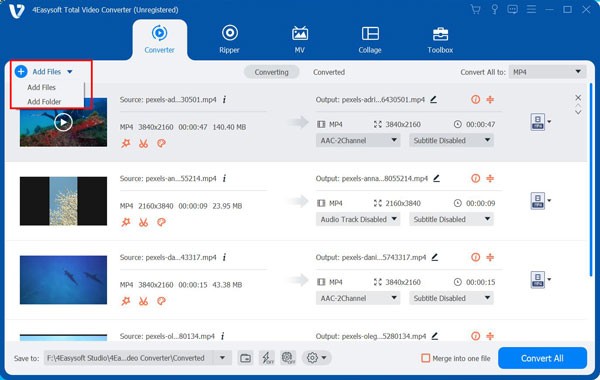
Trinn 1Start programmet på datamaskinen din. Klikk på "Legg til filer"-knappen for å importere MOV-filene du vil konvertere til programmet.
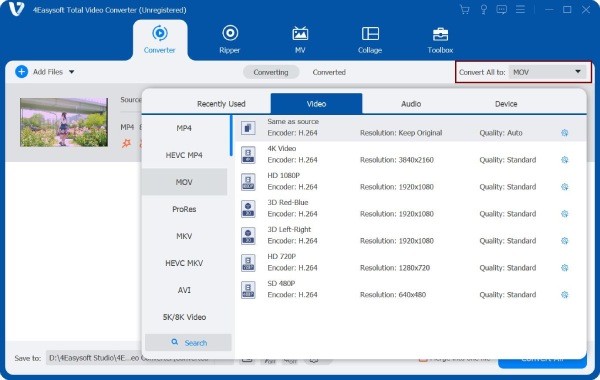
Steg 2Klikk på "Format"-knappen og velg "Lyd". Velg deretter MP3-formatet. Bare klikk på "Tilpasset profil"-knappen for å justere lydkodeken, kanalen, samplingsfrekvensen og bithastigheten.
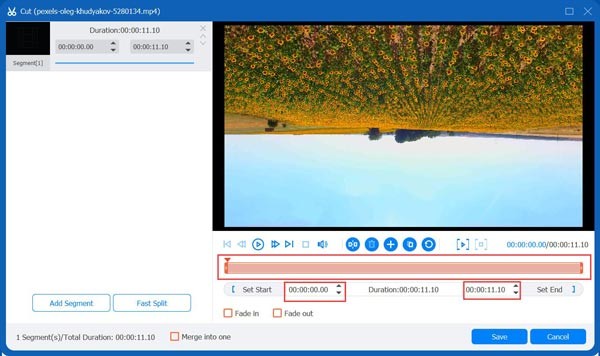
Trinn 3Klikk på "Klipp ut"-knappen for å slå sammen flere MOV-filer til én spilleliste. Dra trimmeren for å klippe ut uønskede segmenter; delen som er omsluttet av den røde boksen, vil bli beholdt.
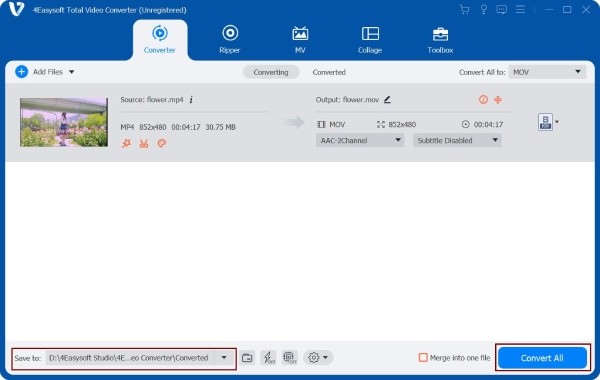
Trinn 4Velg målmappen for MP3-musikkfiler. Klikk på "Konverter alle"-knappen for å konvertere MOV til MP3 i batch.
3 måter å raskt konvertere MOV til MP3 på nettet
Hvis du synes nedlasting er for tungvint, kan nettbaserte verktøy også raskt konvertere MOV til MP3. Her er tre anbefalte alternativer for din referanse.
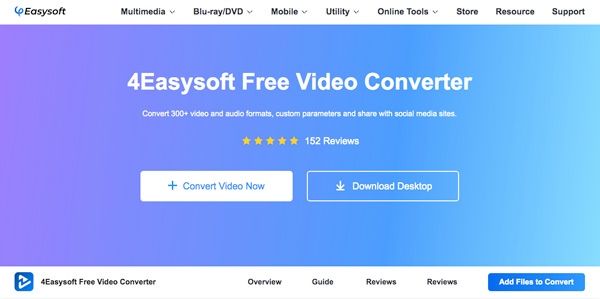
1. 4Easysoft Free Video Converter
Gratis videokonvertering er et praktisk nettbasert verktøy som løser dine behov for konvertering av MOV til MP3. Dette verktøyet støtter over 600 video- og lydformater. Det er kraftig, opprettholder nesten perfekt kvalitet under konvertering og muliggjør batchbehandling. Ingen programvarenedlasting kreves – begynn å bruke det umiddelbart!
- Fordeler
- Støtter batchtillegg av flere filer uten begrensninger på filstørrelse.
- Tillat tilpasning av utgangsparametere.
- Enkel betjeningsprosess – fullfører konverteringen på bare noen få trinn.
- Ulemper
- Noen avanserte alternativer for optimalisering av lydkvalitet kan mangle.
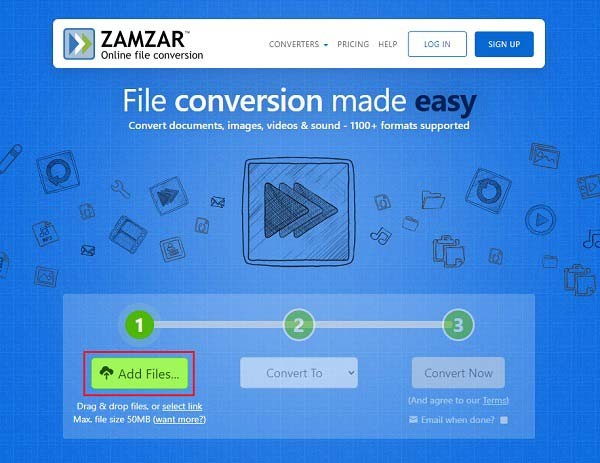
2. Zamzar
Zamzar er en online filkonverterer som også støtter komprimering av lyd, dokumenter, bilder og videoer. Den kan konvertere over 1200 formater, for eksempel PDF til Word, MP4 til MP3, og PDF til Excel. Den mangler imidlertid mer avanserte beskjærings- og justeringsfunksjoner, og fungerer først og fremst som et praktisk konverteringsverktøy.
- Fordeler
- Støtter konvertering mellom tusenvis av formater.
- Intuitivt og rent grensesnitt, enkelt for nybegynnere å komme i gang.
- Last ned konverterte filer via e-post eller direkte fra siden.
- Ulemper
- Gratisversjonen har en lavere filstørrelsesgrense (omtrent 50 MB).
- Gratisbrukere har vanligvis en daglig konverteringsgrense på 2 ganger per dag.
- Batchkonvertering støttes ikke for gratisbrukere.
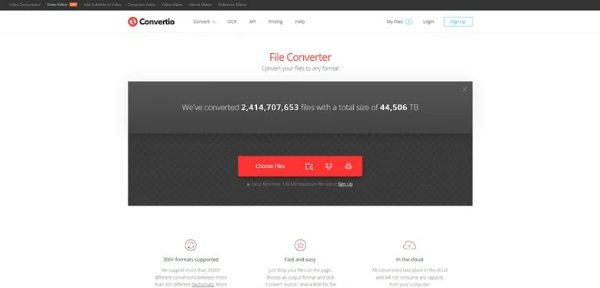
3. Konvertering
Convertio er en omfattende filkonverterer som håndterer konverteringer på tvers av flere formater, inkludert lyd, bilder og dokumenter. Med det strømlinjeformede grensesnittet kan du enkelt konvertere MOV-filer til MP3-format med bare noen få klikk. I tillegg tilbyr den batchkonverteringsmuligheter for MOV til MP3, noe som reduserer konverteringstiden betydelig.
- Fordeler
- Støtter konvertering av over 300 filformater.
- Tilbyr batchkonvertering og tilpassede parameterinnstillinger.
- Filer slettes automatisk etter opplasting for å sikre personvern og sikkerhet.
- Ulemper
- Størrelsesgrensen for opplasting i gratisversjonen er omtrent 100 MB.
- Konverteringshastigheten på nett kan påvirkes av svingninger i nettverket.
Bruk VLC til å konvertere MOV til MP3 gratis og enkelt
VLC Player støtter avspilling av diverse medieinnhold og er et velkjent videospiller for alle formater. Faktisk kan den fungere som et allsidig transkodingsverktøy, og konvertere videoer til flere formater som MP4, MP3, WebM, TS, ASF og mer. Den er kompatibel med Windows og Mac, tilbyr gratis konvertering og lar deg tilpasse transkodingsprosessen samtidig som du oppnår utmerket utskriftskvalitet.
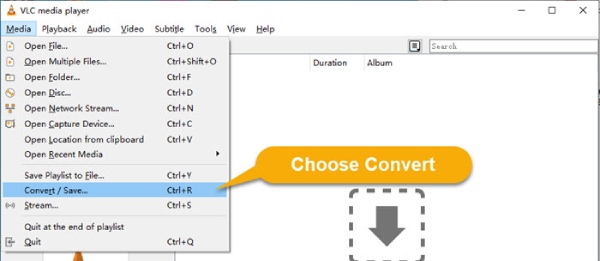
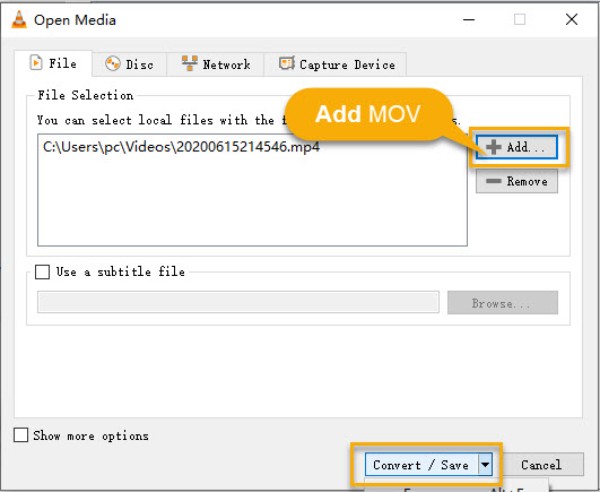
Trinn 1Åpne VLC og gå til "Media" og finn "Konverter/Lagre". Klikk på "Legg til" for å importere MOV-filen.
Steg 2Når filen allerede er lagt til, klikker du på "Konverter/lagre"-knappen, og velger deretter "Lyd – MP3" fra profillisten som utdataformat.
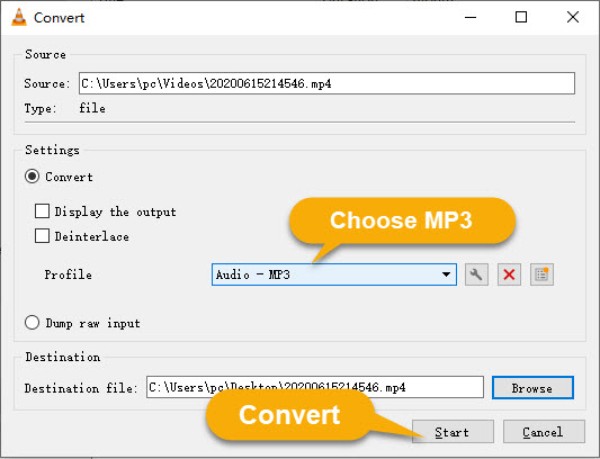
Trinn 3Klikk på "Bla gjennom" for å velge lagringssted, gi filen navnet .mp3, og klikk på "Start" for å begynne konverteringen.
Konklusjon
Konklusjon Her er fem effektive metoder for å gjøre det smidig konvertere MOV-videofiler til MP3 lydformat. Du kan velge den raskeste og mest praktiske tilnærmingen basert på dine behov. Hvis du trenger å konvertere et stort antall MOV-filer, slå sammen forskjellige videoklipp eller til og med legge til metadata i musikkfiler, 4Easysoft Total Video Converter er ditt beste valg. Det kan også hjelpe deg med å redigere og slå sammen lydklipp etter konvertering. Last det ned nå og prøv det.
100% Sikker
100% Sikker
