

Rip DVD til MP4 (H.264/HEVC) og andre populære formater med original kvalitet

Kan Xbox One spille av DVD-er? Hva gjør jeg hvis den ikke spiller av (2026)

Postet av Paula Pailaga til Rippe DVD 2. november 2026
Har du en DVD du vil se på, men bare har Xbox One i nærheten? Det gode er at den kan gjøre mer enn bare å spille spill. Hvordan kan Xbox One spille av DVD-erKonsollen støtter avspilling, noe som gjør den til en alt-i-ett-underholdningsenhet. Men ting kan bli vanskelige.
Derfor er trinnene som er beskrevet nedenfor to måter å spille av DVD-er på Xbox One, sammen med praktiske løsninger på vanlige DVD-avspillingsproblemer du kan støte på.
Guideliste
Spiller Xbox One av alle DVD-er Hvordan spille en DVD på Xbox One Slik ser du DVD-videoer på Xbox One uten platen Hva du skal gjøre hvis Xbox One ikke spiller av en DVD Vanlige spørsmålSpiller Xbox One av alle DVD-er
Kan Xbox One spille av DVD-er? Ja. Men ikke nødvendigvis når det gjelder alle DVD-ene dine. DVD-er med spesifikke regionale begrensninger fungerer kanskje ikke hvis konsollens støttede region ikke samsvarer. Andre DVD-er er skadet, skitne eller dårlig brent, noe som kan forårsake avspillingsproblemer. I tillegg trenger Xbox One Blu-ray Player-appen for å spille av DVD- og Blu-ray-plater. Hvis den spesifikke platen din ikke gjenkjennes, sjekk den og avspillingsappen.
Hvordan spille en DVD på Xbox One
Når du har bekreftet at DVD-en din er kompatibel, kan du spille den av på Xbox One! Du trenger bare å sette inn platen og bruke riktig app eller innebygd avspilling for å begynne. Følg disse trinnene for å se en DVD på Xbox One:
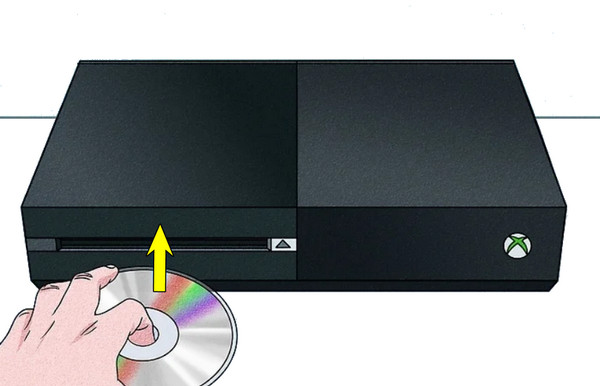
Trinn 1Slå på Xbox One-en din og logg på profilen din om nødvendig. Sett DVD-en inn i stasjonen med etiketten opp.
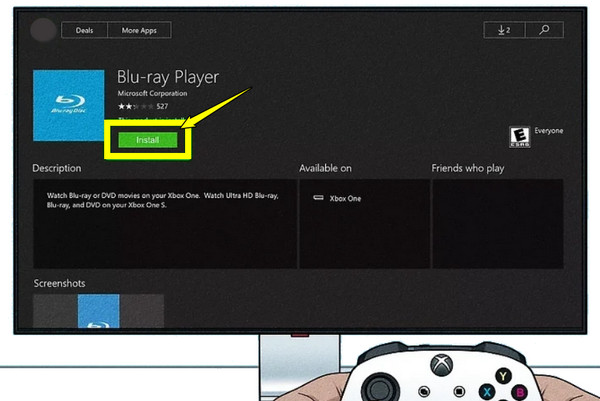
Steg 2Hvis du blir bedt om det, velger du "Blu-ray-spiller" og installerer appen. Deretter starter du den fra ledeteksten eller går til "Mine spill og apper".
Trinn 3Velg DVD-en som er satt inn, og bruk kontrolleren til å navigere i menyen og begynne å se filmen. Med kontrolleren kan du sette den på pause, spille av, spole fremover og navigere i menyer.
Slik ser du DVD-videoer på Xbox One uten platen
DVD-stasjonen fungerer ikke? Ripp DVD-en din først med 4Easysoft DVD Ripper, slik at du ikke trenger å bære rundt på den fysiske platen. Når den er rippet, kan du spille av DVD på Xbox One, og det vil være enklere å lagre og overføre. Den støtter vanlige formater som MP4, MOV, MKV, AVI og mer, og forbereder DVD-videoene dine for forskjellige enheter. I tillegg lar den deg justere videooppløsning, bildefrekvens, koder, bithastighet og flere utdatainnstillinger før konvertering. Du kan deretter overføre de konverterte DVD-ene til video til en USB-stasjon og spille dem av på en Xbox One med en støttet mediespiller.
Ripp DVD-er til digital video i formater som Mp4, MKV, MOV, AVI, osv.
Kan trimme, beskjære, rotere, legge til effekter og mer før DVD-konvertering.
Bevar høy videokvalitet samtidig som du har justerbare innstillinger.
Batch DVD-konvertering for flere fliser samtidig for å spare tid.
100% Sikker
100% Sikker
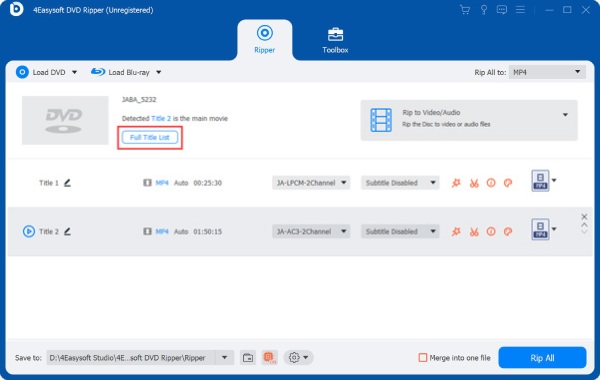
Trinn 1Åpne 4Easysoft DVD Ripper. Sett inn DVD-en du vil se på Xbox One. Klikk på "Last inn DVD"-knappen og velg den innsatte platen for å importere innholdet til programmet.
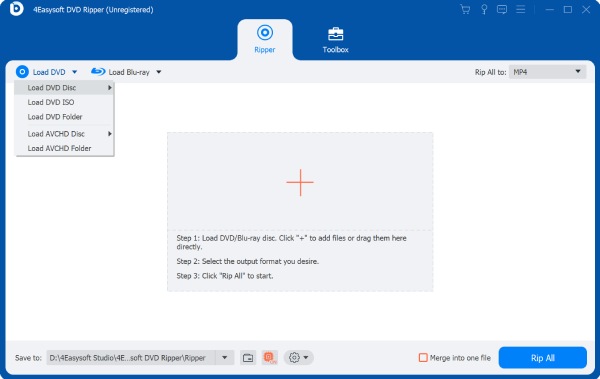
Steg 2Når DVD-en din er skannet, vises en liste over titler. Klikk på "Fullstendig tittelliste" for å inkludere hovedfilmen sammen med bonusmateriale, velg titlene du trenger, og klikk på "OK"-knappen.
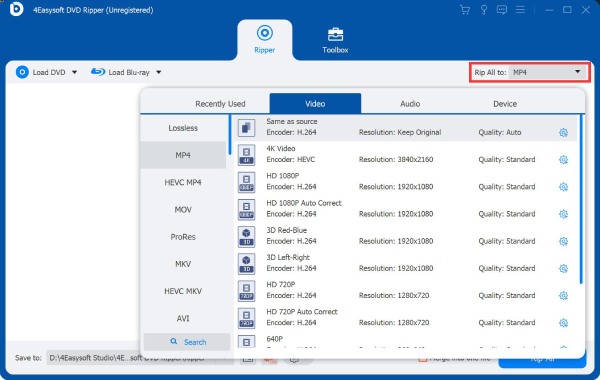
Trinn 3Deretter åpner du "Ripp alle"-menyen og velger et digitalt videoformat som støttes av Xbox One, for eksempel "MP4". Klikk om nødvendig på "Tilpasset profil"-knappen for å justere oppløsning, bitrate og andre innstillinger for jevnere avspilling.
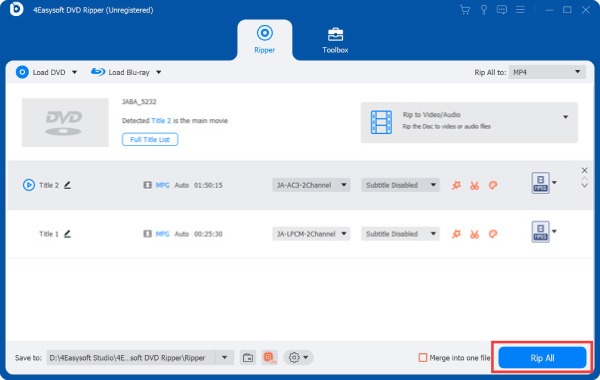
Trinn 4Velg lydsporet og undertekstene du vil beholde, og velg deretter en mappe for å lagre den digitale videoen. Klikk på "Ripp alle"-knappen for å begynne å konvertere DVD-innholdet til en videofil.
Hva du skal gjøre hvis Xbox One ikke spiller av en DVD
Likevel kan en DVD-plate av og til nekte å laste inn eller spille av. Hva gjør jeg hvis Xbox One ikke spiller av en DVD? Problemet kan rett og slett ligge i en skitten plate eller en utdatert app, men det kan også skyldes regionsbegrensninger. Før du avslutter diskusjonen, kan du prøve følgende løsninger én etter én:
- 1.Sjekk disken din. Begynn å sjekke selve DVD-en. Sørg for at den ikke har sprekker, riper, fingeravtrykk eller støv som kan påvirke Xbox Ones lesning. Rengjør platen forsiktig med en myk klut og prøv å sette den inn igjen.
- 2.Sjekk Blu-ray-spillerappen din. Xbox One bruker en app for å spille av DVD-en din, så sørg for at appen er installert og oppdatert.
- 3.Start Xbox One på nytt. En enkel omstart kan bidra til å fjerne midlertidige systemfeil som forstyrrer DVD-avspillingen.
- 4.Undersøk DVD-region. DVD-er har regionale begrensninger. Sjekk regionkoden på DVD-en eller pakken for å sikre at den er kompatibel med konsollen din.
- 5.Prøv en digital kopi. Hvis den fysiske platen ikke spiller av, bør du vurdere lage en digital videofilkopi og se den på Xbox One uten den fysiske DVD-en.
Vanlige spørsmål
-
Kan Xbox One-en min spille av DVD-er uten internettforbindelse?
Ja. Når Blu-ray-appen er installert, kan du spille av kompatible DVD-er uten internettforbindelse. Men du trenger kanskje en for å laste ned eller oppdatere appen.
-
Støtter Xbox One avspilling av brente DVD-er?
Hvis en brent DVD ikke kan spilles av på Xbox One, kan det hende at selve platen er problemet. Prøv en annen plate. Hvis det ikke hjelper, bruk en digital versjon i et format konsollen din kan spille av.
-
Hvorfor spiller ikke Xbox One-en min DVD, men spiller fortsatt spill?
Hvis spillet fungerer normalt, kan problemet være relatert til selve platen, regionen eller appen. Sjekk en annen DVD for å finne ut om problemet ligger der.
Konklusjon
Så, Kan Xbox One spille av DVD-erAbsolutt. Enten du vil se platen direkte eller nyte videoene dine uten en fysisk plate i stasjonen, finnes det måter å få det til å fungere på. Hvis DVD-avspillingen går galt, kan du enkelt få ting på rett spor igjen. For å nyte DVD-samlingen din enda mer fleksibelt, bruk 4Easysoft DVD Ripper for å konvertere DVD-ene dine til digitale videoer. Konverter platene dine, lagre videoer enkelt og nyt dem på Xbox One når du vil.
100% Sikker
100% Sikker
