
Brenn videoer til DVD/Blu-ray med maler og redigeringsprogrammer.

Slik brenner du MTS/M2TS til en DVD uten kvalitetstap

Postet av Paula Pailaga til Brenn DVD/Blu-ray 9. juni 2026
Skjønt brenne MTS/M2TS-filer til en DVD Det virker kanskje ikke som en enkel oppgave, men det finnes faktisk mange metoder som kan hjelpe deg. Dette innlegget gir deg en svært omfattende guide som dekker grunnleggende kunnskap om MTS- og M2TS-formater, samt tre forskjellige konverteringsmetoder. Enten du er nybegynner eller profesjonell, vil du garantert ha en dypere forståelse av dette innholdet etter å ha lest dette innlegget. Begynn nå å lese for å lære hvordan du enkelt brenner MTS/M2TS-filer til DVDer.
Guideliste
Ting du bør vite før du brenner MTS/M2TS til DVD Slik brenner du MTS/M2TS til DVDer uten kvalitetstap En gratis MTS/M2TS til DVD-konverterer for enkle oppgaver En online løsning for å brenne MTS/M2TS til DVDerTing du bør vite før du brenner MTS/M2TS til DVD
Før du begynner å lære hvordan du brenner MTS- og M2TS-filer på DVD-er, er det nyttig å først forstå relevant informasjon om disse to filformatene, da det kan hjelpe deg med å bedre forstå hovedpunktene du må merke deg gjennom hele prosessen. Enkelt sagt er MTS og M2TS videoformater av høy kvalitet som ofte brukes av videokameraer og Blu-ray-innhold. Disse to filformatene bruker ekstremt avanserte komprimeringsteknikker, som muliggjør lagring av bilder og lyder i filer med ekstremt høy kvalitet. De fleste profesjonelle videoene du vanligvis kommer over, for eksempel fra store arrangementer som bryllup og festivaler, er sannsynligvis i MTS- og M2TS-formatene.
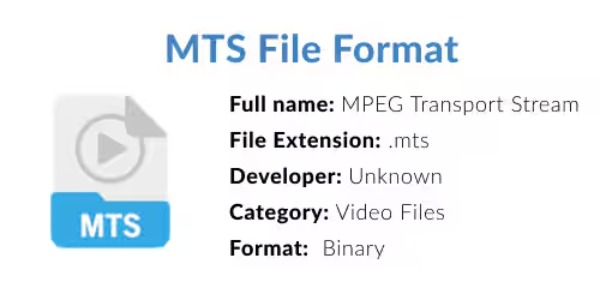
Disse to videoformatene av høy kvalitet har imidlertid relativt begrenset kompatibilitet, noe som fører til at mange enheter eller spillere ikke kan lese og spille dem av ordentlig. Derfor er det å konvertere MTS og M2TS til DVD-format en løsning som mange vil ta i bruk. På den ene siden videoene i disse formatene vanligvis involverer store arrangementer eller profesjonelt innhold, er det et veldig solid tiltak å bruke DVD-er til å lagre dem. På den annen side har DVD-er svært bred kompatibilitet og kan leses normalt på mange enheter. Dette er hovedformålet med å bruke en DVD-brenner med åpen kildekode for å brenne MTS/M2TS til DVDer.
Slik brenner du MTS/M2TS til DVDer uten kvalitetstap
Når du ønsker å oppnå en prosess som er både høy kvalitet og effektiv når du brenner MTS- og M2TS-filer til DVD-er, er et kraftig behandlingsverktøy nødvendig. For et slikt krav, 4Easysoft DVD Creator er et svært pålitelig alternativ. Med maskinvareakselerasjon er den i stand til å behandle store videofiler veldig raskt. Og i løpet av denne prosessen er den i stand til å konvertere MTS- og M2TS-filer til original kvalitet uten å miste noe innhold. Betjeningen er veldig enkel, men den er ikke rik på tilpassbar redigering. Du kan brenne MTS- og M2TS-filer til DVD-er ved å følge disse trinnene.

Kraftig funksjon for å brenne MTS/M2TS til DVD uten kvalitetstap.
Del lange videoer inn i tydelige kapitler eller generer kapitler etter tid.
Lag en nøyaktig 1:1-kopi av MTS/M2TS-filene dine og lag dem på DVD-er.
Forhåndsvisning for å sjekke om MTS/M2TS-filene er brent til DVDer slik du ønsker.
100% Sikker
100% Sikker
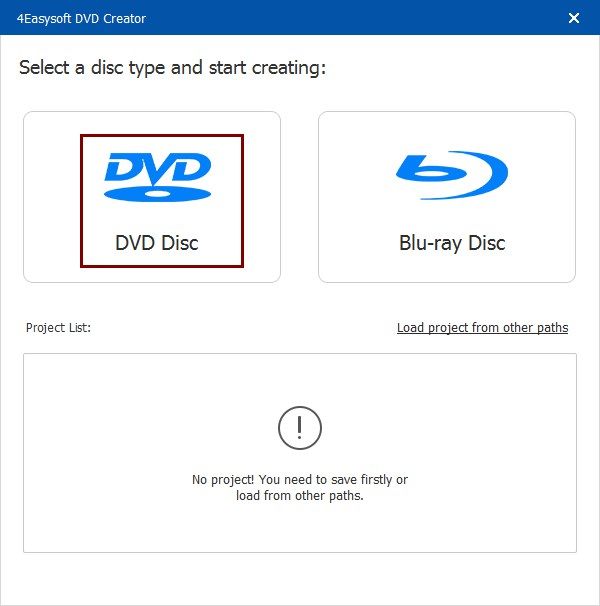
Trinn 1Sett inn en tom plate i enheten. Start deretter 4Easysoft DVD Creator og klikk på "DVD-plate"-knappen når platen er oppdaget.
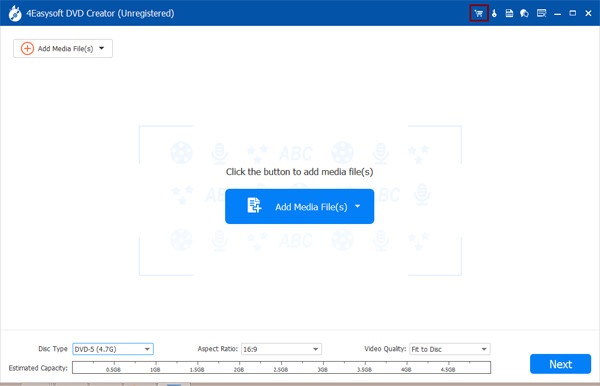
Steg 2Klikk på knappen "Legg til mediefiler" for å importere MTS/M2TS-videofilene dine for brenning til en DVD.
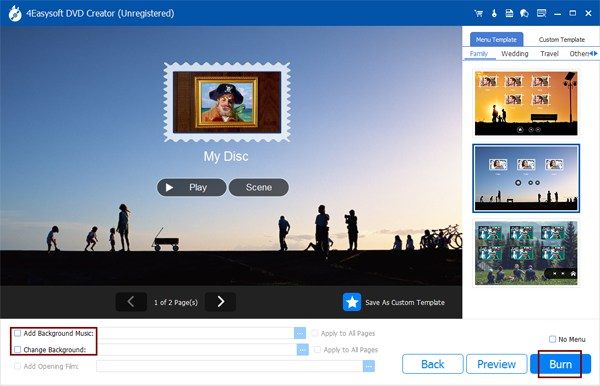
Trinn 3For å lage en DVD må du sette opp menyen din. Etter at du har tilpasset menyen, klikker du på "Brenn"-knappen.
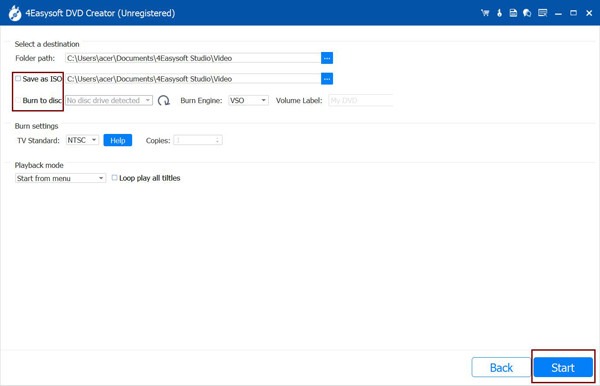
Trinn 4Klikk for å velge lagringsbanen når du ser et nytt vindu som dukker opp. Klikk til slutt på "Start"-knappen.
En gratis MTS/M2TS til DVD-konverterer for enkle oppgaver
Som en gratis MTS/M2TS til DVD-konverterer er WinX DVD Author også et veldig godt alternativ. Dette verktøyet har ekstremt profesjonelle behandlingsmuligheter for DVD-oppretting, slik at du kan bevare alt innholdet i MTS- og M2TS-filer fullstendig, inkludert menyer og undertekster. Blu-ray-ripper er svært lett. Ikke bare krever det ikke en lang nedlastingsprosess, men det opptar også bare en begrenset mengde minne under drift, og dermed er det ikke en tung belastning på datamaskinen din. Redigeringsfunksjonen til dette verktøyet er imidlertid relativt begrenset. Du kan bare lagre det originale videoinnholdet uten å kunne gjøre noen ytterligere redigeringer.
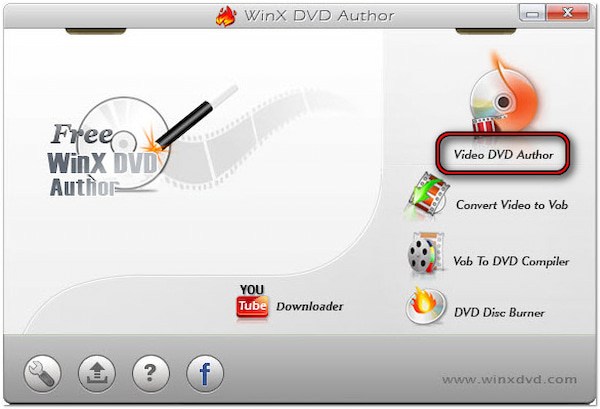
Trinn 1Etter at du har satt inn en tom plate i datamaskinen, starter du WinX DVD Author og klikker på "Video DVD Author"-knappen.
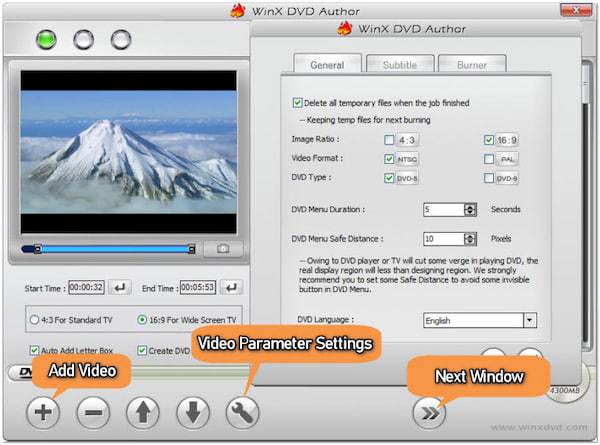
Steg 2For å importere de konverterte MTS/M2TS-filene dine, klikk på knappen "Legg til video". Klikk deretter på knappen "Neste vindu" for å fortsette.
Trinn 3Nå kan du velge en mappe for å lagre ISO-filen som sikkerhetskopi. Til slutt klikker du på "Start"-knappen for å brenne MTS/M2TS-filer til en DVD.
En online løsning for å brenne MTS/M2TS til DVDer
Selv om noen brukere leter etter praktiske nettverktøy for å brenne MTS- eller M2TS-filer til DVD-er, er slike verktøy ikke veldig enkle å finne. En viktig grunn er at de originale MTS/M2TS-filene er ekstremt store, og du kan ikke laste dem opp direkte til nettstedet for behandling, ettersom behandlingskapasiteten til nettsiden er begrenset. Men hvis du har MTS/M2TS-filer med relativt kort varighet eller liten størrelse, kan du også prøve å bruke Convertio for å hjelpe deg med å fullføre denne oppgaven.
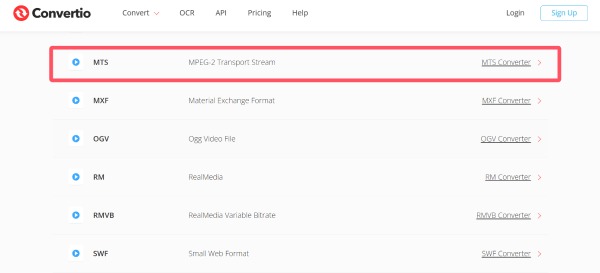
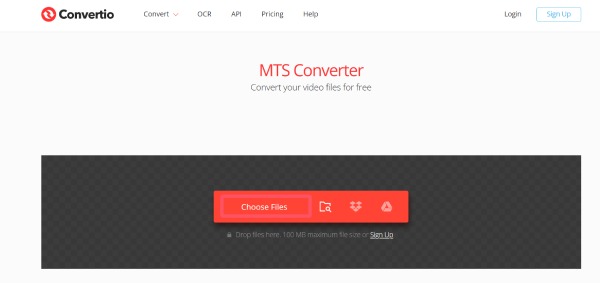
Trinn 1Naviger til Convertios offisielle nettside og bla ned for å finne konverteren basert på videoformatene dine fra MTS til M2TS.
Steg 2Klikk på "Velg filer"-knappen for å laste opp MTS/M2TS-filene dine for brenning til en DVD.
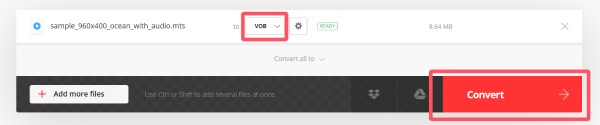
Trinn 3Klikk på "Format"-knappen og klikk på "VOB"-knappen. Til slutt klikker du på "Konverter"-knappen.
Konklusjon
Dette innlegget lærer deg hvordan brenne MTS- og M2TS-filer på DVD-er. Etter at du har lært de detaljerte trinnene, vil denne relativt komplekse oppgaven ikke lenger være problematisk for deg. For å brenne MTS/M2TS-filer til DVD-er er det viktigste å sikre både effektivitet og kvalitet. For et slikt krav, 4Easysoft DVD Creator er utvilsomt det beste verktøyet. Hvis du trenger det, kan du laste det ned og bruke det gratis akkurat nå.
100% Sikker
100% Sikker
