
Pålitelig videokonverterer, redigerer og komprimerer for daglige oppgaver.
Topp 10 lydkompressorer på PC, nett og mobil [med trinn]

Postet av Aira Lesly Escoto til Rediger video/lyd 29. januar 2026
I en verden der Hi-Fi-lyd er standarden, har store filstørrelser blitt en utfordring for studenter, innholdsskapere og musikkelskere. For å sende lydfiler via e-post og spare plass på mobilen din, trenger du en pålitelig lydkompressor er et viktig tillegg til settet ditt. Så, for å gjøre søket enklere, har vi samlet de 10 beste lydfilkomprimeringsprogrammene for desktop, nett og mobile plattformer. Til slutt vet du hvilket verktøy som passer best til arbeidsflyten din.
Guideliste
4Easysoft Total Video Converter – Alt-i-ett tapsfri lydkompressor Freemake Audio Converter – Direkte iTunes-lydkompressor CapCut – Lydkompressor for innholdsskapere FreeConvert MP3-kompressor – Avansert nettbasert lydkompressor OnlineConverter.com – Lydkompressor for raske oppgaver XConvert – Beste lydkompressor for skylagringsbrukere Media.io – AI-drevet lydkompressor Lydkompressor – Lett Android-lydkompressor Lydkompressor – MP3 Shrink – Personvernfokusert iOS-lydkompressor Komprimer lyd – Minimalistisk mobil lydkompressor4Easysoft Total Video Converter – Alt-i-ett tapsfri lydkompressor
Starter listen over lydkompressorer, 4Easysoft Total Video Converter er en omfattende skrivebordspakke som bruker avansert maskinvareakselerasjon for å sikre lynrask lydkomprimering uten kvalitetstap. Den støtter mer enn 600 formater og lar deg nyte full kontroll over parameterne til lydfilen din. Enten du har en hel musikksamling eller bare finjusterer en enkelt fil, gjør Audio Compressor-verktøysettet hele prosessen sømløs og effektiv for alle.

Bruk lydkompressoren til å krympe lydfiler med mer enn 60%.
Trim, slå sammen, volum opp/ned og reduser støy i lydfiler.
Juster innstillinger for lydutgang, inkludert samplingsfrekvens, format og kanaler.
Eksporter lydfiler til enhetskompatible formater, inkludert iPhone og Android.
100% Sikker
100% Sikker
Trinn 1Start 4Easysoft Total Video Converter på datamaskinen din. Gå til fanen "Verktøykasse" øverst, som gir deg tilgang til flere verktøysett. Velg "Audio Compressor" der for å starte.

Steg 2Last opp lydfilen din inn i vinduet. Bruk glidebryteren "Størrelse" for å krympe filen til 40% eller mindre. For ytterligere optimalisering kan du endre format-, kanal- eller samplingsfrekvensinnstillingene som er oppført nedenfor.
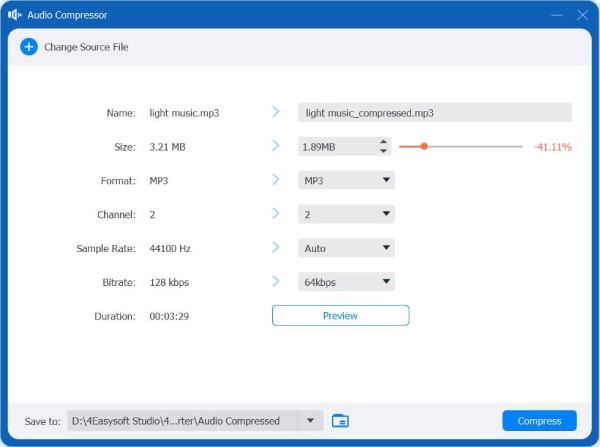
Trinn 3Klikk på "Forhåndsvisning"-knappen for å sjekke lydkvaliteten på den komprimerte lyden. Når du er fornøyd med resultatet, klikker du på "Komprimer" for å behandle filen og lagre den i den valgte mappen.
100% Sikker
100% Sikker
Freemake Audio Converter – Direkte iTunes-lydkompressor
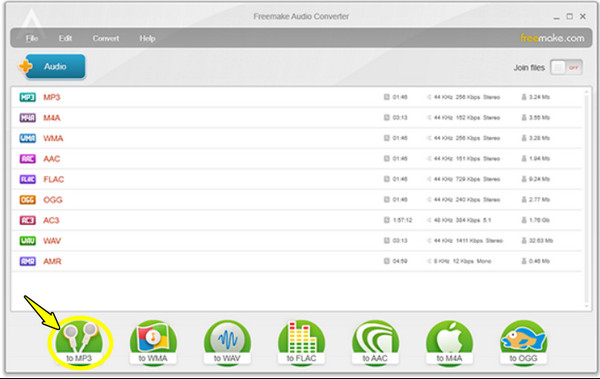
Freemake gir Windows-brukere et spesialisert miljø for å bygge bro mellom flere formater og Apples økosystem. Denne gratis lydkomprimeringsprogrammet er kjent for sin evne til å eksportere komprimerte filer direkte til iTunes-biblioteket ditt.
- Fordeler
- Svært fargerikt og brukervennlig grensesnitt; automatisk iTunes-integrasjon.
- Ulemper
- Gratisversjonen begrenser filer til kun 3 minutter; annonsestøttet installasjonsprogram.
Trinn:
- 1.Start Freemake Audio Converter på datamaskinen din.
- 2.Der klikker du på "Lyd"-knappen for å legge til sporene dine.
- 3.Velg "til MP3" nederst, velg deretter en forhåndsinnstilling med lavere kvalitet og klikk på "Konverter".
CapCut – Lydkompressor for innholdsskapere
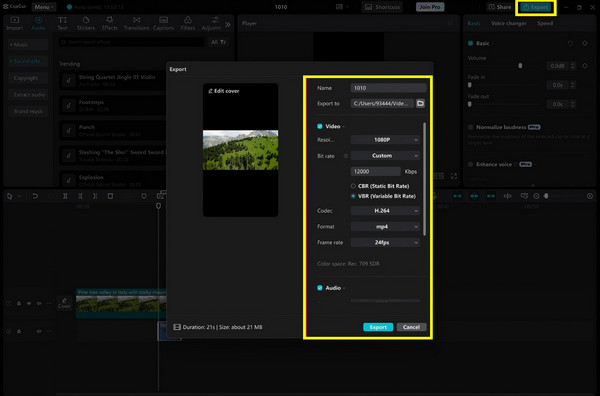
Selv om det hovedsakelig fungerer som et videoredigeringsprogram, har CapCut en enkel løsning for å krympe lyd for alle dine sosiale medieprosjekter, noe som gjør det til en av de beste gratis lydkompressorene i dag. Det har spesialiserte AI-verktøy som lar deg forbedre stemmeklarheten.
- Fordeler
- Gratis skrivebordsverktøy; tilbyr avansert AI-støyreduksjon.
- Ulemper
- Kan være begrenset til en rekke skrivebordsarbeid; krever en kontoinnlogging.
Trinn:
- 1.Start CapCut på skrivebordet ditt.
- 2.Importer deretter mediene dine til et nytt prosjekt.
- 3.Gjør nødvendige endringer, klikk deretter på "Eksporter" og velg "Lyd (MP3)".
- 4.Velg en lavere bitrate og klikk på "Eksporter" igjen for å redusere MP3-filstørrelsen på nettet.
FreeConvert MP3-kompressor – Avansert nettbasert lydkompressor
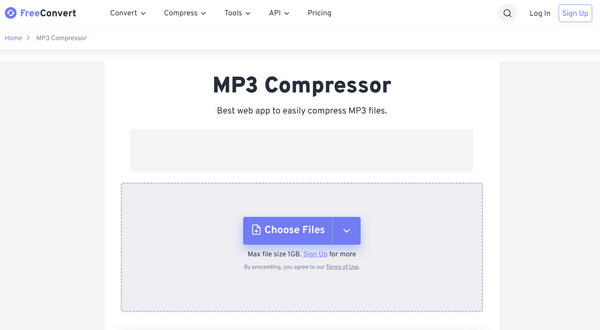
Følgende online lydkompressor Fungerer på flere nettlesere. FreeConvert tilbyr en kraftig motor som gir deg kontroll over lydinnstillinger på ekspertnivå. Den er også perfekt hvis du raskt ønsker å komprimere lyd uten å måtte installere noe.
- Fordeler
- Dekker store filer på opptil 1 GB; har variable bitrate-alternativer.
- Ulemper
- Hastigheten avhenger av internettforbindelsen din; daglige oppgavegrenser gjelder.
Trinn:
- 1.Fra FreeConvert MP3 Compressor-siden klikker du på "Velg filer" for å laste opp lydfilen.
- 2.Trykk deretter på "Innstillinger"-knappen for å redusere bithastigheten.
- 3.Klikk på "Komprimer nå" og last ned resultatet når du er ferdig.
OnlineConverter.com – Lydkompressor for raske oppgaver
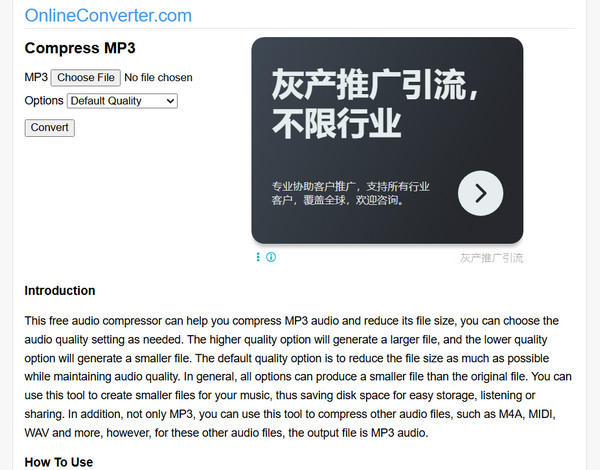
Neste er OnlineConverter.com, et minimalistisk, gammeldags grensesnitt som fokuserer på hastighet og funksjonalitet. Denne lydkompressoren på nett er flott for alle som har treg tilkobling, ettersom det er et lett verktøy som bare fungerer.
- Fordeler
- Veldig lett og laster raskt i nettleseren din.
- Ulemper
- Har ingen forhåndsvisningsspiller; filstørrelsesgrensene er strengere enn andre.
Trinn:
- 1.På OnlineConverter.com velger du filen du vil legge til fra datamaskinen din.
- 2.Deretter velger du målkvaliteten fra menyen og klikker på "Konverter".
XConvert – Beste lydkompressor for skylagringsbrukere
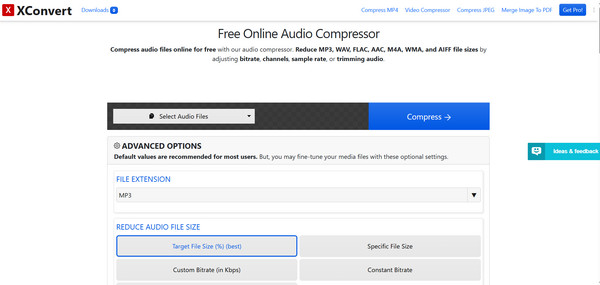
I mellomtiden skiller XConvert seg ut ved å ha en prosentbasert komprimeringsglidebryter, noe som gjør det enkelt for deg å visualisere hvor mye plass du sparer på enheten din. I tillegg lar denne online MP3-lydkomprimatoren deg importere direkte fra skylagring.
- Fordeler
- Den har en visuell glidebryter for enkel størrelsesmålretting og støtter batchbehandling.
- Ulemper
- Sideoppsettet er overfylt med tunge annonser.
Trinn:
- 1.Søk etter nettstedet til XConvert Audio Compressor.
- 2.Der laster du opp filene dine ved å klikke på "Legg til filer".
- 3.Bruk glidebryteren "Målstørrelse" for å velge reduksjonsprosenten.
- 4.Klikk på "Komprimer" for å redusere størrelsen på lydfilen på nettet.
Media.io – AI-drevet lydkompressor
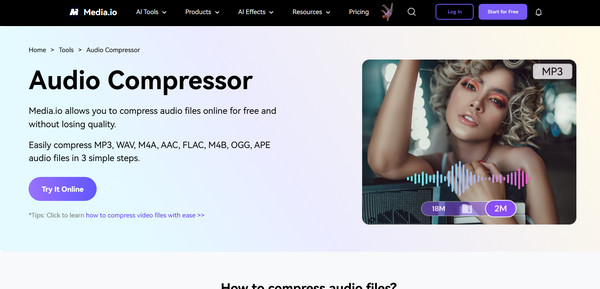
Media.io bruker her en avansert konverteringsmotor som holder lydoppsettet og -målingene intakte selv ved høye komprimeringsnivåer. Det er en av de MP3-kompressorer på nett for musikere som deler lyddemoer.
- Fordeler
- Tilbyr avansert AI-prosessering; en forhåndsvisning for å sjekke lydkvaliteten.
- Ulemper
- Gratisnivået har en svært begrenset konvertering.
Trinn:
- 1.Når du er på det offisielle nettstedet til Media.io Audio Compressor, laster du opp lyden din.
- 2.Velg deretter et kvalitetsforhold.
- 3.Klikk på "Komprimer", og last ned filen.
Lydkompressor - Lett Android-lydkompressor
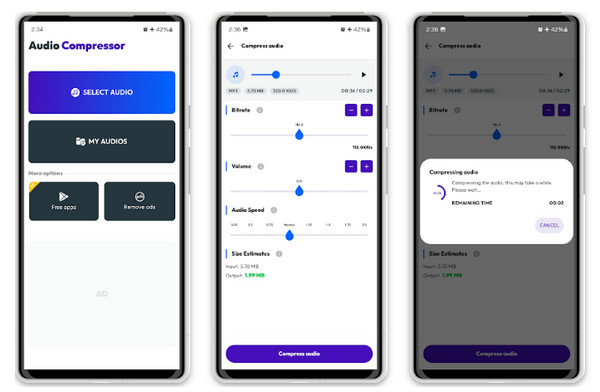
Denne Android-lydkomprimeringsappen er spesielt laget for å gjenvinne lagringsplass. Den har batchkomprimering av opptak og musikk på telefonen din. Den støtter reduksjon av størrelsen med 90% for enkel deling.
- Fordeler
- Perfekt for masserydding av lagring; fungerer fullt ut på enheten.
- Ulemper
- Har annonser i fullskjerm.
Trinn:
- 1.Fra appens skjerm trykker du på "Velg fil".
- 2.Deretter velger du ønsket komprimeringsnivå.
- 3.Trykk på "Start" for å lagre den komprimerte filen i galleriet ditt.
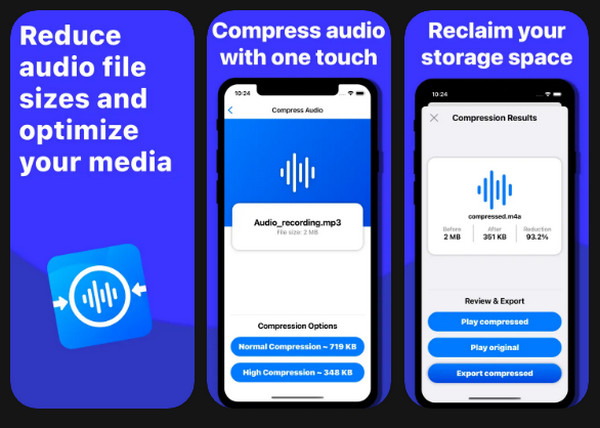
Lydkompressor – MP3-krymping – personvernfokusert iOS-lydkompressor
For iPhone-brukere tilbyr Audio Compressor - MP3 Shrink en sikker løsning for å krympe lyd, ettersom prosessen gjøres offline. Med denne lydkomprimeringsappen er personlige opptak garantert sikret.
- Fordeler
- Fungerer helt offline; fjerner unødvendige metadata.
- Ulemper
- Fungerer bare for iOS og iPadOS og krever iOS 15.6 eller nyere.
Trinn:
- 1.Start lydkompressoren – MP3-krymping på iPhonen din.
- 2.Velg deretter en fil fra biblioteket ditt.
- 3.Velg deretter en av komprimeringsprofilene.
- 4.Trykk på "Komprimer" og eksporter den til "Filer"-appen din.
Komprimer lyd - Minimalistisk mobil lydkompressor
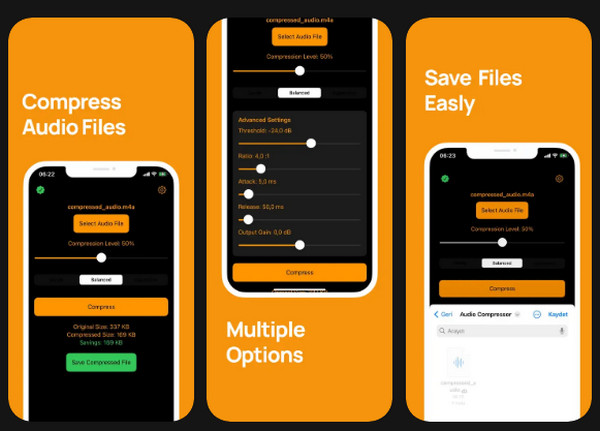
Denne lydkomprimeringsappen fokuserer hovedsakelig på en funksjonell tilnærming, med en forhåndsdefinert profil som unngår forvirrende tekniske innstillinger. Det kan være det ideelle valget hvis du ønsker en ett-trykksløsning for å krympe lydfilene dine raskt.
- Fordeler
- Har nøyaktige resultater for filstørrelse; ad-light-grensesnitt.
- Ulemper
- Færre avanserte manuelle innstillinger enn andre.
Trinn:
- 1.Når du starter appen, velger du musikk fra galleriet ditt.
- 2.Velg en bitrate, for eksempel 128 kb/s.
- 3.Når du er ferdig, trykker du på "Komprimer"-knappen.
Konklusjon
Ved å kjenne de unike styrkene til topp 10 gratis lydkompressorer, kan du effektivt administrere lagringsplassen din og sørge for at lydfilene dine kan spilles av på tvers av ønskede enheter og plattformer. Fra skrivebord og nett til mobilapper, skiller én seg ut med sin enkelhet og høye ytelse: 4Easysoft Total Video Converter. Dette programmet har en lydkompressor og flere verktøysett som håndterer mye mer enn bare lyd. Det sikrer lynrask hastighet og resultater av høy kvalitet for enhver skrivebordsbruker.
100% Sikker
100% Sikker
