
Gjenopprett slettede/tapte data fra PC/Mac, harddisk, USB, SD-kort og mer.

Apple Continuity Camera – Lær mer om det på iOS 26/18

Postet av Paula Pailaga til Løsninger/tips 02. februar 2023
Apple lanserer en ny funksjonalitet i de siste oppdateringene av iOS 26/18, Kontinuitetskameraet. Denne funksjonaliteten lar deg gjøre iPhonen din om til et webkamera du kan bruke på Mac-en din. Denne funksjonen er imidlertid ikke tilgjengelig i alle iPhone-modeller og -versjoner. Du lurer kanskje på om iPhonen din kan bruke denne funksjonaliteten. Vel, måten å finne ut av dette på er å utforske dette innlegget som inneholder informasjon og kravene for Apple Kontinuitetskamera.
Guideliste
Del 1. Hvordan fungerer Apple Continuity Camera på iPhone Del 2: iOS-systemkravet for bruk av Apple Continuity Camera Del 3. Slik oppgraderer du til iOS 26/18 for å bruke Apple Continuity Camera på FaceTime Del 4. Vanlige spørsmål om Apple Continuity CameraDel 1. Hvordan fungerer Apple Continuity Camera på iPhone
Apple lanserte sin nyeste funksjon i iOS 26/18, Kontinuitetskameraet. Med denne funksjonen kan du bruke iPhone-kameraet som et medium for å sette inn bilder eller skanne dokumentfiler på Mac-datamaskinen din. Den lar deg også bruke bakkameraet som FaceTime-webkamera eller med andre plattformer for å utføre videosamtaler. Bortsett fra det kan du bruke denne nye iOS 26/18-funksjonaliteten, som fungerer kablet eller trådløst. Med disse enestående punktene kan man si at det er utrolig iOS 26/18-funksjonalitet; men før du kan bruke den, er det mange krav du må vurdere. Disse kravene er nødvendige for at du skal kunne bruke den uten å oppleve feil. La oss se nærmere på kravene til Kontinuitetskameraet nedenfor uten videre.
Del 2: iOS-systemkravet for bruk av Apple Continuity Camera
Ved utgivelsen av denne nyeste iOS-funksjonaliteten blir det også publisert krav til brukere av iOS 26/18 for bruk av Apple Continuity Camera. I tillegg er denne funksjonaliteten kun kompatibel med enkelte iPhone-versjoner og -modeller og med en spesifikk macOS. Her er disse kravene:
| iOS 26/18 eller nyere | macOS Ventura eller nyere |
| iPhone XR eller nyere. | Alle Mac-er som kjører opptil macOS Tahoe. |
| iPhone 11 eller nyere for å få tilgang til Center Stage. | |
| iPhone 11 eller nyere, unntatt iPhone SE for skrivebordsvisning. | |
| En iPhone 12 eller nyere for Studio Light. |
Bortsett fra disse iPhone-versjonene, modellen og macOS-kravene, her er tilleggskravene:
◆ iPhone og Mac skal være logget på med samme Apple-ID.
◆ Kontinuitetskameraet skal være slått på på iPhone. Hvis du ikke vet hvordan du slår den på, gjør du det slik: I Innstillinger-appen velger du alternativet Generelt. Trykk deretter på AirPlay & Handoff-knappen og sjekk om den er slått på.
◆ Både iPhone og Mac skal ikke dele mobil- og internettforbindelse.
◆ Du bør holde iPhone og Mac nær hverandre. Dessuten er Bluetooth og Wi-Fi slått på på begge enhetene.
Del 3. Slik oppgraderer du til iOS 26/18 for å bruke Apple Continuity Camera på FaceTime
Med kravene ovenfor må du oppdatere iPhonen din til iOS 26/18-versjonen. På denne måten kan du gjøre Apple Continuity Camera-funksjonaliteten tilgjengelig på enheten din og bruke den på FaceTime. Hvis du støter på iOS-problemer, som at iPhonen ikke kan oppdateres, kan du bruke 4Easysoft iPhone Data Recovery verktøy for å fikse det. Dette kraftige verktøyet ble utviklet for å fikse nesten alle iOS-problemer forårsaket av forskjellige scenarier, for eksempel systemkrasj, utilsiktet sletting av data, glemsel av passord, tilbakestilling av fabrikk osv. I tillegg lar det deg også løse problematiske iOS-systemproblemer, inkludert oppdatering feil med høy suksessrate uten å miste dataene dine.

Kan romme alle iOS-enheter og versjoner, enten det er en iPhone, iPad eller iPod.
Utstyrt med muligheten til å fikse over 50+ iOS-problemer effektivt.
Støtt mer enn 20+ forskjellige data som kan gjenopprettes.
Infundert med en forhåndsvisningsfunksjon for å se og velge de datafilene du ønsker å gjenopprette.
100% Sikker
100% Sikker
Hvordan bruke 4Easysoft iPhone Data Recovery verktøy for å fikse iOS-oppdateringsproblemer:
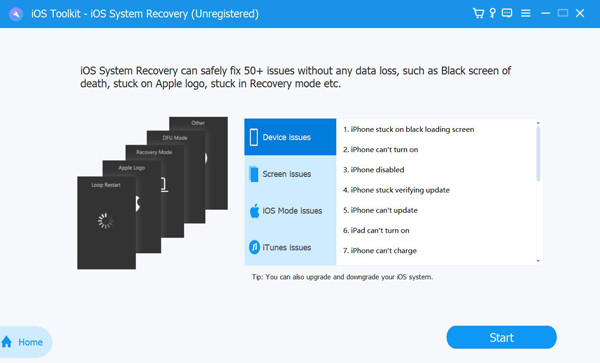
Trinn 1Gå til 4Easysoft iPhone Data Gjenopprettingsnettsted for å installere verktøyet på Windows eller Mac. Klikk deretter på iOS Systemgjenoppretting alternativet og koble iPhone til enheten med en USB-ledning. Etter det, huk av Start knappen, som vil skanne iPhone-enheten din automatisk og oppdatere iOS-versjonen for å få Apple Continuity Camera.
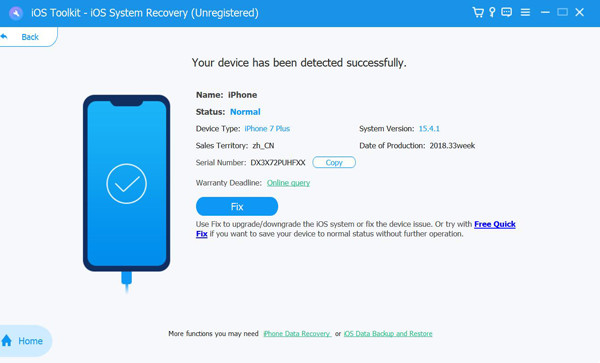
Steg 2Etter at verktøyet har skannet enheten din, vil all informasjon om den bli oppført. Kryss av Fastsette knappen for å fortsette til følgende prosess.
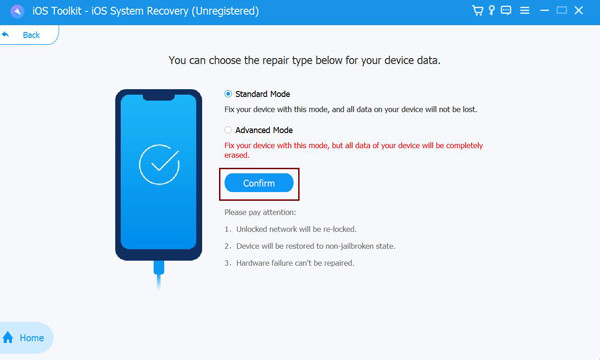
Trinn 3Deretter vil verktøyet be deg om å velge mellom de to modusene. Hvis du velger Standardmodus, vil det bare fikse mindre iOS-systemproblemer uten tap av data. Ellers hvis du velger det Avansert modus, vil det fikse de alvorlige problemene som vil føre til tap av data. Avansert modus kommer med en mye høyere suksessrate enn standardmodus. Etter å ha bestemt deg, klikker du på modusen du ønsker og merker av Bekrefte knapp.
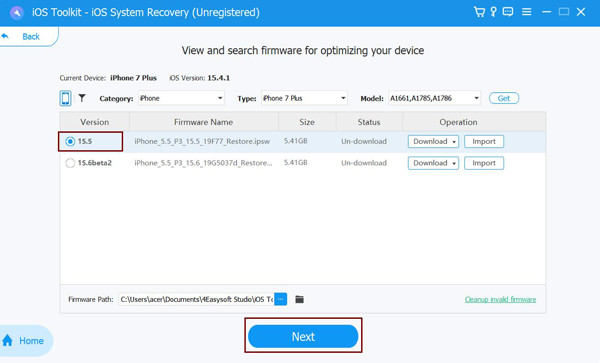
Trinn 4Velg passende Kategori, Type, og Modell i henhold til enheten din. Deretter velger du ønsket fastvare med forskjellige iOS-versjoner og klikker på nedlasting knappen. På denne måten kan du oppgradere iPhonens iOS-versjon til iOS 26/18. Deretter merker du av for Neste for å begynne å oppgradere iPhone og bruke Apple Continuity Camera senere.
Del 4. Vanlige spørsmål om Apple Continuity Camera
-
1. Kan jeg bruke Apple Continuity Camera uten Wi-Fi?
Dessverre kan du ikke. Som en del av kravene må Wi-Fi og Bluetooth være slått på på iPhone- og Mac-datamaskinen. Hvis du planlegger å bruke denne funksjonaliteten trådløst, bør du sørge for at du har Wi-Fi og Bluetooth.
-
2. Kan jeg bruke Continuity Camera-funksjonen som et webkamera på Zoom?
Ja, det kan du definitivt! Du kan også bruke denne funksjonaliteten til å gjøre iPhones bakkamera til et webkamera hvis du har Zoom Meetings. Bortsett fra det kan denne funksjonaliteten også brukes med Microsoft Teams og Webex.
-
3. Hvordan kan jeg sette Apple Continuity Camera-funksjonen på kablet?
For å sette denne funksjonen på kablet, bør du bruke en USB-kabel for å koble iPhone-enheten til Mac-datamaskinen. I tillegg er dette en utmerket måte å holde iPhone-batteriet fullt fullt i en lengre periode med sanntids videosamtaler.
Konklusjon
Nå som du er godt utstyrt med den nyeste funksjonaliteten til iOS 26/18, Kontinuitetskamera, kan du bruke den på alle videosamtalene dine. Vær oppmerksom på disse kravene, da de er nødvendige for at du skal kunne bruke denne funksjonaliteten uten feil eller problemer. Dessuten, hvis du støter på iOS-systemproblemer, som at iPhone ikke kan oppdateres, kan du bli kvitt den ved hjelp av 4Easysoft iPhone Data Recovery verktøy. Besøk gjerne programmet på dets offisielle nettsted og opplev dets muligheter og enestående funksjoner gratis!
