
Pålitelig videokonverterer, redigerer og komprimerer for daglige oppgaver.

Legg til musikk i Facebook-innlegg: En hurtigguide du må utforske

Postet av Paula Pailaga til Rediger video/lyd 27. juni 2024
Enten du vil forbedre historiefortellingen i Facebook-innlegget ditt eller gjøre det mye mer underholdende og engasjerende, er det å legge til musikk den beste måten å oppnå ønsket resultat på! Hvis du ikke vet hvordan du gjør det, fortsett å lese dette innlegget, som inneholder en enkel og rask guide. hvordan legge til musikk i et Facebook-innlegg, enten Stories eller Feeder! Så begynn å dykke ned nedenfor uten ytterligere forsinkelser.
Guideliste
Slik legger du til musikk i Facebook-innlegg på Android/iPhone Beste måten å legge til musikk i Facebook-innlegg før du laster opp Bonustips for å lage høykvalitets Facebook-innlegg med musikk Vanlige spørsmål om å legge til musikk i Facebook-innleggSlik legger du til musikk i Facebook-innlegg på Android/iPhone
Facebook introduserte først muligheten for å legge til musikk i en historie og et innlegg i 2019. Denne funksjonen/alternativet lar deg legge til en musikkbit du vil legge inn i en video, et bilde eller en tekst du ønsker å legge ut. Hvordan vil du legge til musikk i Facebook-innlegg eller historier med iPhone/Android? Her er de to måtene du må utforske:
1. Hvis du vil legge til musikk i et Facebook-innlegg, må du følge disse trinnene:
Trinn 1Kjør Facebook-appen på mobilenheten din (logg inn på kontoen din hvis du trenger det), trykk på "Profilen" i øvre venstre hjørne, rull ned og trykk på "Hva tenker du på?" eske.
Steg 2Skriv deretter inn en tekst om du vil laste opp en tekst eller trykk på "Foto/video"-knappen hvis du vil laste opp et bilde eller en video. Trykk deretter på "Aa Rediger"-knappen i øvre venstre hjørne.
Trinn 3Deretter trykker du på "Musikk"-ikonet, og fra listen over musikk velger du den du vil legge inn i Facebook-innlegget ditt. Ved å bruke søkefeltet øverst på skjermen kan du også søke/se etter spesifikk musikk basert på sjanger, tekster, artister og stemninger.
Trinn 4Når du har lagt til musikken du vil bygge inn, blir du bedt om å gå til musikkredigeringsdelen. Derfra kan du velge hvilken del av musikken du vil legge inn ved å dra "lydbølger"-ikonet nedenfor og tilpasse utseendet til klistremerket.
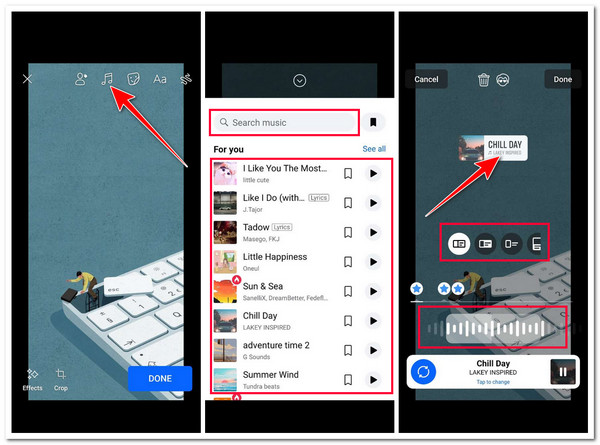
Trinn 5Trykk deretter på "Ferdig"-knappen i øvre høyre hjørne og trykk på "FERDIG"-knappen nederst til høyre. Deretter kan du tilpasse om du vil «si noe om dette bildet, tagge folk, legge til følelse/aktivitet osv.» Til slutt trykker du på "POST"-knappen øverst til høyre for å legge det ut.
2. Facebook-historie
Bortsett fra alternativet ovenfor for hvordan du legger til bakgrunnsmusikk til et Facebook-innlegg på iPhone/Android, kan du også legge til musikk til historien din. Hvordan vil du gjøre det? Her er trinnene du må følge:
Trinn 1Kjør Facebook-appen på mobilenheten din, trykk på "Opprett historie"-knappen øverst i venstre hjørne, og velg om du vil laste opp en "Tekst, Boomerang eller Selfie, eller du kan også laste opp et bilde/video fra Galleriet ditt .
Steg 2Etter det, trykk på "Musikk"-ikonet og velg musikken du vil bygge inn. Deretter trykker du på "Musikk-klistremerke" som vises på skjermen og tilpasser utseendet ved å velge ett av alternativene nedenfor.
Trinn 3Deretter, når du er ferdig, merker du av for "Ferdig"-knappen øverst til høyre for å lagre endringene. Du kan endre historien din ved å legge til tekst, filtre, klistremerker, tegninger og mer! Til slutt, trykk på "Del"-knappen for å legge ut din Facebook-historie.
Beste måten å legge til musikk i Facebook-innlegg før du laster opp
Der går du! Det er de to brukbare måtene å legge til musikk i Facebook-innlegg! Nå, hvis du ikke finner musikken du ønsker å legge inn på innlegget ditt på Facebook, kan du bruke 4Easysoft Total Video Converter verktøy for å bygge inn musikken du liker å legge til! Dette Windows- og Mac-kompatible verktøyet støtter video- og lydredigeringsalternativer som lar deg redigere Facebook-emnet (bilde/video) du vil legge ut og legge inn musikken du vil legge til. Lydredigeringsalternativet lar deg endre volumet og forsinkelsen til musikken ved å bare dra de tilhørende glidebryterne! Med disse flotte funksjonene kan du raskt og enkelt legge til musikken du ønsker å bygge inn i Facebook-emnet ditt!

Tilby en forhåndsvisning som lar deg se video-/lydendringene dine under eller etter redigering.
Gjør det mulig å justere lydstyrken fra 100% til 200% lydstyrke.
Støtt redigeringsalternativer som videorotator, cropper, legg til effekter, filtre, etc.
Støtt redigeringsalternativer som videorotator, cropper, legg til effekter, filtre, etc.
100% Sikker
100% Sikker
Hvordan redigere musikk ved å bruke 4Easysoft Total Video Converter Tool før du utforsker trinnene for å legge til musikk i Facebook-innlegg:
Trinn 1Last ned og installer 4Easysoft Total Video Converter verktøyet på din Windows- eller Mac-datamaskin. Etter det starter du verktøyet og merker av for "Legg til filer"-knappen i øvre venstre hjørne for å importere Facebook-emnet (videoen) der du vil legge inn musikk.

Steg 2Deretter, merk av "Rediger"-knappen med "Starwand"-ikonet og velg "Audio"-fanen. Deretter klikker du på "Legg til"-knappen med "Pluss"-ikonet for "Lydspor"-alternativet; i popup-mappevinduet, velg "lyden/musikken" du vil bygge inn og merk av for "Åpne"-knappen.
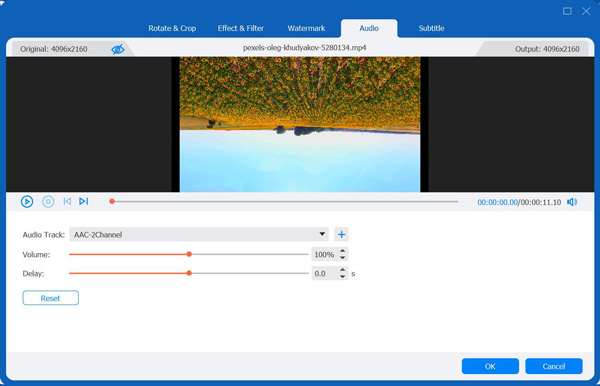
Trinn 3Etter det, når du har importert musikken du vil legge inn, kan du endre lydstyrken og timingen ved å bruke både "Volum og Forsinkelse"-glidebrytere. Hvis du fullfører oppsettet, klikker du på "OK"-knappen for å lagre endringene.
Trinn 4Til slutt, når du er ferdig med oppsettene ovenfor, merk av Konverter alle"-knappen for å starte lagrings- og eksportprosessen for Facebook-innlegget ditt med innebygd musikk.

Bonustips for å lage høykvalitets Facebook-innlegg med musikk
Der har du det! Det er den effektive måten å legge til musikk i Facebook-innlegget ditt før du utfører trinnene for å legge til musikk i Facebook-innlegget ditt! For å gjøre Facebook-innlegget ditt engasjerende med musikk, må du sørge for at det er av høy kvalitet! Nå, hvordan vil du gjøre Facebook-innlegget ditt med innebygd musikk av høy kvalitet? Her er noen tips til deg!
◆ Match den generelle stemningen til musikken med Facebook-innlegget ditt - Sørg for at musikken du vil legge inn stemmer med stemningen i Facebook-innlegget ditt. Hvis det er livlig, bør musikken være optimistisk. Ellers, hvis innlegget inneholder et rørende og hjertevarmende øyeblikk, bør musikken være lett, myk og melodisk.
◆ Sørg for at musikken er fri for opphavsrett – Du må sørge for at musikken du legger inn i Facebook-innlegget ditt er opphavsrettsfri og lisensiert. Facebook vil dempe/blokkere/fjerne innlegget hvis musikken er opphavsrettsbeskyttet eller ikke er riktig lisensiert.
◆ Sørg for at musikken er fri for opphavsrett - Sørg for at musikken ikke overdøver videoens stemmer hvis du har tenkt å inkludere den originale eller rå stemmen/lyden (hvis du skal laste opp en video). Du må justere lydstyrken til musikken og videoen for å balansere dem.
Vanlige spørsmål om Best Explainer Video Maker
-
1. Hvorfor kan jeg ikke legge til musikk i Facebook-innlegget mitt?
Hvis du ikke kan legge til musikk i Facebook-innlegget ditt, kan det hende du bruker en utdatert versjon av Facebook. Du kan oppdatere den først, og når du er ferdig med den, kan du sjekke om du kan legge til/bygge inn musikk i Facebook-posten/Storyen din.
-
2. Hvordan legge til musikk i et eksisterende Facebook-innlegg?
Dessverre kan du ikke legge til musikk i et eksisterende Facebook-innlegg. Den beste måten å legge til musikk til et eksisterende Facebook-innlegg på er å laste det opp på nytt, og derfra kan du legge til musikk til det veiledet av de fremhevede trinnene.
-
3. Kan jeg legge direkte til musikk fra min lokale lagring i et Facebook-innlegg?
Dessverre kan du ikke. Facebook har ingen alternativer for å la deg legge til musikk fra din lokale lagring til Facebook-innlegg! Men Facebook tilbyr tonnevis av musikk og lyd fra biblioteket. Du kan også bruke dette innleggets del 2 hvis du ikke finner den beste musikken du ønsker å legge til innlegget ditt.
-
4. Hvorfor kan jeg ikke legge til musikk på Facebook-profilen min?
Regionale begrensninger, utdatert Facebook-app, kontotype (ikke tilgjengelig i bedriftskontoen) og fjerning av funksjoner (av og til) forårsaker denne feilen.
Konklusjon
Det var det! Det er den enkle veiledningen på hvordan legge til musikk i Facebook-innleggEtter å ha lest denne veiledningen kan du enkelt, raskt og effektivt legge inn musikk i Facebook-innlegget eller -historien din med et resultat av høy kvalitet! Hvis du ikke finner den beste musikken du vil legge til i innlegget ditt fra Facebooks musikkbibliotek, kan du bruke 4Easysoft Total Video Converter verktøy! Med dette verktøyets lydredigeringsfunksjoner kan du enkelt og raskt legge inn musikken du vil legge til Facebook-innlegget ditt og justere volumet og forsinkelsen! Besøk dette verktøyets offisielle nettsted for å finne ut mer!
100% Sikker
100% Sikker
