
Gjenopprett alle data fra iOS-enhetene dine, iTunes og iCloud-sikkerhetskopi.

Gjenopprett slettede talemeldinger på iPhone: 4 trinnvise veiledninger

Postet av Paula Pailaga til iOS-gjenoppretting 8. januar 2026
Talemeldinger inneholder personlige meldinger eller viktig informasjon som gjør tapet av dem spesielt frustrerende. Den gode nyheten? Du kan gjenopprette slettede talemeldinger på iPhone, ettersom de ikke alltid slettes permanent. I denne artikkelen gis bare de riktige tilnærmingene, med fire måter å hente nylig eller permanent slettede talemeldinger på iPhone. Både innebygde iOS-alternativer og alternativ gjenoppretting deles, slik at du kan velge det som passer best for ditt tilfelle.
Guideliste
Gjenopprett slettede talemeldinger på iPhonen din på en trygg og enkel måte Gjenopprett slettede iPhone-talemeldinger ved hjelp av selve programvaren Slik gjenoppretter du slettede talemeldinger fra en iPhone ved hjelp av en iCloud/iTunes-sikkerhetskopi Slik sletter du iPhone-talemeldinger permanentGjenopprett slettede talemeldinger på iPhonen din på en trygg og enkel måte
Å miste viktige talemeldinger på iPhone, spesielt hvis det er snakk om arbeidsinstruksjoner eller personlige meldinger, kan være veldig stressende. Heldigvis, hvis du ønsker en trygg, fleksibel og pålitelig måte å hente slettede talemeldinger på iPhone, kan du bruke 4Easysoft iPhone Data Recovery er det beste valget. Selv om du ikke har noen sikkerhetskopi, kan du fortsatt gjenopprette permanent slettede talemeldinger på iPhone med høy suksessrate. Husk å slutte å lagre nytt innhold eller gjøre endringer før gjenopprettingen.

Kan gjenopprette slettede talemeldinger på iPhone uten sikkerhetskopiering på en trygg måte.
Støtter tre gjenopprettingsmoduser: ingen sikkerhetskopiering, iTunes og iCloud-sikkerhetskopier.
Tillater forhåndsvisning av talemeldinger før de endelig gjenopprettes.
Støtter iPhone 17 og iOS 26.
100% Sikker
100% Sikker
Trinn 1Start 4Easysoft iPhone Data Recovery på datamaskinen. Bruk en USB-kabel for å koble enheten til datamaskinen. Når en melding vises på iPhone-skjermen, trykker du på «Stol på» for å la programvaren få tilgang til enheten.

Steg 2Etter at enheten din er gjenkjent, velg "iPhone Data Recovery". Velg deretter "Record from iOS Device", og klikk deretter på "Start Scan"-knappen for å begynne å søke etter tapte talemeldinger.

Trinn 3Gå til delen «Talepost»; dobbeltklikk på hver talepost for å forhåndsvise den. Merk av i boksen ved siden av de valgte talepostene. Klikk deretter på «Gjenopprett»-knappen for å hente iPhone-talemeldinger på PC-en.

Gjenopprett slettede iPhone-talemeldinger ved hjelp av selve programvaren
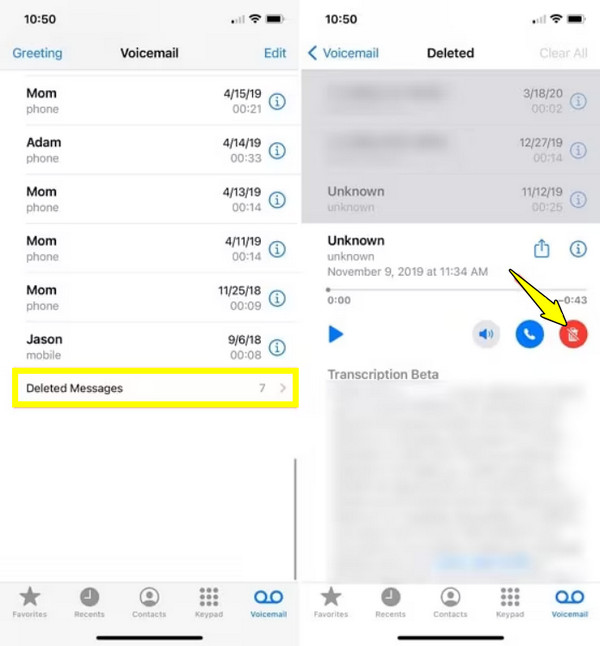
Hvis talemeldingen ble slettet nylig, kan det hende at iPhonen din fortsatt har den i mappen Slettede meldinger. Du kan forresten sjekk mappen Nylig slettet på iPhone for å hente andre iPhone-filer først. Apple lagrer slettede talemeldinger midlertidig, noe som gir deg muligheten til å gjenopprette sletting av talemeldinger på iPhone uten ekstra verktøy. Denne tilnærmingen er rask, enkel og fungerer veldig bra for talemeldinger i løpet av kort tid. Slik får du tilbake en slettet talemelding på iPhone direkte:
Trinn 1Start «Telefon»-appen på iPhonen din.
Steg 2Der trykker du på «Talepost» nederst. Bla nedover og se etter «Slettede meldinger».
Trinn 3Deretter trykker du på talemeldingen du vil gjenopprette, og velger deretter «Angre sletting». Talemeldingen gjenopprettes til hoved-talemeldingslisten din.
Slik gjenoppretter du slettede talemeldinger fra en iPhone ved hjelp av en iCloud/iTunes-sikkerhetskopi
I mellomtiden, hvis du regelmessig sikkerhetskopierer iPhonen din, har Apple innebygde sikkerhetskopieringstjenester som hjelper deg med å hente iPhone-talemeldinger. Hvis talemeldingen ikke lenger er tilgjengelig på enheten din, kan Apples iCloud- og iTunes-sikkerhetskopi hjelpe. Denne tilnærmingen erstatter imidlertid dine nåværende data med sikkerhetskopiinnholdet.
Slik gjenoppretter du slettede telefonsvarermeldinger på iPhone fra iCloud-sikkerhetskopi:
Trinn 1Åpne «Innstillinger»-appen. Trykk på knappene «Generelt», «Overfør eller tilbakestill iPhone» og «Slett alt innhold og innstillinger». Konfigurer iPhonen din på nytt som vanlig.
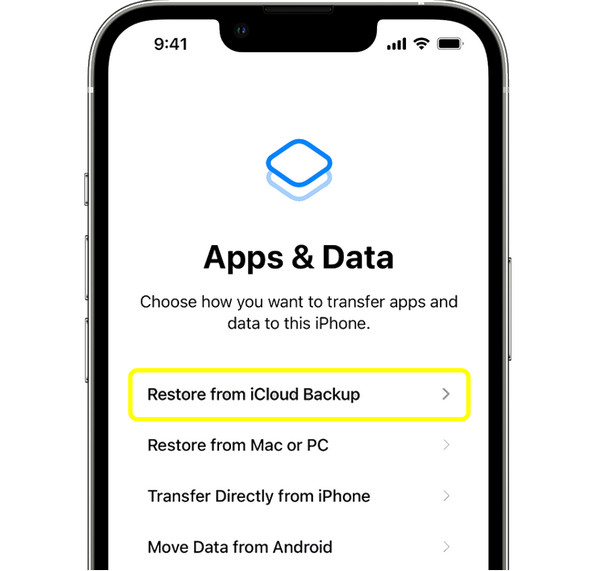
Steg 2Trykk deretter på «Gjenopprett fra iCloud-sikkerhetskopi» på skjermbildet «Apper og data». Logg på med Apple-ID-en din.
Trinn 3Velg sikkerhetskopien som ble opprettet før talemeldingen ble slettet.
Slik henter du slettede telefonsvarermeldinger på iPhone fra iTunes-sikkerhetskopi:
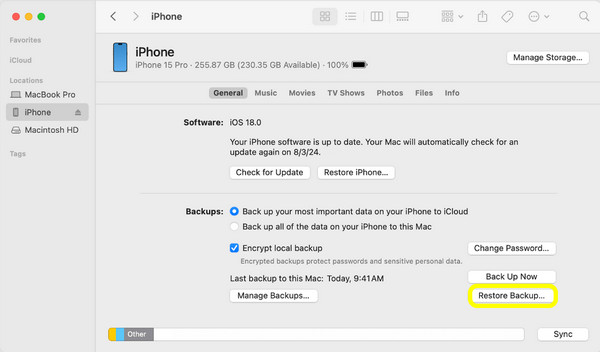
Trinn 1Koble iPhonen din til en datamaskin. Åpne «iTunes» eller «Finder». Velg enheten din og klikk på «Gjenopprett sikkerhetskopi».
Steg 2Velg en iTunes-sikkerhetskopi som dekker den slettede talemeldingen.
Trinn 3Vent til gjenopprettingsprosessen er fullført før du kobler fra iPhonen.
Slik sletter du iPhone-talemeldinger permanent
Når du har gjenopprettet viktige talemeldinger, er det også nyttig å vite hvordan du slett uønskede talemeldinger for å spare mer lagringsplass. Bare å slette en talemelding sletter den ikke med en gang, så slett den manuelt i mappen Slettede meldinger for å sikre at den ikke lenger kan gjenopprettes.
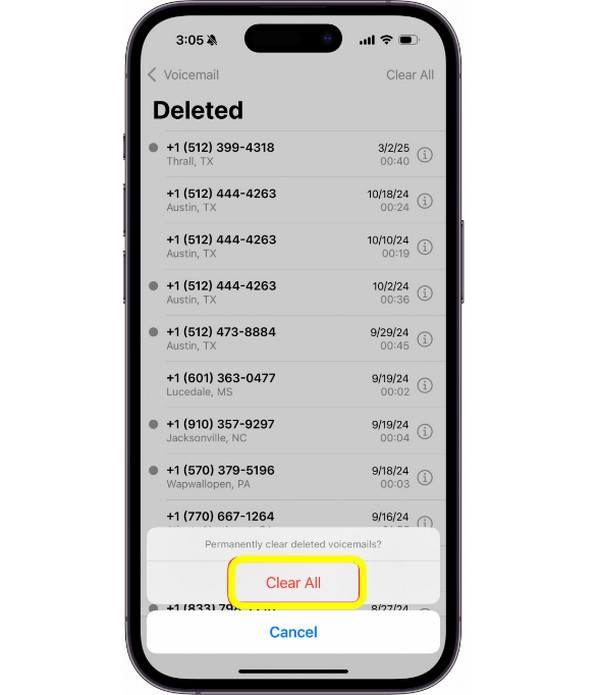
Trinn 1I «Telefon»-appen trykker du på «Talepost». Bla nedover og trykk på «Slettede meldinger».
Steg 2Trykk deretter på «Fjern alle» for å fjerne alle slettede talemeldinger permanent, eller velg enkeltstående meldinger du vil slette. Bekreft handlingen hvis du blir bedt om det.
Konklusjon
Enten talemeldingen på iPhone nylig ble slettet eller lagret i en sikkerhetskopi, finnes det flere måter å gjøre det på i dag. Hent slettede talemeldinger på iPhone trygt og effektivt. Hver løsning har sine egne fordeler, og valget av den rette avhenger av hvordan og når den ble slettet. Hvis du ikke har sikkerhetskopiert iPhone, eller du vil beholde nylig lagrede filer, bruk 4Easysoft iPhone Data RecoveryDen lar deg forhåndsvise slettede talemeldinger og bare gjenopprette det du trenger uten å ofre andre data. Så for å få tilbake viktige iPhone-data raskt er dette verktøyet et utmerket valg.
100% Sikker
100% Sikker
