
Skann iOS-enhetene dine fullstendig og slett alle søppelfiler på iPhone, iPad og iPod.
Hvordan deaktivere Facebook på iPhone og slette den for alltid?

Postet av Alvin Cantero til iOS Cleaner 5. des. 2025
Det vil være tider når du vil ta en pause fra sosiale medier, som Facebook. Så det å vite hvordan du deaktiver Facebook på iPhone, kanskje slette den, er viktig. Dette vil la deg midlertidig fjerne kontoen din, og å slette den vil fjerne kontoen din fullstendig. Hvordan? I dette innlegget lærer du hvordan du deaktiverer og permanent sletter Facebook på iPhone, avhengig av hva du trenger. Du vil også se nyttige tips før du tar det siste steget.
Guideliste
Slik deaktiverer du Facebook på Android eller iPhone Slik sletter du en Facebook-konto permanent på iPhone Tips for å slette Facebook-kontoen din permanent Slik sletter du Facebook-data fullstendig på telefonen din (anbefaler produktet vårt her)Slik deaktiverer du Facebook på Android eller iPhone
I stedet for å bestemme deg for å slette kontoen din helt, kan det være lurt å deaktivere Facebook-kontoen din midlertidig. Dette alternativet lar deg ta en pause fra Facebook uten å miste innlegg, bilder eller venner helt. Facebook-profilen din er skjult for andre. Men du kan aktivere den på nytt og logge på igjen når som helst uten å miste data.
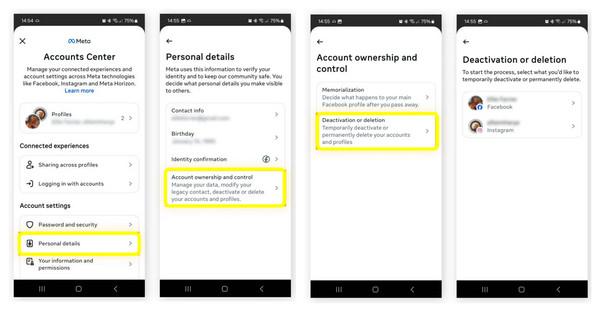
Trinn 1Åpne «Facebook»-appen. Trykk på menyen med tre linjer, gå til «Innstillinger og personvern», og trykk deretter på «Innstillinger».
Steg 2Bla nedover og se etter «Se mer i kontosenteret». Der velger du «Personlige opplysninger» og deretter «Kontoeierskap og -kontroll». Trykk på «Deaktivering eller sletting» og velg deretter «Deaktiver konto».
Trinn 3Trykk på «Fortsett til kontodeaktivering», følg instruksjonene på skjermen, og bekreft for å deaktivere Facebook-kontoen.
Slik sletter du en Facebook-konto permanent på iPhone
Hvis du har bestemt deg for å forlate Facebook, kan du i tillegg til å deaktivere kontoen din slette den permanent fra iPhonen din. I motsetning til deaktivering vil sletting fjerne alle dataene dine, for eksempel innlegg, bilder, meldinger og venner, og du vil ikke kunne gjenopprette dem. Så hvis du ønsker å slette Facebook-kontoen din, er det fint om du laster ned en kopi av den. Forresten, du kan synkroniser Facebook-kontakter for sikkerhetskopier på forhånd.
Se trinnene nedenfor for å slette Facebook-konto på iPhone:
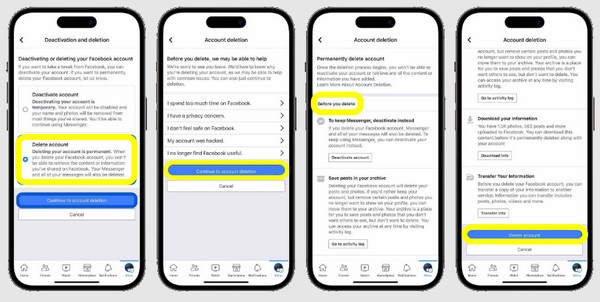
Trinn 1Trykk på «trelinjers»-ikonet i Facebook-appen. Trykk på «Innstillinger og personvern», og trykk deretter på «Innstillinger».
Steg 2Der trykker du på «Se mer i kontosenteret», går til «Personlige opplysninger» og velger «Kontoeierskap og -kontroll». Deretter velger du «Deaktivering eller sletting» og deretter «Slett konto».
Trinn 3Trykk på «Fortsett til sletting av konto» og fullfør instruksjonene. Bekreft handlingen ved å skrive inn passordet ditt.
Tips for å slette Facebook-kontoen din permanent
Etter å ha lært hvordan du deaktiverer Facebook på iPhone og hvordan du sletter det, må du være oppmerksom på at det er en stor avgjørelse, spesielt når du sletter det permanent. Sørg for å lagre viktige bilder, kontakter eller meldinger, siden du ikke vil kunne gjenopprette dem senere. Suksessraten for gjenopprette slettede Facebook-videoer er ganske lav etter dager og til og med uker.
• Last ned data. Velg «Last ned informasjonen din» i Innstillinger for å lagre kopier av bilder, innlegg og meldinger.
• Fjern koblingen til tilkoblede apper. Sjekk hvilke apper eller nettsteder som har Facebook-påloggingen din; vennligst koble fra dem.
• Logg ut av alle enheter. Sørg for at du har logget ut av alle enheter der kontoen din er aktiv.
Slik sletter du Facebook-data fullstendig på telefonen din (anbefaler produktet vårt her)
Før du sier farvel til Facebook, bør du sørge for at du har fjernet alle spor av Facebook fra iPhonen din. Å bare slette Facebook på iPhonen tømmer ikke den lagrede hurtigbufferen, som spiser opp lagringsplassen din. For å gjøre dette trenger du 4Easysoft iPhone CleanerDen kan slette appdatabuffere, søppelfiler og til og med personlige filer på iPhone permanent. Ingen skjulte filer blir liggende igjen. Disse slettede iPhone-filene kan ikke gjenopprettes. I tillegg er den brukervennlig og krever ingen teknisk kunnskap, bare noen få klikk for å slette Facebook-data og alt.

Sletter Facebook-data, mellomlagring og mer fullstendig og sikkert.
Eliminerer søppelfiler, store filer og midlertidige data for å frigjøre plass.
Tilbyr forskjellige rengjøringsmoduser for enkel eller dyp sletting.
Støtter den nyeste iPhone 17 og iOS 26.
100% Sikker
100% Sikker
Trinn 1Start 4Easysoft iPhone Cleaner på datamaskinen. Koble iPhonen din til datamaskinen via en USB-kabel, og trykk på «Stol på» når du blir bedt om det på enheten.
Steg 2Når programmet oppdager iPhonen din, klikker du på «Slett private data» fra hovedmenyen. På denne siden velger du «Tilpasset sletting». Verktøyet vil begynne å skanne enheten din etter lagrede appdata, inkludert Facebook-hurtigbuffer, meldinger, innloggingsdetaljer og historikk.

Ellers kan du velge «Slett med ett klikk». Her ser du kategorier i stedet for alle private data. Klikk på de du vil fjerne, for eksempel «Facebook» under Programmer.

Trinn 3Velg alle dataene du vil fjerne, og klikk i avmerkingsboksen ved siden av dem. Etter alt, klikk på "Slett"-knappen for å slette alt.

Konklusjon
Det er en personlig avgjørelse å deaktiver eller slett Facebook på iPhoneEnten du ønsker å ta en pause fra sosiale medier eller ønsker å fjerne din tilstedeværelse på Facebook helt, kan du enkelt administrere Facebook-kontoen din her og der med metodene nevnt ovenfor. Men når du har slettet eller deaktivert kontoen din, kan det fortsatt være rester. Så for å sikre en fullstendig opprydding, bruk 4Easysoft iPhone Cleaner for å slette alt, fra appdata og hurtigbuffer til nettleserlogg, holde lagringsplassen din ren og få mer plass. Med bare noen få klikk kan du gi enheten din en ny start!
100% Sikker
100% Sikker
