
Overfør hva som helst fra/til iPhone, iPad og iPod.

2 effektive måter å AirDrop-overføre bilder fra iPhone 17 til Mac

Postet av Paula Pailaga til iOS-overføring 14. oktober 2024
iPhoner er kjent for å ha utmerkede kameraer som produserer bilder av høy kvalitet. Hvis du tar mange bilder med iPhonen din, vil dette til slutt føre til utilstrekkelig lagringsplass. Men du kan overvinne dette ved å overføre dem til Mac-en din med AirDrop! For å lære hvordan du gjør det, presenterer dette innlegget to måter. Slik bruker du AirDrop-bilder fra iPhone til MacSå, uten videre om og men, begynn å utforske hver av dem nedenfor!
Guideliste
Hva du bør gjøre for å AirDrop-bilder fra iPhone til Mac Detaljerte trinn for å AirDrop-bilder fra iPhone til Mac Beste alternative måte å AirDrop-bilder fra iPhone til Mac Vanlige spørsmål om hvordan AirDrop bilder fra iPhone til MacHva du bør gjøre for å AirDrop-bilder fra iPhone til Mac
Før du hopper inn i dette innleggets to fremhevede måter hvordan du kan AirDrop bilder fra iPhone til Mac, er det ting du må gjøre før du utfører den prosessen. Disse vil hjelpe deg med å unngå mulige problemer og få den beste AirDrop-filoverføringsopplevelsen. Så her er de:
- Sørg for at iPhone kjører iOS 7 eller nyere. Når det gjelder Mac, bør den kjøre Mac OS X Lion (Mac OS X 10.7) eller nyere.
- Personlige hotspots bør slås av før AirDropping bilder fra iPhone til Mac.
- Wi-Fi og Bluetooth skal være slått på på begge enhetene til prosessen er fullført.
- Begge enhetene bør plasseres innenfor Bluetooth-rekkevidden for å unngå tilkoblingsfeil.
Du må sørge for at du har utført disse tingene før du begynner å utforske dette innleggets 2 måter hvordan du kan AirDrop flere bilder fra iPhone til Mac.
Detaljerte trinn for å AirDrop-bilder fra iPhone til Mac
Der har du det! Det er disse tingene du må vurdere før du lærer hvordan du AirDrop-bilder fra iPhone til Mac. Hvis du har sjekket alle boksene, er det på tide å skitne til hendene! Dette innlegget inneholdt enkle, men detaljerte trinn for å bruke AirDrop til å overføre bilder fra iPhone til Mac. Så, uten videre, utforsk trinnene nedenfor:
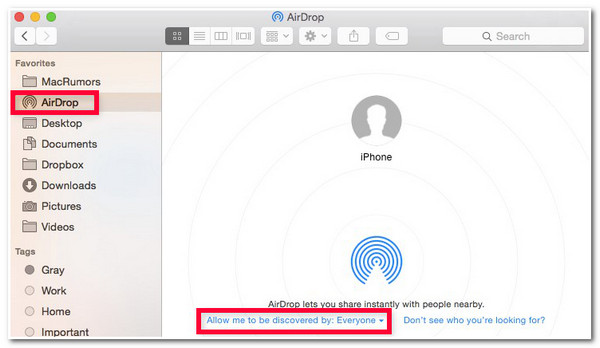
Trinn 1Gå på Mac-en, slå på Wi-Fi-tilkoblingen og kjør "Finder"-programmet. Deretter, på Finder, velger du "AirDrop"-alternativet fra sidefeltet og setter et merke på "Tillat meg å bli oppdaget av:". Etter det velger du alternativet "Alle".
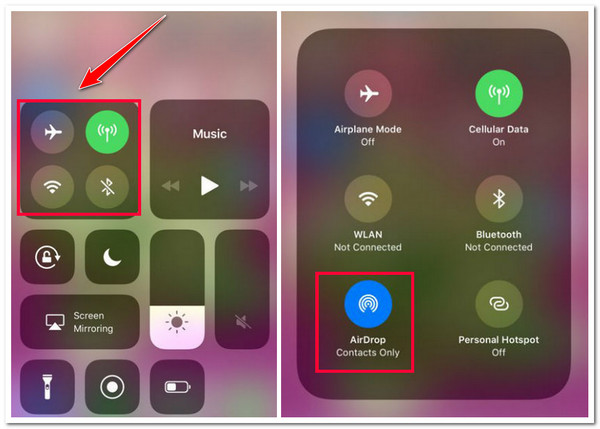
Steg 2Deretter, når du er ferdig ovenfor, gå til iPhone og få tilgang til "Kontrollsenteret" ved å sveipe opp bunnen av enheten din. Trykk deretter lenge på "firkanten" (som vist på bildet) på popup-boksen, trykk på "AirDrop" for å slå den på, og velg "Alle".
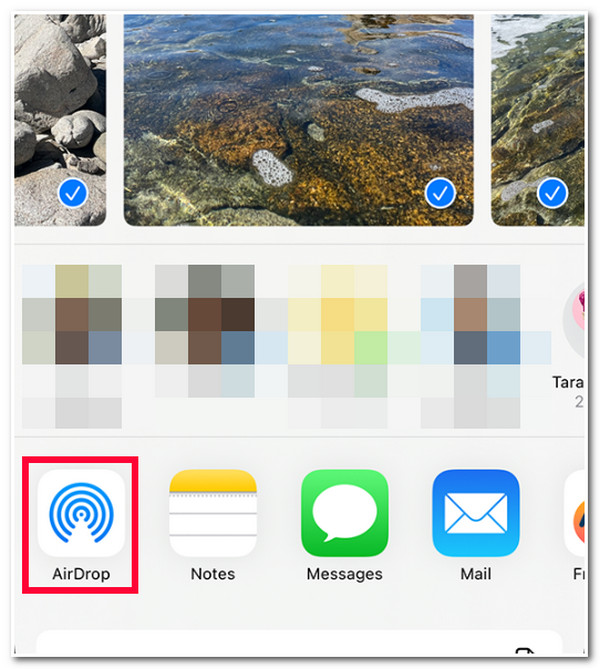
Trinn 3Kjør deretter "Bilder"-appen på iPhone, trykk på "Velg"-knappen og velg alle "bildene" du ønsker å overføre. Trykk deretter på "Del" nederst til venstre, velg "AirDrop" og trykk på "Mac/bruker-ID". Og det er det! Dette er trinnene for hvordan du AirDrop bilder fra iPhone til Mac!
Beste alternative måte å AirDrop-bilder fra iPhone til Mac
Det er det! Dette er de enkle trinnene for hvordan du AirDrop bilder fra iPhone til Mac. Hva om du ikke kan bruke AirDrop på grunn av iOS-versjonskonflikter? Eller du kan finne ut at AirDrop bruker mye tid på å overføre flere bilder. Dermed kan du bruke et alternativt verktøy som 4Easysoft iPhone Transfer! Dette Windows- og Mac-kompatible verktøyet lar deg overføre forskjellige filer, inkludert bilder, til forskjellige enheter samtidig. Den lar deg overføre bilder til iOS-enheter, datamaskiner og iTunes uten tap av data og med høy hastighet. Dessuten, i motsetning til AirDrop, støtter dette verktøyet alle iPhone- og Mac-versjoner og -modeller.

Gi en avansert forhåndsvisning som lar deg enkelt og raskt se og velge filer.
Lar deg overføre alle filtyper, inkludert verdifulle, medie- og sosiale data.
Støtt sømløs, sikker, rask bildeoverføring fra iPhone til Mac.
Administrer filene dine med bildebehandling, kontaktassistent og musikkredigerer.
100% Sikker
100% Sikker
Hvordan AirDrop bilder fra iPhone til Mac ved å bruke 4Easysoft iPhone Transfer Tool som et alternativ:
Trinn 1Last ned og installer 4Easysoft iPhone Transfer-verktøyet på din Mac. Deretter starter du verktøyet og kobler iPhone til datamaskinen ved å bruke en USB-kabel. Vent deretter til verktøyet oppdager enheten din. Etter noen minutter vil verktøyet vise informasjon om enheten din.
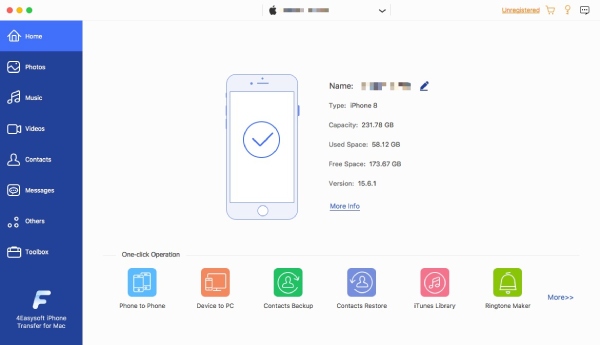
Steg 2Gå deretter til venstre på verktøyet, klikk på "Bilder"-fanen og velg alle "bildene" du ønsker å overføre fra forskjellige kategorier.
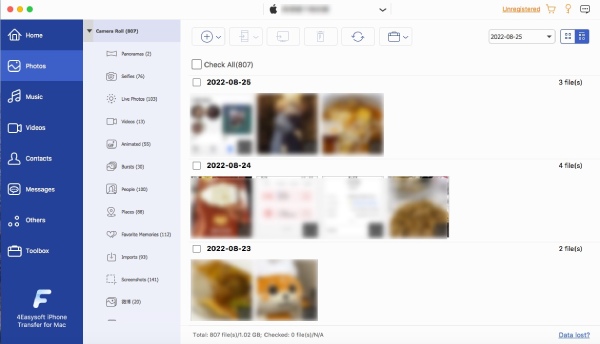
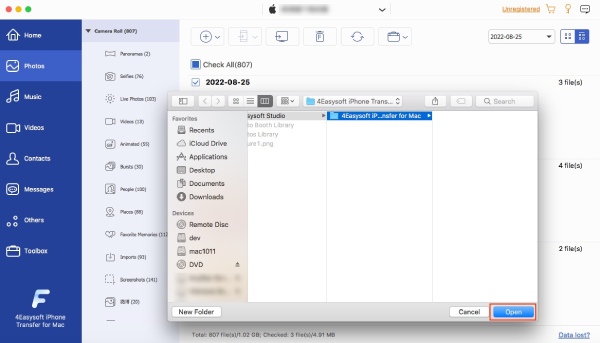
Trinn 3Deretter klikker du på "Eksporter til PC"-ikonet i den øvre delen av verktøyets grensesnitt. Velg deretter en "mappe" for å lagre filene og klikk på "Åpne"-knappen.
Trinn 4Så, når overføringsprosessen er fullført, kan du gå direkte til mappen du valgte tidligere, og derfra kan du se alle de overførte bildene. Det er det! Dette er trinnene for hvordan du bruker dette verktøyet som et alternativ til trinnene for hvordan du Airdrop bilder fra iPhone til Mac.
Vanlige spørsmål om hvordan AirDrop bilder fra iPhone til Mac
-
Hvor mange bilder kan jeg AirDrop fra iPhone til Mac?
Det er ingen begrensning på hvor mange bilder du kan sende samtidig med AirDrop. Dermed kan du AirDrop så mange bilder fra iPhone til AirDrop så mange du vil. Imidlertid kan prosessen ta litt lengre tid hvis disse bildene er av høy kvalitet med store filstørrelser.
-
Hvorfor sender ikke AirDrop bilder fra iPhone til Mac?
Grunnen til at AirDrop ikke sender bilder kan skyldes at Wi-Fi og Bluetooth er slått av, og begge enhetene er ikke innenfor Bluetooth-rekkevidden. For å løse disse kan du oppdatere begge enhetenes versjoner, plassere dem i en avstand på 30 fot og slå på Wi-Fi og Bluetooth.
-
Hvor finner jeg AirDropped-bildene på min Mac?
Du kan finne AirDropped-bildene i nedlastingsmappen på Macen. For å få tilgang til denne mappen, kjør Finder-programmet, klikk på Gå-knappen og se etter nedlastningsmappen derfra. Når du ser det, trykk på det og finn AirDropped-bildene.
Konklusjon
Nå er det de to effektive måtene å gjøre det på AirDrop-bilder fra iPhone til Mac! Du kan nå spare mer plass på iPhonen din med disse veiledningene (ting du må gjøre før du bruker AirDrop til bilder og trinn for hvordan du gjør det). Hvis ting ikke går bra når du bruker AirDrop, kan du bruke det profesjonelle 4Easysoft iPhone Transfer-verktøyet som et alternativ! Med dette verktøyets kraftige funksjoner kan du få den beste bildeoverføringsopplevelsen! For å finne ut mer om dette verktøyet, besøk det offisielle nettstedet i dag!
