
Gjenopprett alle data fra iOS-enhetene dine, iTunes og iCloud-sikkerhetskopi.

En veiledning for å bytte SIM-kort på iPhone (hurtig SIM-bytte)

Postet av Paula Pailaga til iOS Backup & Restore 9. januar 2026
Vanligvis er det raskt og enkelt å bytte SIM-kort på iPhone. Enten du oppgraderer til en ny telefon eller bytter operatør, kan mange brukere ha oversett noen trinn som kan føre til problemer som manglende SIM-kort. Derfor kan du i denne veiledningen få enkle trinn for å bytte SIM-kort på iPhone riktig, sammen med ting du bør vurdere før du gjør det. I tillegg dekker den løsninger for når et SIM-kort ikke fungerer, og veileder deg gjennom alt du trenger å vite.
Guideliste
Ting du bør vurdere før du bytter ut SIM-kortet Steg-for-steg-guide for å bytte ut et fysisk SIM-kort i iPhonen din Slik bytter du fra et eSIM-kort til et fysisk SIM-kort på iPhonen din Løsninger på at SIM-kortet ikke fungerer på iPhonen dinTing du bør vurdere før du bytter ut SIM-kortet
Ved uventet datatap under eller etter utskifting av SIM-kort, anbefales det på det sterkeste å ta en sikkerhetskopi av iPhonen. 4Easysoft iOS-sikkerhetskopiering og gjenopprettingDette programmet gir deg full kontroll over hvilke data som skal sikkerhetskopieres uten iCloud eller iTunes. Du kan bestemme hva du skal sikkerhetskopiere selektivt. Og det er trygt å gjenopprette iPhone fra din forrige sikkerhetskopi. Ingen data overskrives. Alt forblir på den opprinnelige plasseringen.

Sikkerhetskopier viktige data som kontakter, meldinger, bilder og mer.
Rask sikkerhetskopiering og gjenoppretting uten å ofre eksisterende data.
Lag krypterte sikkerhetskopier for å beskytte sensitiv informasjon.
Støtter iPhone 17 og iOS 26, inkludert tidligere versjoner.
100% Sikker
100% Sikker
Flere ting du bør vurdere før du bytter SIM-kort på iPhone:
- Sjekk om iPhonen din er operatørlåst, siden en låst iPhone ikke gjenkjenner et SIM-kort fra en annen operatør.
- Slå av iPhonen din for å forhindre at SIM-kortet kobler seg til nettverksproblemer.
- Bekreft SIM-kortstørrelsen som samsvarer med iPhone-modellen din.
- Sørg for at abonnementet ditt fra mobiloperatøren er aktivt fordi et inaktivt SIM-kort ikke vil koble til et nettverk.
- Lagre viktige kontakter for å unngå å miste kontakter som er lagret på det gamle SIM-kortet ditt.
Steg-for-steg-guide for å bytte ut et fysisk SIM-kort i iPhonen din
Det er på tide å bytte SIM-kort på iPhone! Nå har moderne iPhoner et lite SIM-kortbrett, men å være kjent med prosessen vil forhindre feil som å sette inn kortet feil vei eller skade skuffen.
Trinn 1Ta SIM-utkasteren eller en liten binders fra SIM-skuffen, og sett den deretter forsiktig inn i hullet ved siden av skuffen. Trykk innover til skuffen spretter ut.
Steg 2Trekk deretter forsiktig skuffen ut av iOS-enheten din. Ta ut det gamle SIM-kortet og plasser den nye i brettet. Sørg for at den matcher brettets form.
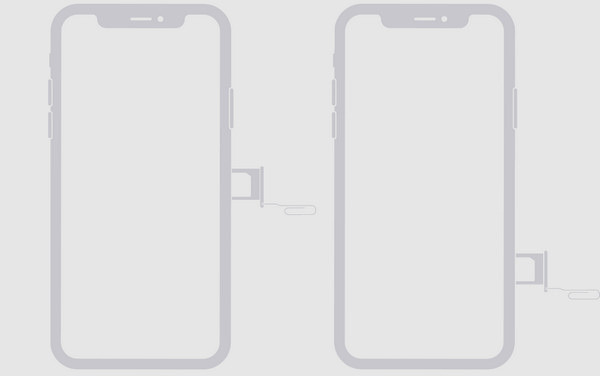
Trinn 3Skyv deretter skuffen tilbake i iPhonen. Slå nå på enheten igjen og sjekk signallinjene som bekrefter at det nye SIM-kortet gjenkjennes.
Slik bytter du fra et eSIM-kort til et fysisk SIM-kort på iPhonen din
Bortsett fra å ta ut og sette inn SIM-kort på iPhone, innebærer det å bytte fra et eSIM-kort til et fysisk SIM-kort mer enn bare å bytte maskinvare. Dette krever koordinering med operatøren din og noen ekstra trinn siden du går over fra en digital identifikator til en fysisk. Følg trinnene nedenfor:
Trinn 1Kontakt nettverksleverandøren din for å få et nytt SIM-kort (eller fremgangsmåten for å overføre tjenesten fra eSIM til et fysisk SIM-kort).
Steg 2Før du setter inn, gå til «Innstillinger» først, deretter «Mobil» på iPhonen din, trykk på eSIM-profilen og velg «Fjern mobilabonnement» for å deaktivere den.
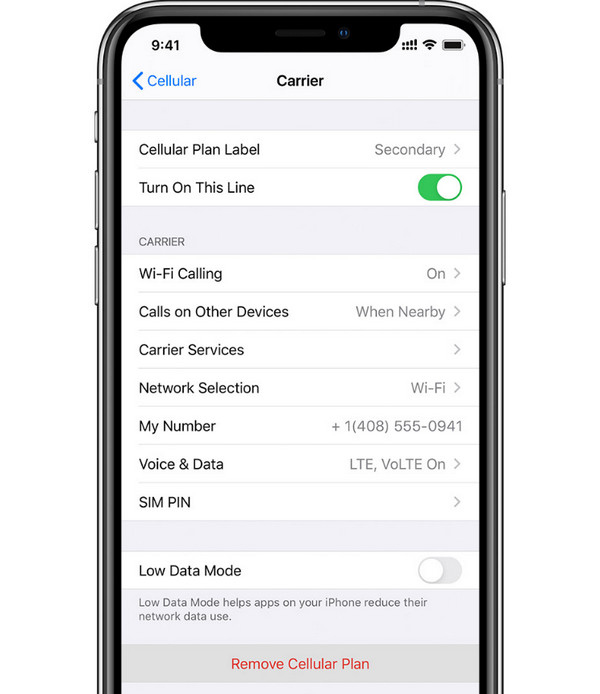
Trinn 3Følg nå de samme trinnene for innsetting av fysisk SIM-kort som ovenfor. Etter det kan det hende at operatøren din ber deg om å fullføre aktiveringen, og deretter følge aktiveringstrinnene deres for å sikre at tjenesten vår fungerer som den skal. Start iOS-enheten på nytt senere for å sikre at nettverket gjenkjenner det nye SIM-kortet ditt.
Løsninger på at SIM-kortet ikke fungerer på iPhonen din
Å følge de riktige trinnene for å sette inn et SIM-kort i iPhone vil ikke beskytte deg mot problemer som å ikke gjenkjenne eller miste nettverkstilkoblingen. Så når dette skjer, er det nyttig å bruke noen få feilsøkingstrinn. Nedenfor finner du løsninger for å løse SIM-relaterte problemer på iPhone.
1. Sjekk SIM-kortet og skuff. Først må du sørge for at SIM-kortet er satt inn riktig, og at skuffen er ordentlig plassert i iPhonen. Eller du kan se ugyldig SIM-kort eller ikke noe SIM-kort på iPhone.
2. Start iPhonen på nytt. En enkel omstart fikser mindre feil som påvirker SIM-kortdeteksjonen, oppdaterer systemet og gjenoppretter riktig tilkobling.
3. Tilbakestill nettverksinnstillinger. Hvis omstart ikke hjalp med å fikse problemet med at SIM-kortet ikke fungerer på iPhone, kan du prøve å tilbakestille nettverksinnstillingene. Gjør det ved å gå til «Innstillinger», deretter «Generelt» og trykke på «Overfør eller tilbakestill iPhone». Velg «Tilbakestill» og trykk deretter på «Tilbakestill nettverksinnstillinger».
4. Test SIM-kortet i en annen iPhone. For å finne ut om problemet er relatert til selve SIM-kortet eller enheten, sett inn SIM-kortet i en annen iPhone.
5. Kontakt nettverksleverandøren din. Hvis ingen av løsningene ovenfor løser problemer med at SIM-kort ikke fungerer på iPhone, ta kontakt med mobiloperatøren din, da de kan sjekke om det er nettverksproblemer, bekrefte aktiveringsprosessen eller hjelpe deg videre.
Konklusjon
Bytte SIM-kort på iPhone er en enkel prosess, men å gjøre det på riktig måte utgjør en stor forskjell for å unngå problemer. Å vite hva du bør vurdere på forhånd vil hjelpe deg med å sikre en smidig overgang. På samme måte vil de praktiske løsningene hjelpe deg med å raskt løse feil som ikke inneholder SIM-kort og mer. Til slutt, for å gjøre SIM-kortbytteprosessen enda tryggere, bruk 4Easysoft iOS-sikkerhetskopiering og gjenoppretting for å sikkerhetskopiere viktige data med letthet. Dette verktøyet vil bidra til å beskytte viktige filer i tilfelle noe går galt. Med riktig forberedelse er det raskt og stressfritt å bytte SIM-kort
100% Sikker
100% Sikker
