
Pulihkan semua data daripada peranti iOS anda, sandaran iTunes dan iCloud.
Mengapa Saya Tidak Boleh Muat Turun Aplikasi pada iPhone Saya? Jawapan dan 11 Pembetulan

Dihantar oleh Alvin Cantero kepada Pemulihan iOS 13 Feb 2026
"Mengapa saya tidak boleh memuat turun aplikasi pada iPhone saya?" anda mungkin bertanya. Sama ada aplikasi menunjukkan ralat muat turun atau tidak bertindak balas langsung, anda tidak keseorangan. Ini adalah isu biasa yang mungkin berlaku kepada semua orang atas beberapa sebab, dan berita baiknya ialah ia biasanya mudah untuk diperbaiki. Panduan hari ini akan berkongsi sebab mengapa ia berlaku dan membimbing anda melalui 11 penyelesaian untuk menyelesaikan masalah tidak dapat memuat turun aplikasi pada iPhone. Kembali ke muat turun yang lancar dalam masa yang singkat!
Senarai Panduan
Mengapa Saya Tidak Boleh Muat Turun Aplikasi di iPhone? 10 Cara untuk Membaiki Tidak Dapat Memuat Turun Aplikasi pada iOS 18/26 Masih Tidak Boleh Muat Turun atau Pasang Aplikasi? Cuba IniMengapa Saya Tidak Boleh Muat Turun Aplikasi di iPhone?
Pernahkah anda cuba memuat turun aplikasi pada iPhone tetapi aplikasi tersebut tersekat semasa "memuat turun"? Isu ini lebih biasa daripada yang anda sangkakan, dan ia berlaku disebabkan oleh beberapa sebab, termasuk:
- Sambungan internet tidak stabil.
- Perisian iOS yang ketinggalan zaman.
- Ruang storan tidak mencukupi. (Anda boleh padam foto pendua pada iPhone, serta video besar, aplikasi yang tidak diingini dan banyak lagi.)
- Gangguan Apple ID atau App Store.
- Sekatan di bawah Masa Skrin
- Tetapan pembayaran atau rantau yang salah.
- Ralat sistem atau pepijat sementara.
10 Cara untuk Membaiki Tidak Dapat Memuat Turun Aplikasi pada iOS 18/26
Mujurlah, isu-isu ini datang dengan penyelesaian yang mudah. Berikut ialah sepuluh cara mudah untuk memuat turun dan memasang aplikasi pada iPhone dengan jayanya.
Betulkan 1. Semak Sambungan Internet
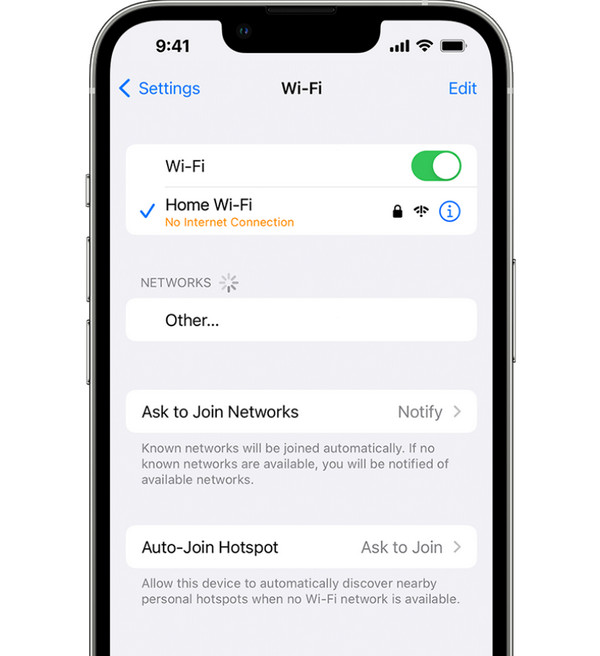
Sambungan internet yang lemah adalah punca paling biasa mengapa anda tidak dapat memasang aplikasi pada iPhone. Memuat turun dan memasang aplikasi memerlukan sambungan yang kukuh untuk berjaya.
- 1.Pergi ke "Tetapan", kemudian ketik "Wi-Fi". Di sini, pastikan anda disambungkan ke rangkaian yang stabil.
- 2.Jika tidak, cuba bertukar antara Wi-Fi dan data untuk melihat sama ada muat turun aplikasi disambung semula.
Betulkan 2. Mulakan Semula iPhone Anda
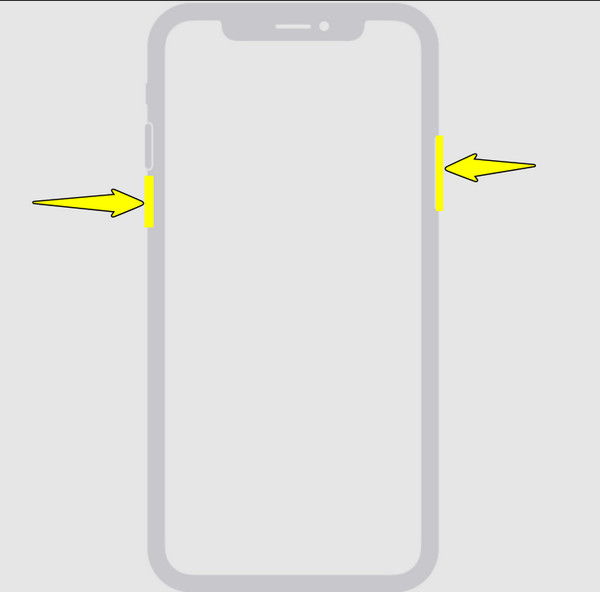
Memulakan semula peranti anda boleh membetulkan pepijat sementara yang menyebabkan anda tidak dapat memuat turun aplikasi pada iPhone. Melakukannya akan menyegarkan semula sistem dan menghapuskan sebarang proses yang tersekat.
- 1.Tekan dan tahan butang "Kuasa" dan "Kelantangan Naik" sehingga anda melihat gelangsar muncul.
- 2.Luncurkannya untuk mematikan iPhone anda. Kemudian, tekan dan tahan butang "Kuasa" sekali lagi.
Penyelesaian 3. Semak Storan yang Tersedia
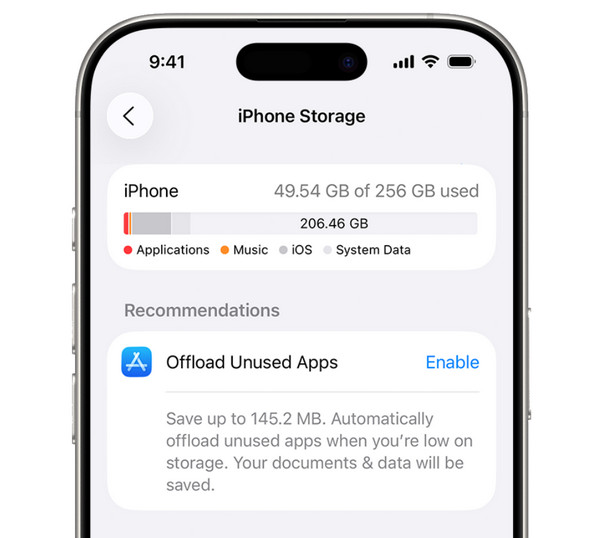
Katakan iPhone anda kekurangan storan. Disebabkan ini, aplikasi baharu tidak dapat dipasang. Anda boleh memadam fail yang tidak digunakan atau beberapa aplikasi untuk mengosongkan ruang.
- 1.Lancarkan "Tetapan", kemudian "Umum", dan ketik pada "Storan iPhone".
- 2.Di sini, semak bar storan untuk melihat berapa banyak ruang yang tersedia untuk muat turun baharu.
Betulkan 4. Tutup Aplikasi Latar Belakang
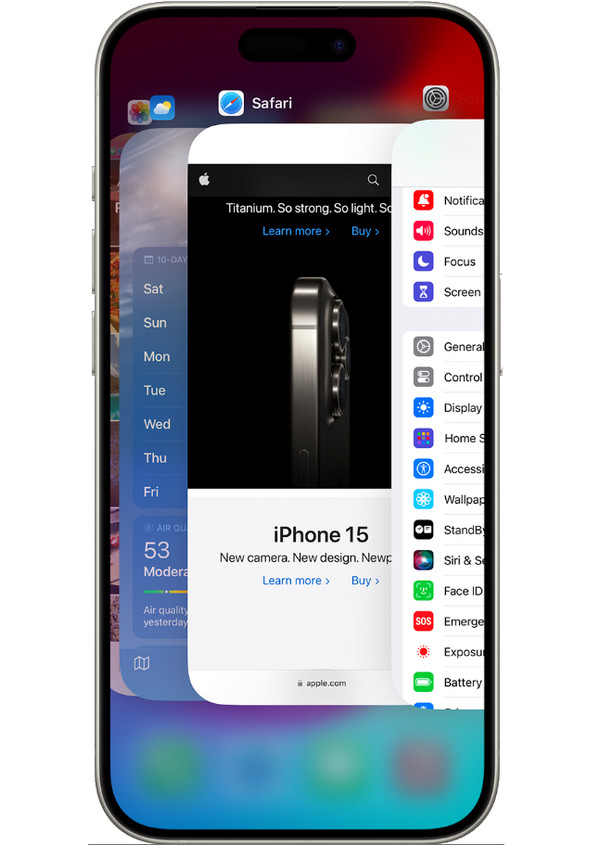
Jika terdapat terlalu banyak aplikasi yang berjalan di latar belakang, iPhone anda mungkin tidak mempunyai memori yang mencukupi untuk memproses muat turun baharu. Cuba tutup aplikasi ini untuk membetulkan masalah tidak dapat memuat turun aplikasi pada iPhone. Atau anda boleh menyahpasang aplikasi pada iPhone daripada App Store dan Tetapan.
- 1.Leret ke atas dari bahagian bawah iPhone anda untuk membuka "Penukar Aplikasi" (Ketik dua kali butang Laman Utama).
- 2.Leret ke atas pada aplikasi untuk menutupnya, kemudian cuba muat turun satu daripada App Store.
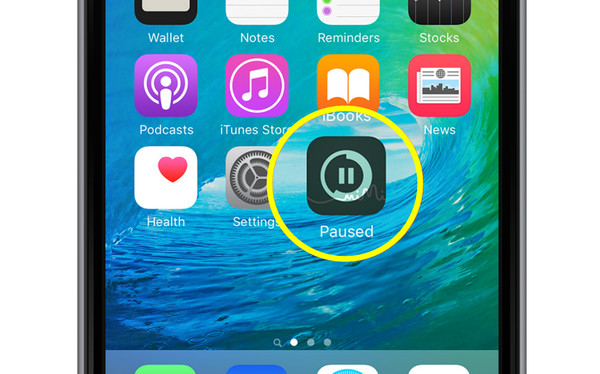
Betulkan 5. Jeda dan Sambung Semula Muat Turun
Kadangkala, masalah muat turun berlaku disebabkan oleh ralat App Store. Menjeda dan memulakan semula aplikasi boleh memulakan semula proses dan mungkin membantu ia selesai dengan jayanya.
- 1.Pada Skrin Utama anda, cari aplikasi yang memuat turun. Ketik padanya untuk menjeda, kemudian ketik sekali lagi untuk menyambung semula.
- 2.Jika ia tidak berfungsi, padam aplikasi tersebut dan dapatkannya semula dari App Store.
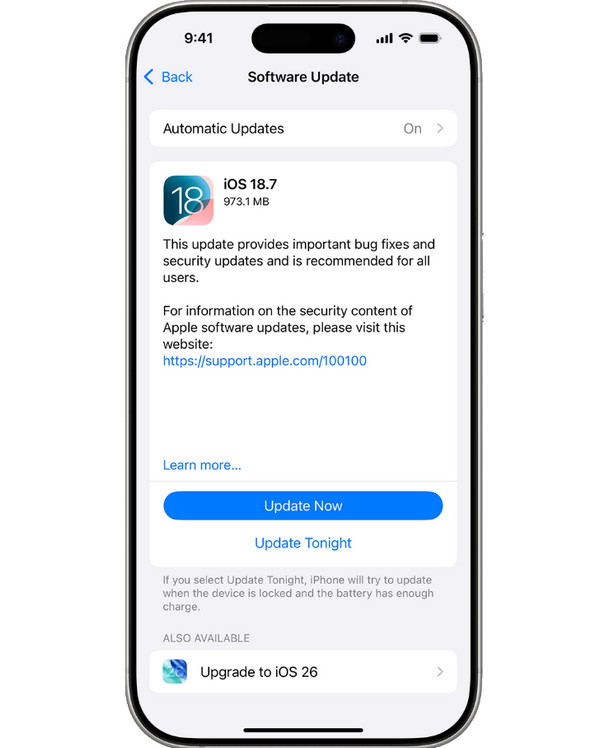
Penyelesaian 6. Kemas kini iOS kepada Versi Terkini
Versi iOS yang ketinggalan zaman mempunyai pepijat yang menjejaskan muat turun aplikasi. Jadi, kemas kini versi iOS terkini untuk menyelesaikan masalah tidak boleh memuat turun atau mengemas kini aplikasi pada iPhone.
- 1.Dalam "Tetapan", ketik "Umum", kemudian pergi ke "Kemas Kini Perisian".
- 2.Jika terdapat kemas kini yang tersedia, ketik "Kemas Kini Sekarang" dan ikut arahan untuk mengemas kini iPhone anda sepenuhnya.
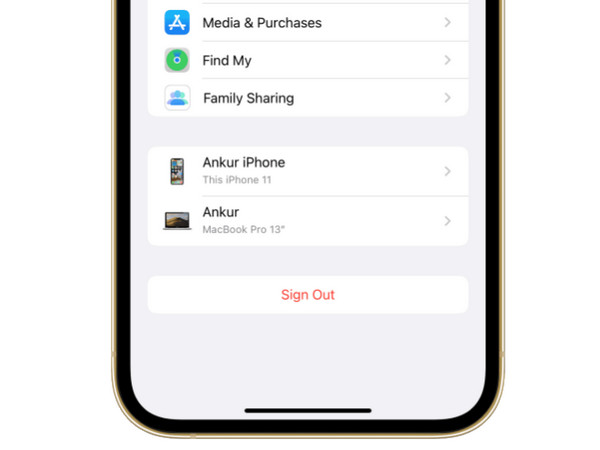
Betulkan 7. Daftar Keluar dan Kembali ke Apple ID Anda
Isu Apple ID menyekat muat turun dan kemas kini aplikasi. Cuba log keluar dan log masuk semula untuk memuat semula akaun anda dan selesaikan isu aplikasi tidak dapat dimuat turun pada iPhone.
- 1.Pergi ke "Tetapan", kemudian ketik pada "Apple ID" anda, tatal ke bawah dan ketik "Log Keluar".
- 2.Selepas beberapa ketika, log masuk semula ke akaun Apple ID anda.
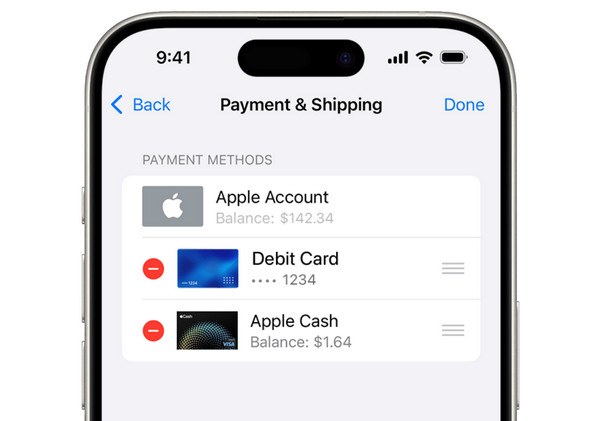
Betulkan 8. Sahkan Kaedah Pembayaran
Anda tidak akan dapat memuat turun aplikasi berbayar jika kaedah pembayaran anda tidak sah. Oleh itu, kemas kini aplikasi tersebut dengan segera untuk memuat turun aplikasi baharu pada iPhone.
- 1.Di dalam "Tetapan", ketik pada "Apple ID" anda, kemudian pergi ke "Pembayaran & Penghantaran".
- 2.Di sana, ketik "Tambah Kaedah Pembayaran" atau pilih kaedah semasa anda untuk mengeditnya.
- 3.Kemas kini semua butiran dan simpan.
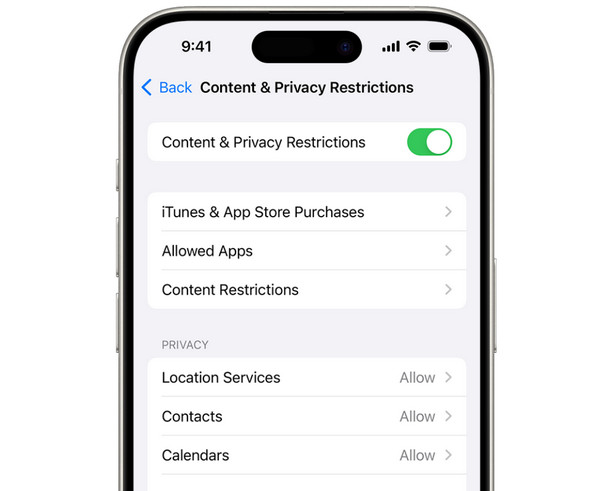
Penyelesaian 9. Semak Sekatan App Store
Waktu Skrin mungkin mempunyai sekatan yang diaktifkan, yang mana muat turun aplikasi mungkin disekat. Oleh itu, pastikan tetapan anda membenarkan memuat turun dan memasang aplikasi.
- 1.Jalankan "Tetapan", kemudian pergi ke "Waktu Skrin".
- 2.Ketik "Sekatan Kandungan & Privasi" dan pastikan ia diaktifkan.
- 3.Dari situ, ketik "Pembelian iTunes & App Store" ke "Memasang Aplikasi" kemudian "Benarkan".
Betulkan 10. Tetapkan Semula Tetapan Rangkaian
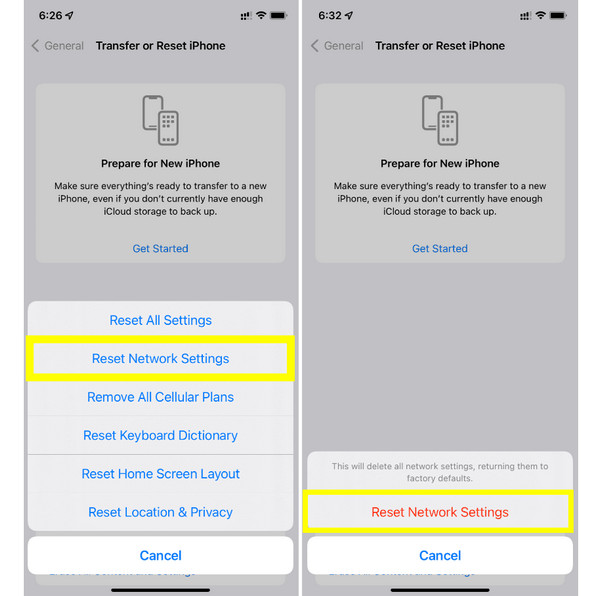
Tetapan rangkaian yang salah boleh menghalang telefon anda daripada bersambung dengan betul, lalu menyebabkan anda menghadapi masalah seperti tidak dapat memuat turun aplikasi daripada App Store. Berikut ialah perkara yang anda boleh cuba:
- 1.Buka "Tetapan", kemudian "Umum".
- 2.Ketik pada "Pindahkan atau Tetapkan Semula iPhone", kemudian "Tetapkan Semula".
- 3.Ketik "Tetapkan Semula Tetapan Rangkaian"; sambung semula ke Wi-Fi anda dan cuba muat turun sekali lagi.
Masih Tidak Boleh Muat Turun atau Pasang Aplikasi? Cuba Ini
Tiada satu pun penyelesaian asas yang berkesan untuk menyelesaikan masalah tidak boleh memuat turun aplikasi pada iPhone? Masalahnya mungkin disebabkan oleh masalah sistem yang lebih mendalam. Dan dalam kes sedemikian, anda memerlukan penyelesaian yang boleh dipercayai seperti 4Pemulihan Sistem iOS Easysoft. Alat berkuasa ini dibuat untuk membaiki sistem iOS anda tanpa kehilangan data, meliputi 50 masalah berkaitan iOS, termasuk ralat App Store, gangguan perisian, muat turun tersekat dan banyak lagi. Dengan menggunakan alat Pembaikan Sistem iOS ini, anda boleh memulihkan peranti anda kepada normal dengan segera dan ia sesuai untuk pengguna yang menjalankan apa jua versi, termasuk iOS 26 dan 27 beta. Ia merupakan penyelesaian yang mudah dan tanpa kerumitan teknikal.

Membaiki kegagalan muat turun, ranap sistem, ralat kemas kini dan banyak lagi.
Menawarkan dua mod pembaikan: Mod Standard dan Mod Lanjutan.
Sesuai dengan versi iOS dan model iPhone terkini.
Pastikan tiada kehilangan data dan risiko privasi sepanjang proses pembaikan.
100% Selamat
100% Selamat
Langkah 1Buka Pemulihan Sistem iOS 4Easysoft pada komputer anda dan sambungkan iPhone anda melalui kabel USB. Setelah ia dikenal pasti, pilih pilihan "Pemulihan Sistem iOS" pada skrin utama, kemudian klik butang "Mula" untuk memulakan proses.

Langkah 2Selepas program mengesan iPhone anda, cuba "Pembaikan Pantas Percuma" untuk isu asas. Untuk pembaikan lanjutan, pilih "Pembaikan" untuk meneruskan.

Anda kemudian akan diminta untuk memilih antara "Mod Standard" yang membetulkan isu dan memastikan data anda selamat, atau "Mod Lanjutan" yang membetulkan masalah serius tetapi menjejaskan data. Klik butang "Sahkan" untuk meneruskan.

Langkah 3Seterusnya, sahkan butiran peranti anda. Perisian tersebut kemudiannya akan mencadangkan pakej firmware yang betul, memuat turunnya, dan kemudian klik butang "Seterusnya" untuk membaiki sistem iPhone anda.

Kesimpulan
Tidak dapat memuat turun aplikasi pada iPhone? Tiada masalah, kerana ia adalah isu mudah yang boleh diperbaiki dengan langkah yang betul! Daripada menyemak sambungan anda hingga menetapkan semula tetapan rangkaian, kebanyakan kaedah mudah ini hanya mengambil masa beberapa minit. Walau bagaimanapun, jika Aplikasi iPhone tidak dimuat turun masalah berterusan selepas semuanya, 4Pemulihan Sistem iOS Easysoft menjadi pilihan terbaik anda! Alat berkuasa ini menyelesaikan lebih 50 masalah berkaitan, semuanya tanpa mempertaruhkan data anda. Dengan antara muka yang mesra dan proses pembaikan yang selamat, anda boleh bergantung pada program ini untuk menyelesaikan masalah tersekat semasa "memuat turun" buat selama-lamanya.
100% Selamat
100% Selamat
