
Penukar, editor dan pemampat video yang boleh dipercayai untuk tugasan harian.

5 Penukar VOB Terbaik Dalam Talian/Luar Talian (VOB ke MP4, AVI, Lebih Banyak)

Dihantar oleh Aira Lesly Escoto kepada Penukar Video 27 Apr 2026
Adakah anda sedang mencari penukar VOB yang boleh menukar fail VOB anda kepada format yang lebih serasi? Jika ya, anda mungkin mengalami masalah semasa cuba memainkan fail VOB pada peranti lain. Format VOB biasanya digunakan pada DVD dan berfungsi dengan baik dengan pemain DVD, tetapi banyak peranti moden tidak menyokongnya secara meluas. Mujurlah, terdapat pelbagai penukar VOB ke MP4 yang boleh menukarnya kepada format yang lebih baik seperti MP4, dan lima daripadanya disenaraikan di sini. Terokai sekarang!
Senarai Panduan
Penukar VOB Profesional dengan Penukaran Berkualiti Tinggi 3 Penukar VOB Dalam Talian Terbaik dengan Kelebihan dan Kekurangan Cara Menggunakan VLC sebagai Penukar VOBPenukar VOB Profesional dengan Penukaran Berkualiti Tinggi
Jika anda sedang mencari penukar fail VOB yang boleh anda gunakan pada Windows atau Mac anda, salah satu cadangan alat terbaik yang boleh anda dapatkan adalah dengan menggunakan alat profesional... 4Easysoft Total Video Converter. Penukar video VOB ke MP4 ini juga menyediakan editor video terbina dalam yang boleh menampung tugas penyuntingan harian anda. Apa yang hebat tentang alat ini ialah ia membolehkan anda menukar berbilang fail VOB sekaligus pada 60X lebih pantas. Ia juga termasuk penambah video berkuasa AI untuk meningkatkan kualiti video sebelum dieksport.

Menawarkan sokongan penuh untuk 600 format fail, termasuk pratetap peranti untuk Android dan iOS.
Tukar fail VOB dengan codec video 720P, 1080P, 4K dan HEVC dengan kualiti tinggi.
Menyokong ciri-ciri untuk mengedit fail VOB, seperti putar, potong, tambah penapis dan banyak lagi.
Memberikan anda kawalan ke atas kualiti fail, metadata dan banyak lagi.
100% Selamat
100% Selamat
Langkah 1Pasangkan 4Easysoft Total Video Converter pada Mac/Windows anda dan lancarkannya selepas itu. Seterusnya, klik "Tambah Fail" untuk mengimport fail VOB.

Langkah 2Selepas itu, klik butang "Format" di sebelah kanan fail VOB yang diimport. Kemudian, pada bahagian "Video", pilih format yang disokong secara meluas oleh kebanyakan peranti, seperti MP4.

Langkah 3Untuk mendapatkan output berkualiti tinggi, klik butang "Profil Tersuai" dengan ikon "Gear". Kemudian, anda boleh melaraskan pilihan berikut. Selepas itu, klik butang "Cipta Sekarang".

Langkah 4 Setelah selesai, klik butang "Tukar Semua" untuk memulakan proses penukaran dan pengeksportan VOB ke MP4.

100% Selamat
100% Selamat
3 Penukar VOB Dalam Talian Terbaik dengan Kelebihan dan Kekurangan
Selain daripada alat pilihan pertama, terdapat juga alat berasaskan pelayar yang boleh anda gunakan untuk tukar fail VOB kepada MP4, dan catatan ini menampilkan tiga daripadanya di bawah. Terokai setiap satunya dan pilih yang sepadan dengan pilihan anda.
1. Penukaran
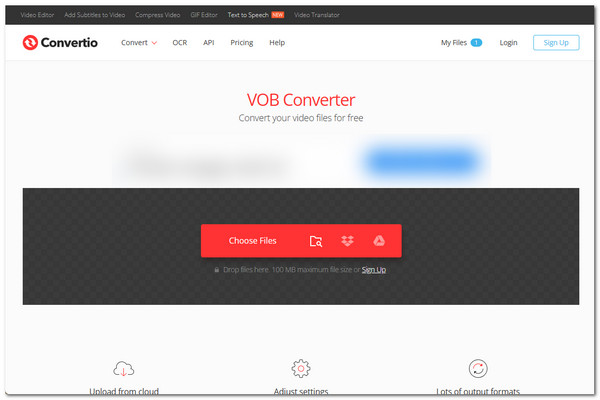
Alat dalam talian pertama yang boleh anda gunakan sebagai penukar VOB ke MP4 ialah Convertio. Alat dalam talian ini merupakan salah satu alat penukar fail paling popular. Ia menyokong 300+ format untuk menukar fail VOB anda dan ia juga menawarkan anda kawalan ke atas kualiti output dengan menyediakan pilihan untuk menetapkan codec, kualiti, kadar bingkai dan banyak lagi.
- Kebaikan
- Percuma dan mudah digunakan.
- Menawarkan penukaran VOB yang pantas.
- Berfungsi dengan baik dengan semua platform pelayar.
- Jaminan keselamatan fail anda.
- Keburukan
- Hanya membenarkan anda mengimport fail VOB dengan saiz maksimum 100MB.
- Hanya membenarkan anda melakukan 10 penukaran setiap hari.
- Memerlukan sambungan yang stabil.
2. Zamzar
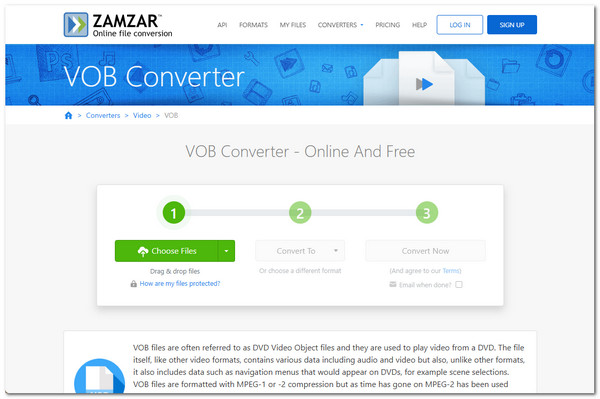
Satu lagi alat dalam talian yang anda juga harus cuba ialah Zamzar. Penukar VOB berasaskan web ini merupakan salah satu alat paling mudah yang boleh anda gunakan dalam talian. Ia membolehkan anda menukar fail VOB hanya dalam beberapa klik tanpa langkah tambahan. Hanya import fail VOB, pilih format output, mulakan penukaran dan itu sahaja.
- Kebaikan
- Menyediakan perkhidmatan penukaran VOB yang mudah.
- Membolehkan anda menukar berbilang fail VOB secara serentak.
- Menawarkan sejumlah besar format output untuk menukar fail VOB.
- Melindungi fail VOB anda.
- Keburukan
- Versi percuma hanya membenarkan anda mengimport fail VOB dengan saiz maksimum 50MB.
- Kelajuan penukaran mungkin perlahan.
3. CloudConvert
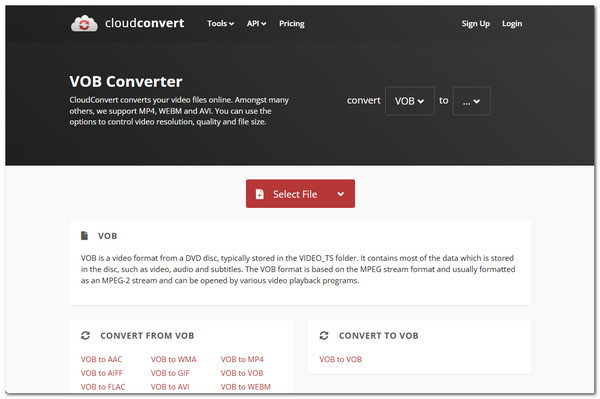
Alat dalam talian terakhir yang ingin disyorkan oleh catatan ini ialah CloudConvert. Begitu juga dengan dua alat pertama yang disebut; penukar VOB dalam talian ini juga menyediakan cara yang mudah untuk menukar fail VOB anda. Alat ini juga sama seperti Convertio, tetapi alat ini membolehkan anda mendapatkan kualiti tertinggi yang mungkin.
- Kebaikan
- Menyediakan antara muka yang mudah untuk digunakan.
- Membolehkan anda menukar berbilang fail VOB sekaligus.
- Menyokong pilihan pengubahsuaian output.
- Menawarkan penukaran berkualiti tinggi.
- Keburukan
- Membolehkan anda melakukan 25 penukaran setiap hari.
- Tidak boleh menukar fail VOB yang besar.
Cara Menggunakan VLC sebagai Penukar VOB
Selain daripada alatan tersebut, anda juga boleh menggunakan VLC untuk menukar VOB kepada MP4 secara percuma, dan apa yang membezakannya ialah anda boleh menggunakannya secara percuma sepenuhnya! Desktop ini Format VOB Penukar merupakan pemain media popular yang boleh memainkan video dalam pelbagai format. Selain main balik, ia juga menawarkan ciri tambahan yang membolehkan anda mengubah suai fail video, termasuk menukar VOB kepada format seperti MP4, MOV dan banyak lagi. Walau bagaimanapun, pemain media VLC mempunyai ciri penukaran yang terhad apabila digunakan sebagai penukar VOB, kerana ia bukan penukar khusus. Jika anda masih ingin mencuba yang ini, berikut adalah langkah-langkah yang perlu anda ikuti:
Langkah 1Klik "Media" di bahagian kiri atas dan pilih "Tukar / Simpan". Selepas itu, klik "Tambah" untuk mengimport fail VOB. Kemudian, klik "Tukar / Simpan".
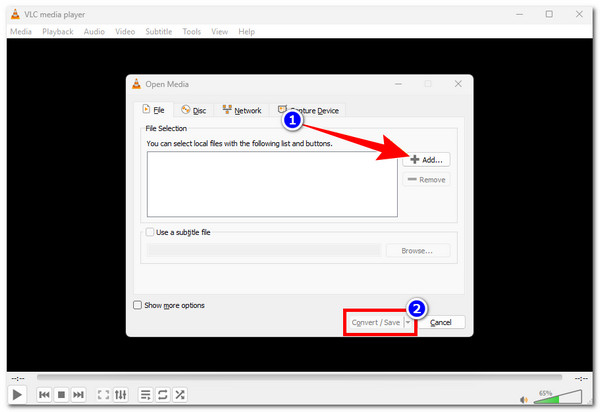
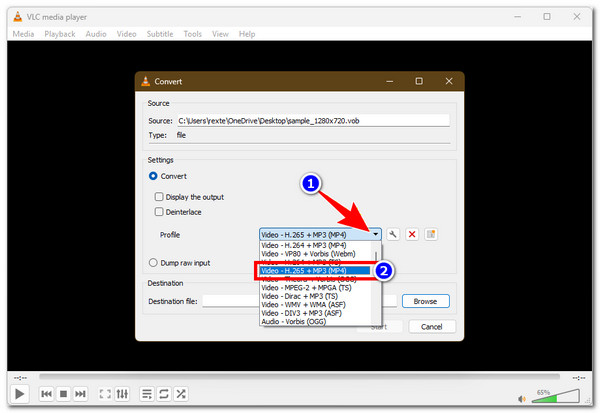
Langkah 2Seterusnya, klik butang lungsur turun "Profil" di bawah bahagian "Tetapan". Kemudian, pilih format yang disokong secara meluas, seperti "Video - H.265 + MP3 (MP4)".
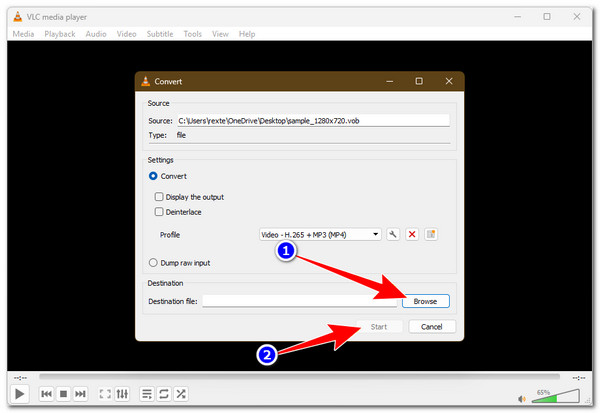
Langkah 3Seterusnya, pilih lokasi fail output pilihan anda dengan mengklik butang "Semak Imbas". Selepas itu, klik "Mula" untuk memulakan proses penukaran VOB.
Kesimpulan
Itu sahaja! Itulah lima yang terbaik Penukar VOB ke MP4 yang boleh anda gunakan untuk menjadikan fail VOB anda serasi merentasi pelbagai pemain media atau peranti. Anda boleh memilih daripada lima alat ini berdasarkan pilihan anda, sama ada anda ingin menukar fail VOB pada desktop anda atau dalam pelayar. Apa sahaja yang anda pilih, setiap alat boleh membantu menukar fail VOB anda kepada format yang lebih serasi. Walau bagaimanapun, jika anda mencari alat yang bukan sahaja membantu anda menukar fail VOB tetapi juga mempertingkatkannya, maka anda perlu menggunakan 4Easysoft Total Video Converter.
100% Selamat
100% Selamat
