

Penukar, editor dan pemampat video yang boleh dipercayai untuk tugasan harian.

Pembaikan Kelewatan Audio VLC: Mengapa Ia Berlaku dan 3 Cara untuk Menyelesaikannya

Dihantar oleh Aira Lesly Escoto kepada Edit Video/Audio 2 Nov 2026
Audio yang tiba terlalu awal atau terlalu lewat akan menjadikan video VLC hebat anda sebagai pengalaman tontonan yang menjengkelkan. Tetapi anda tidak perlu menghadapinya untuk masa yang lama, kerana kelewatan audio VLC Isu ini mudah dibetulkan sebaik sahaja anda tahu punca ketidakpadanan tersebut. Sama ada disebabkan oleh tetapan yang salah atau masalah main balik, terdapat beberapa cara untuk menyelesaikan masalah audio video VLC yang tertangguh. Ketahui mengapa ia berlaku di sini dan selaraskan semula bunyi anda dengan video anda.
Senarai Panduan
Mengapa Audio Tertangguh dalam VLC Cara Membaiki Kelewatan Audio VLC dengan Pintasan Papan Kekunci Cara Melaraskan Kelewatan Audio VLC Secara Manual Cara Membaiki Kelewatan Audio Secara Kekal dengan 4Easysoft Video Converter Kesilapan Biasa yang Perlu Dielakkan dalam Kelewatan Audio VLCMengapa Audio Tertangguh dalam VLC
Apabila audio anda tidak sepadan dengan tindakan di skrin, anda tidak akan menikmatinya. Isu kelewatan audio VLC ini boleh berlaku atas pelbagai sebab. Sebaik sahaja anda mengetahui punca kelewatan bunyi VLC, anda boleh memilih pilihan yang betul dengan segera.
- Tetapan Penyegerakan Audio Salah. VLC membolehkan anda melaraskan pemasaan secara manual, dan mengubahnya secara tidak sengaja mungkin menyebabkan bunyi dan video tidak segerak.
- Fail Anda Mempunyai Isu Penyegerakan Sedia Ada. Media anda sendiri mungkin mempunyai isu penyegerakan audio-video yang boleh berlaku semasa rakaman, muat turun, penukaran atau penyuntingan dalam VLC.
- Beban CPU atau Perkakasan yang Tinggi. Apabila komputer anda menghadapi masalah untuk memproses video anda, main balik boleh menjadi terputus-putus, mengakibatkan kelewatan audio VLC.
- Kelewatan Audio Bluetooth atau Tanpa Wayar. Fon kepala dan pembesar suara tanpa wayar mungkin mempunyai sedikit kependaman; video anda mungkin dimainkan seperti biasa, manakala audio sampai ke telinga anda sedikit kemudian.
- Kadar Bingkai Berubah-ubah. Video yang dirakam pada peranti yang berbeza mungkin menggunakan kadar bingkai yang berubah-ubah, bermakna anda tidak mempunyai kadar bingkai yang konsisten sepanjang rakaman, yang boleh menyebabkan masalah penyegerakan.
- Tetapan VLC yang ketinggalan zaman. Versi yang ketinggalan zaman boleh menjejaskan main balik, serta tetapan yang diubah dan konfigurasi yang salah.
- Isu Codec Audio atau Video. Sesetengah fail menggunakan codec yang mungkin tidak dapat dinyahkod dengan lancar, mengakibatkan kegagapan, bunyi tertangguh atau masalah penyegerakan secara beransur-ansur.
Cara Membaiki Kelewatan Audio VLC dengan Pintasan Papan Kekunci
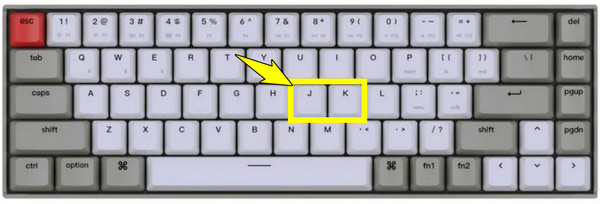
Jika masalah audio VLC tidak segerak yang anda alami hanya sedikit ke hadapan atau ke belakang, anda tidak perlu meneliti tetapan pemain dengan lebih mendalam. Pemain media mempunyai pintasan papan kekunci terbina dalam yang melaraskan audio semasa video dimainkan, menjadikannya salah satu cara terpantas untuk menyelesaikan masalah penyegerakan audio-video.
Langkah 1Sebaik sahaja video anda berada dalam VLC Media Player, mulakan main balik dan dengarkan untuk melihat sama ada audio berada di belakang atau di hadapan video.
Langkah 2Tekan kekunci "J" untuk memainkan audio ke hadapan, dan tekan kekunci "K" untuk menggerakkan audio ke belakang jika bunyi dimainkan terlalu lewat.
Langkah 3Teruskan menekan kekunci kanan sehingga kedua-duanya sejajar.
Cara Melaraskan Kelewatan Audio VLC Secara Manual
Pintasan papan kekunci sesuai untuk pembetulan pantas, tetapi kadangkala anda memerlukan lebih banyak lagi, terutamanya apabila kelewatan audio VLC terus berlaku. Perkara yang baik ialah pemain menawarkan beberapa tetapan untuk melaraskan penyegerakan dan menyelesaikan masalah main balik.
Lihat di bawah tiga cara untuk menyelesaikan masalah kelewatan bunyi VLC:
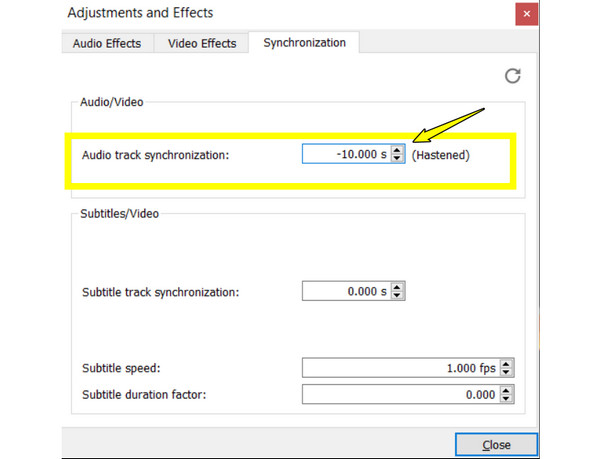
Dialog Penyegerakan Trek (Sementara, Setiap Fail)
Dialog ini memberi anda lebih banyak kebebasan ke atas audio anda semasa video dimainkan; sesuai jika video VLC mempunyai audio yang tertangguh dan anda tidak mahu mengubah apa-apa untuk setiap video.
- 1.Pada video VLC anda, pergi ke "Alat" dan pilih "Penyegerakan Trek".
- 2.Cari "Penyegerakan trek audio".
- 3.Masukkan nilai positif jika audio anda perlu di belakang, atau nilai negatif jika perlu diteruskan.
- 4.Klik butang "Tutup" dan semak main balik.
Pampasan Penyahsegerakan Audio (Terpakai untuk Semua Video)
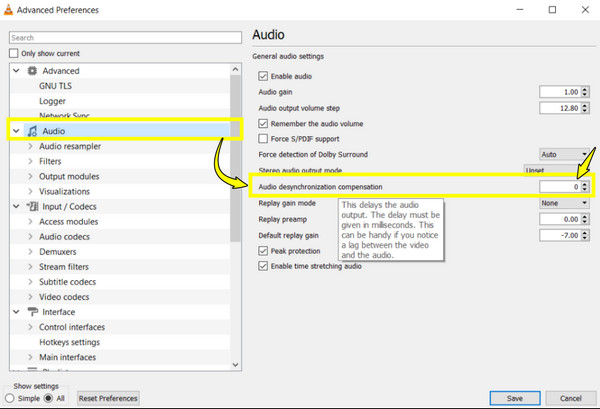
Jika audio video VLC tidak segerak berlaku pada berbilang video, anda perlu menyemak tetapan penyegerakan audio pemain yang lebih luas. Buat pelarasan dan ujian kecil.
- 1.Di dalam VLC, pergi ke "Alat" dan pilih "Keutamaan".
- 2.Di sana, cari bahagian "Audio" dan cari tetapan pampasan penyahsegerakan audio yang tersedia.
- 3.Masukkan nilai positif atau negatif yang kecil bergantung pada kelewatan.
- 4.Klik butang "Simpan", mulakan semula VLC dan semak main balik.
Lumpuhkan Pecutan Perkakasan
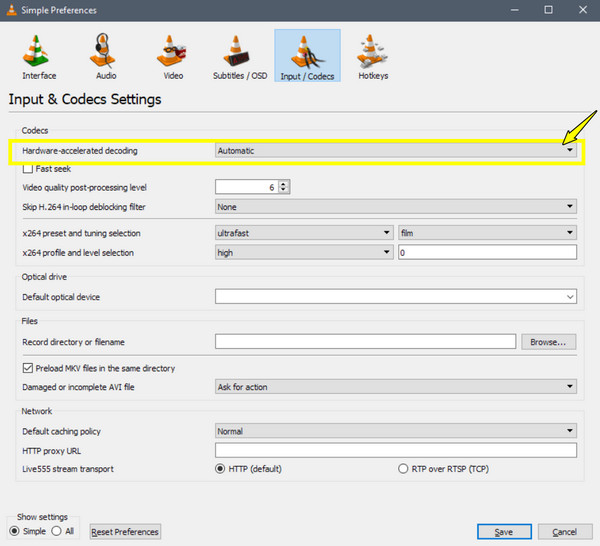
Pecutan perkakasan meningkatkan main balik, tetapi pada sistem dengan format video tertentu, ia boleh menambah ketidakteraturan main balik. Melumpuhkannya boleh membantu menentukan sama ada ia berkaitan dengan masalah kelewatan bunyi VLC anda.
- 1.Pada VLC, pilih "Alat" kemudian pergi ke "Keutamaan".
- 2.Pilih "Input/Codec", dan cari "Penyahkodan dipercepatkan perkakasan".
- 3.Tukar tetapan kepada "Lumpuhkan", klik butang "Simpan", kemudian mulakan semula pemain dan mainkan video anda sekali lagi.
Cara Membaiki Kelewatan Audio Secara Kekal dengan 4Easysoft Video Converter
Melaraskan tetapan VLC mungkin memberikan penyelesaian sementara. Tetapi bagaimana jika kelewatan audio VLC terus kembali ke video anda? Dalam kes itu, betulkan penyegerakan secara kekal menggunakan 4Easysoft Total Video Converter. Perisian ini menawarkan cara mudah untuk melaraskan pemasaan sebelum menyimpan fail yang telah dibetulkan. Ia berguna apabila video asal anda mempunyai isu penyegerakan audio-video terbina dalam yang menjejaskan main balik merentasi pemain yang berbeza. Sebaik sahaja versi yang telah dibetulkan dieksport, pelarasan penyegerakan menjadi sebahagian daripada fail video baharu anda.

Alat Penyegerakan Audio untuk mengalihkan trek ke hadapan atau ke belakang agar sepadan dengan video.
Laraskan tahap audio apabila trek asal terlalu kuat atau lebih senyap.
Mengendalikan pelbagai format video dan audio tanpa tetapan yang rumit.
Semak penyegerakan sebelum mengeksport fail akhir.
100% Selamat
100% Selamat
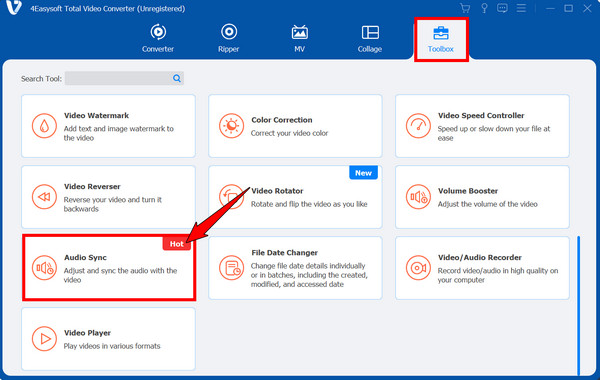
Langkah 1Selepas melancarkan 4Easysoft Total Video Converter pada komputer anda, buka tab "Toolbox" dan pilih "Audio Sync" antara banyak toolkit.
Langkah 2Tambahkan video anda dengan kelewatan audio dengan mengklik butang "Tambah". Sekarang, gunakan gelangsar "Lewat" untuk memasukkan nilai bagi menggerakkan audio ke hadapan atau ke belakang. Kemudian, laraskan kelantangan audio juga jika perlu.
Gunakan pratonton masa nyata untuk menyemak sama ada pemasaan video dan audio sepadan.
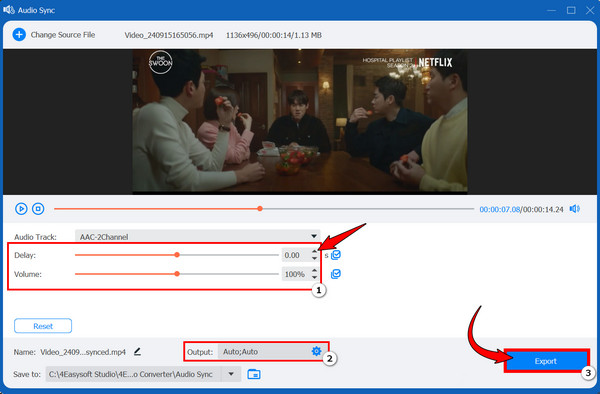
Langkah 3Apabila diselaraskan, pilih format yang anda inginkan dan tetapan output lain, dan klik butang "Eksport" untuk menyimpan video yang disegerakkan.
Kesilapan Biasa yang Perlu Dielakkan dalam Kelewatan Audio VLC
Menyelesaikan kelewatan audio VLC mungkin mudah, tetapi beberapa kesilapan boleh menjadikannya lebih sukar untuk diselesaikan. Semak perkara berikut supaya anda boleh membetulkan kelewatan audio tanpa melakukan terlalu banyak perkara yang mungkin mewujudkan masalah penyegerakan baharu.
- Melaraskan Kelewatan Terlalu Banyak. Pelarasan yang besar boleh menjadikan audio berubah daripada lewat kepada sangat awal.
- Menukar Pelbagai Tetapan Sekaligus. Menukar kelewatan, pecutan perkakasan dan lebih banyak tetapan main balik sekaligus menyukarkan untuk mengetahui pembetulan yang anda perlukan.
- Dengan mengandaikan semua video mempunyai Masalah yang Sama. Jika satu video mempunyai video yang tertangguh, masalahnya mungkin terletak pada fail dan bukannya VLC itu sendiri.
- Menghadap Kadar Bingkai Berubah-ubah. Video daripada telefon, perakam atau aplikasi penyuntingan boleh menyebabkan penyegerakan hanyut dari semasa ke semasa.
- Mengabaikan Kependaman Audio Bluetooth. Peranti wayarles boleh mengalami kelewatan audio tambahan, jadi periksa sambungan untuk menentukan sama ada ia bertanggungjawab.
- Terlupa untuk Memeriksa Selepas Setiap Perubahan. Sentiasa periksa bahagian yang terjejas selepas melaraskannya untuk mengesahkan sama ada audio disegerakkan.
- Menjangkakan Pelarasan untuk Membaiki Fail Anda Secara Kekal. Kawalan penyegerakan main balik mempengaruhi cara video semasa dimainkan, dan bukannya mengubah fail secara kekal.
Kesimpulan
Kelewatan audio VLC boleh diselesaikan dengan pelarasan yang betul. Itulah semua yang anda lihat hari ini, sama ada anda memerlukan pembetulan kelewatan VLC yang cepat atau pemasaan audio yang betul secara kekal. Untuk pembetulan yang lebih berkekalan dan bukan hanya semasa main balik, segerakkan audio dengan video menggunakan 4Easysoft Total Video Converter. Muat turun sekarang, pastikan setiap perkataan, bunyi dan adegan sejajar dan kembalikan semuanya dalam keadaan segerak.
100% Selamat
100% Selamat
