

Penukar, editor dan pemampat video yang boleh dipercayai untuk tugasan harian.
6 Cara yang Boleh Digunakan untuk Meningkatkan Video kepada 4K [Terbukti Berkesan]

Dihantar oleh Aira Lesly Escoto kepada Edit Video/Audio 17 Apr 2026
Apabila anda tahu bagaimana video kelas atas kepada 4K, anda boleh mengelakkan kekecewaan memainkan video yang anda muat turun atau rakam hanya untuk mengetahui ia berkualiti rendah. Selain itu, anda juga boleh mengelakkan video anda daripada kelihatan terlalu kecil atau terbentang pada skrin disebabkan oleh ketidakserasian resolusi. Jadi, bagaimana untuk meningkatkan kualiti video kepada 4K? Nah, untuk mengetahuinya, teruskan membaca siaran ini, kerana ia menampilkan enam cara mudah untuk meningkatkan resolusi video kepada 4K secara percuma menggunakan pelbagai peranti! Terokai sekarang.
Senarai Panduan
Tingkatkan Semua Jenis Video kepada 4K dengan Alat AI Cara Meningkatkan Video kepada 4K dalam Premiere Pro 3 Alat Percuma untuk Menaik taraf Video kepada 4K Dalam Talian Video Mewah ke 4K pada iPhone/AndroidTingkatkan Semua Jenis Video kepada 4K dengan Alat AI
Jika anda lebih suka yang lebih pantas tetapi memberikan output yang menakjubkan kepada video berkualiti rendah kelas atas hingga 4K, pertimbangkan untuk menggunakannya 4Easysoft Total Video Converter. Alat yang serasi dengan Windows dan Mac ini tidak membenarkan anda melakukan cara manual untuk meningkatkan skala video, yang agak membosankan dan mengundang ralat. Alat ini menyokong ciri penambah video yang dikuasakan oleh AI. Ya, anda membacanya dengan betul! Ciri ini membolehkan anda mendapatkan kualiti video yang hebat (4K) secara automatik dengan bantuan AI yang sangat canggih. Selain itu, ia juga boleh mengoptimumkan kecerahan dan kontras video anda, menghilangkan bunyi seperti kotoran untuk menjadikannya kelihatan lebih bersih, dan menstabilkannya, semuanya dengan bantuan AI!

Dilengkapi dengan alat Video Upscaler dalam Kotak Alatnya, membolehkan anda mendapatkan resolusi yang anda inginkan, termasuk 1080P dan 4K.
Sokong Teknologi AI supaya anda mempertingkatkan video, menggunakan penapis, mengeluarkan bunyi kotor dan banyak lagi dengan kecerdasan buatan.
Membolehkan anda melaraskan tetapan video, seperti Resolusi, Kualiti dan Nisbah Aspek, sebelum mengeksport video yang anda buat.
Tawarkan fungsi pratonton, supaya anda boleh memantau semua perubahan yang anda gunakan pada video anda.
100% Selamat
100% Selamat
Langkah 1Pasangkan 4Easysoft Total Video Converter pada Mac atau Windows anda dan lancarkannya selepas itu. Selepas itu, klik tab "Toolbox" dan cari "Video Enhancer" dan pilihnya.

Langkah 2Seterusnya, klik ikon "Tambah" untuk mengimport video yang ingin anda tingkatkan kepada 4K. Selepas itu, daripada pilihan, tandakan kotak pilihan "Resolusi Tinggi" untuk memilihnya.

Langkah 3Kemudian, navigasi ke pilihan "Resolusi" dan pilih "380x2160" untuk meningkatkan video kepada resolusi 4K. Setelah selesai, pilih folder sasaran tertentu untuk menyimpan video yang telah ditingkatkan.
Langkah 4Setelah selesai, klik butang "Tingkatkan" untuk memulakan proses peningkatan video. Dan itu sahaja! Begitulah cara anda menggunakan alat ini untuk meningkatkan video kepada 4K dengan AI.
100% Selamat
100% Selamat
Cara Meningkatkan Video kepada 4K dalam Premiere Pro
Selain penyelesaian pilihan pertama, anda juga boleh menggunakan Adobe Premiere Pro untuk meningkatkan kualiti video kepada 4K. Walaupun berbanding alat pilihan pertama, Adobe ialah alat penyuntingan profesional dan mungkin terasa menakutkan pada mulanya, ia menawarkan cara yang andal untuk meningkatkan rakaman beresolusi rendah melalui tetapan urutan dan eksport terbina dalamnya. Bagaimana untuk meningkatkan kualiti video kepada 4K dengan Premiere Pro? Berikut adalah langkah-langkah yang perlu anda ikuti:
Langkah 1Buka Adobe Premiere Pro dan buat Projek Baharu. Selepas itu, klik "Fail" dan pilih pilihan "Import" untuk memuat naik video yang ingin anda tingkatkan.
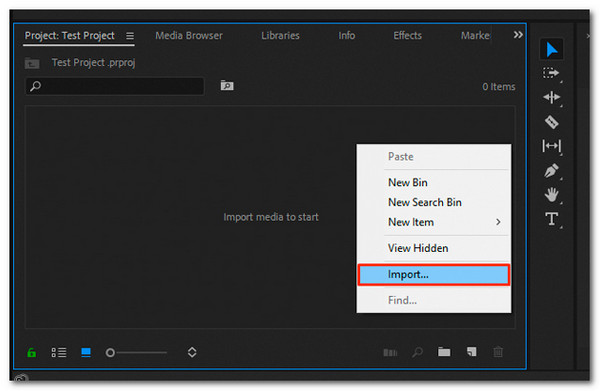
Langkah 2Seterusnya, cipta urutan baharu dan laraskan tetapannya kepada resolusi 3840 × 2160. Cuma klik kanan pada kawasan kosong dalam panel "Projek", pilih "Item Baharu", dan pilih "Urutan". Pastikan video anda sepadan dengan kadar bingkai asal (30fps atau 60fps) untuk main balik yang lancar dan semula jadi.
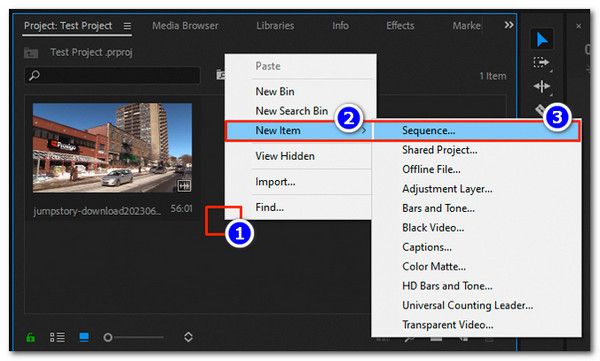
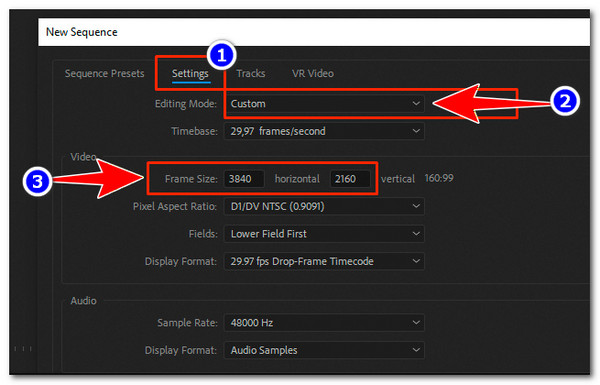
Langkah 3Kemudian, klik "Jujukan Baharu" untuk membuka panel jujukan. Anda boleh membiarkan pratetap sebagai lalai. Kemudian, pergi ke tab "Tetapan", tetapkan "Mod Penyuntingan" kepada "Tersuai", dan masukkan 3840 mendatar × 2160 menegak dalam "Saiz Bingkai" untuk jujukan 4K.
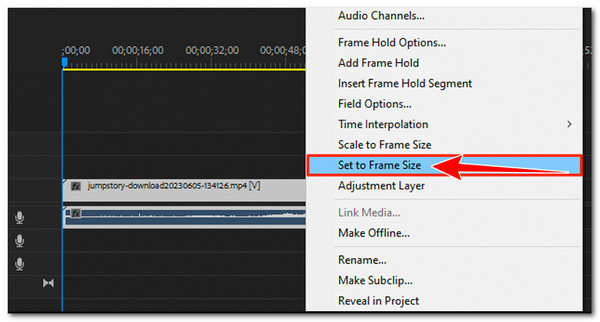
Langkah 4Selepas itu, seret dan lepas video yang telah anda import sebelum ini ke urutan 4K. Kemudian, klik kanan klip dalam garis masa dan pilih "Tetapkan kepada Saiz Bingkai" supaya video dimuatkan secara automatik pada kanvas 4K dengan betul tanpa masalah regangan.
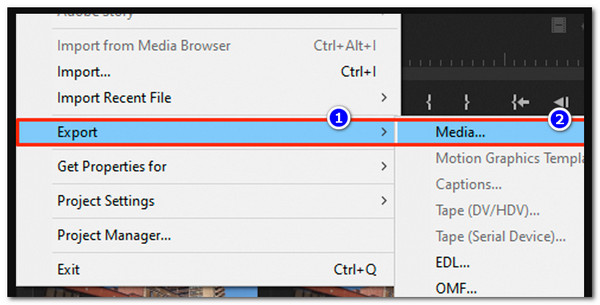
Langkah 5Setelah selesai, buka tetingkap "Eksport", tetapkan resolusi output kepada 3840 × 2160, dayakan "Gunakan Kualiti Render Maksimum", dan klik "Eksport" untuk memulakan proses peningkatan 4K.
3 Alat Percuma untuk Menaik taraf Video kepada 4K Dalam Talian
Jika anda mendapati Adobe Premiere Pro terlalu membebankan sebagai penyelesaian peningkatan video 1080p hingga 4K, pertimbangkan untuk mencuba alat berasaskan web ini kerana ia lebih mudah digunakan.
1. Picwand AI
Alat dalam talian pertama dalam senarai ini ialah Picwand AI. Alat ini dikuasakan oleh AI dalam talian yang membolehkan anda menaik taraf video kepada 4K dengan mudah. Anda hanya perlu memuat naik video anda dan AI akan meningkatkan butiran, warna dan kejelasan secara automatik sambil mengekalkan nisbah aspek asal. Atau anda boleh tukar nisbah bidang video secara fleksibel. Walau bagaimanapun, ini tidak sepenuhnya percuma dan memerlukan anda membeli versi yang dinaik taraf untuk pengalaman penuh:
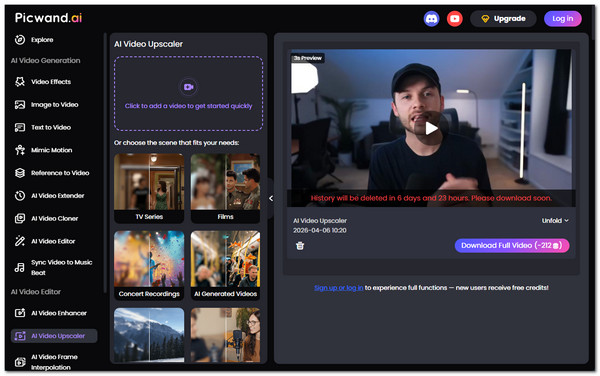
Langkah 1Lawati laman web rasmi Picwand dan import video yang anda ingin tingkatkan dengan mengklik "Video dengan ikon tambah".
Langkah 2Sebaik sahaja diimport, alat ini akan memulakan proses peningkatan skala secara automatik dengan penggunaan AI canggihnya.
Langkah 3Setelah selesai, anda boleh memainkan video tersebut selama 3 saat untuk melihat rupanya. Jika anda berpuas hati dengannya, klik "Muat Turun Video Penuh" untuk menyimpannya pada peranti anda.
2. Fotor
Satu lagi alat dalam talian yang boleh anda gunakan untuk menaik taraf video kepada 4K dalam talian secara percuma ialah Fotor. Begitu juga dengan Picwand; alat dalam talian ini penambah kualiti video juga menggunakan AI untuk menganalisis dan mempertingkatkan setiap bingkai secara automatik bagi meningkatkan kejelasan, mempertajam butiran, mengurangkan kabur dan hingar serta meningkatkan kualiti keseluruhan. Apa yang membezakannya ialah ia menyokong pilihan untuk mengedit video. Walau bagaimanapun, ia juga tidak sepenuhnya percuma dan memerlukan anda mendaftar untuk akaun.
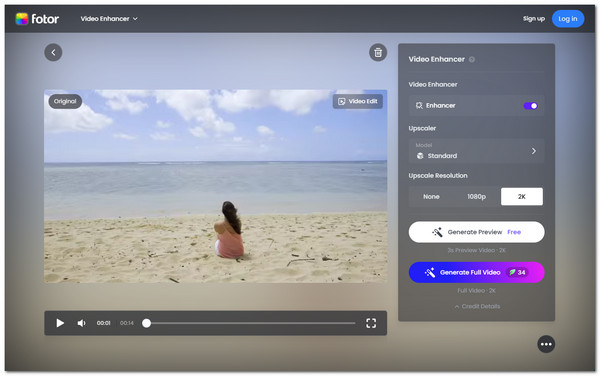
Langkah 1Pergi ke laman web rasmi Fotor dan import video yang anda ingin tingkatkan dengan mengklik "Muat Naik Video" atau menyeretnya ke antara muka alat.
Langkah 2Seterusnya, hidupkan "Peningkat" dan pilih resolusi tertinggi yang ditawarkan untuk video anda (2K atau 4K) dan klik "Jana Video Penuh" untuk memulakan proses peningkatan.
Langkah 3Setelah selesai, anda boleh memuat turun video yang telah dinaik taraf dengan segera untuk menyimpannya pada peranti anda.
3. Neutral.cinta
Alat dalam talian terakhir yang boleh anda gunakan untuk menaik taraf video kepada 4K secara percuma ialah Neutral.love. Alat ini menjadikan video anda lebih jelas dan tajam dengan menambah baik butiran secara automatik, mengurangkan kabur dan melicinkan gerakan. Tidak seperti penaik taraf asas, ia juga menawarkan ciri seperti pengurangan hingar dan interpolasi bingkai supaya anda boleh meningkatkan kualiti video keseluruhan, bukan sahaja resolusi.
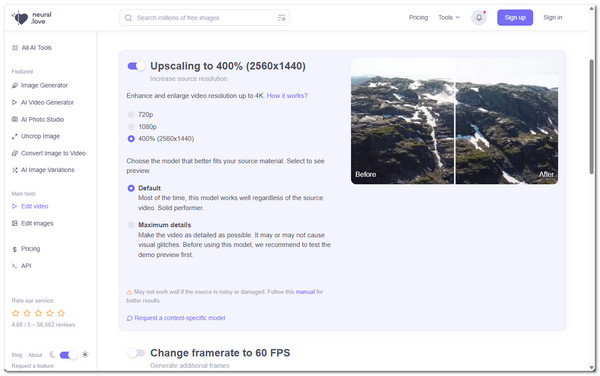
Langkah 1Akses halaman web Neutral.love dan klik "Muat naik video" untuk mengimport fail video yang anda ingin tingkatkan.
Langkah 2Setelah diimport, pilih resolusi 4K dan tetapkan tetapan berikut berdasarkan pilihan anda. Setelah selesai, klik butang "Proses video daripada…" untuk mula meningkatkannya.
Langkah 3Selepas video dinaik taraf, anda boleh memuat turunnya dengan segera untuk menyimpannya pada peranti anda. Dan itu sahaja!
Video Mewah ke 4K pada iPhone/Android
Jika anda lebih suka meningkatkan kualiti video anda hanya dengan menggunakan telefon Android atau iOS anda, catatan ini mengesyorkan penggunaan aplikasi PowerDirector, kerana ia menyediakan anda dengan semua ciri yang diperlukan untuk meningkatkan kualiti video. Aplikasi ini membolehkan anda mengimport klip anda dengan mudah, meningkatkan resolusi dan melaraskan warna dan ketajaman. Ia juga menyokong pengeksportan video dalam resolusi tinggi, termasuk 4K. Sekarang, bagaimana untuk meningkatkan kualiti video kepada 4K menggunakan PowerDirector? Ikuti langkah berikut:
Langkah 1Lancarkan aplikasi PowerDirector pada telefon anda. Selepas itu, ketik butang "Projek Baharu" dan kemudian pilih nisbah aspek.
Langkah 2Seterusnya, import video yang anda ingin naikkan kualitinya. Anda juga boleh memuat naik berbilang video dan hanya mengklipkannya bersama-sama.
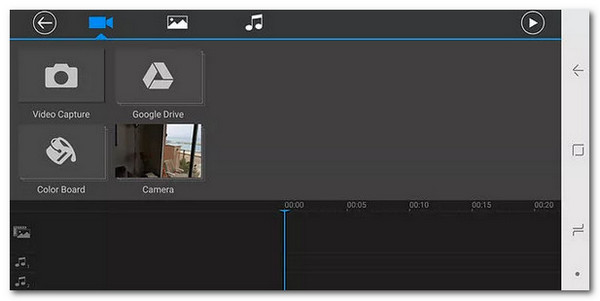
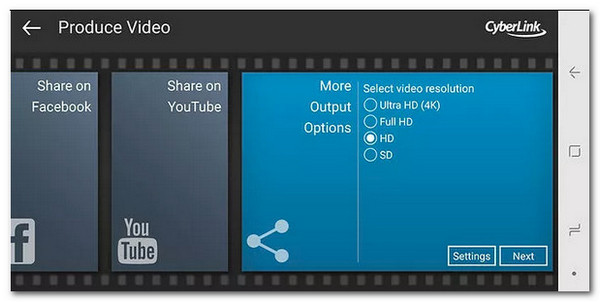
Langkah 3Selepas itu, anda kini boleh melakukan penyuntingan mudah pada video anda. Setelah selesai, pilih resolusi yang anda inginkan, seperti mengklik butang radio "Ultra HD (4K)". Dan itu sahaja!
Kesimpulan
Sekarang anda tahu bagaimana untuk video kelas atas kepada 1080P atau 4K, adalah lebih mudah bagi anda untuk mengelakkan kemungkinan kekecewaan memainkan video yang berkualiti rendah. Ia juga akan lebih mudah bagi anda untuk mengelakkan video anda daripada kelihatan terlalu kecil atau meregang pada skrin disebabkan oleh ketidakserasian resolusi. Semua penyelesaian yang dipaparkan di atas adalah berkesan dan akan membantu anda. Walau bagaimanapun, antara penyelesaian ini, hanya 4Easysoft Total Video Converter boleh memberikan anda perkhidmatan dan output terbaik. Lawati laman web rasmi alat ini dan lihat bagaimana ia berfungsi!
100% Selamat
100% Selamat
