
Alih keluar kod laluan skrin, Apple ID, MDM dan Masa Skrin daripada iPhone dengan selamat.

4 Cara Praktikal Terbukti untuk Membuka Kunci Akaun Apple ID dengan Selamat

Dihantar oleh Alvin Cantero kepada Pembuka Kunci iOS 19 Mei 2026
Ramai pengguna sedang mencari cara yang berkesan untuk buka kunci Apple ID, terutamanya kerana ia menjejaskan akses kepada perkhidmatan penting seperti iCloud, App Store dan penyegerakan peranti. Sama ada isu itu disebabkan oleh langkah keselamatan atau ralat berkaitan akaun, mengetahui cara membuka kunci Apple ID anda dengan cekap adalah penting. Dalam panduan ini, anda akan meneroka sebab-sebab biasa di sebalik Apple ID yang dikunci dan mempelajari beberapa kaedah praktikal untuk mendapatkan semula akses dengan selamat.
Senarai Panduan
Mengapa Akaun ID Apple Dikunci pada iPhone Anda iForgot: Penyelesaian Rasmi untuk Membuka Kunci Apple ID Secara Percuma Pembuka Kunci ID Apple yang Berkuasa untuk Apa-apa Sebab yang Mungkin Cara Membuka Kunci ID Apple pada Tetapan iPhone dengan Kod Laluan Cara Menggunakan Peranti Apple Lain untuk Membuka Kunci ID AppleMengapa Akaun ID Apple Dikunci pada iPhone Anda
Memahami mengapa Apple ID anda terkunci dapat membantu anda memilih penyelesaian yang paling berkesan dan mengelakkan masalah tersebut pada masa hadapan. Berikut adalah beberapa sebab biasa:
- Terlalu Banyak Percubaan Kata Laluan Yang Salah: Apabila akaun Apple anda dikunci pada iPhone anda, sebab yang paling biasa adalah anda mungkin telah memasukkan kata laluan yang salah terlalu banyak kali. iPhone akan mengunci peranti anda buat sementara waktu untuk melindungi keselamatannya sekiranya berlaku kerosakan yang berpotensi.
- Aktiviti Mencurigakan atau Luar Biasa Dikesan: Jika Apple mengesan tingkah laku log masuk yang luar biasa, seperti log masuk dari lokasi atau peranti baharu, akaun anda mungkin dikunci sebagai langkah berjaga-jaga. Dalam kes sedemikian, apa yang anda perlu lakukan hanyalah mencari bantuan daripada perkhidmatan tersuai.
- Maklumat Keselamatan Lapuk: Jika anda gagal mengemas kini peranti anda untuk jangka masa yang lama, beberapa langkah keselamatan atau sijil keselamatan mungkin tamat tempoh. Apabila iPhone mengesan situasi ini, ia akan mengunci Apple ID anda buat sementara waktu bagi memastikan ia tidak terdedah kepada potensi serangan keselamatan.
- Pelanggaran Terma atau Dasar Keselamatan Apple: Dalam sesetengah kes, Apple mungkin mengunci akaun disebabkan oleh pelanggaran dasar, seperti transaksi yang mencurigakan atau penyalahgunaan perkhidmatan. Walaupun kurang biasa, sekatan jenis ini biasanya memerlukan langkah pengesahan tambahan atau menghubungi sokongan untuk menyelesaikannya.
iForgot: Penyelesaian Rasmi untuk Membuka Kunci Apple ID Secara Percuma
Apple menyediakan perkhidmatan pemulihan rasmi melalui laman web iForgot, yang membolehkan pengguna menetapkan semula kata laluan Apple ID mereka dan membuka kunci akaun mereka, walaupun mereka padamkan ID Apple mereka secara tidak sengaja. Dengan mengesahkan identiti anda melalui e-mel, nombor telefon atau soalan keselamatan, anda boleh mendapatkan semula akses dengan selamat menggunakan penyelesaian berasaskan pelayar.
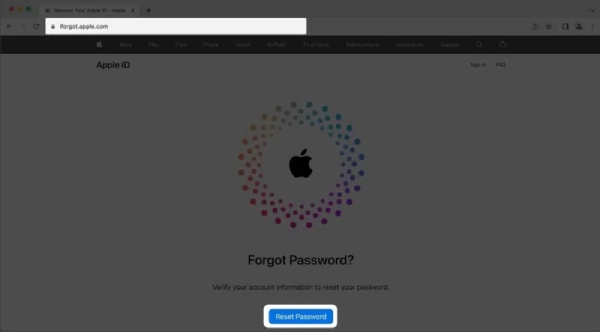
Langkah 1Pada pelayar anda, navigasi ke laman web rasmi iForgot. Klik "Tetapkan Semula Kata Laluan" untuk meneruskan.
Langkah 2Masukkan e-mel atau nombor telefon anda yang dipautkan ke Apple ID anda dan klik butang "Teruskan".
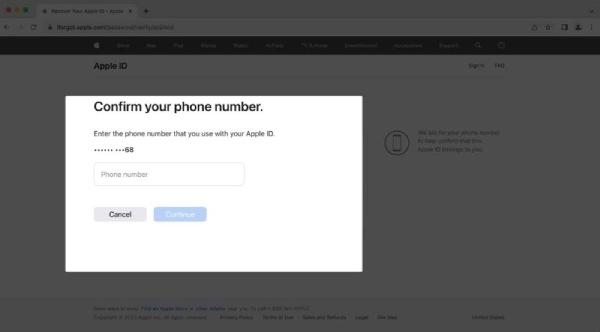
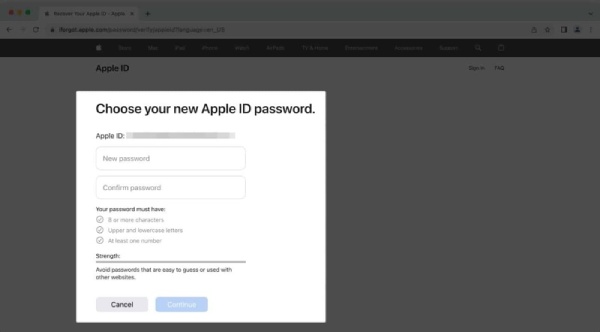
Langkah 3Sebaik sahaja anda menerima mesej pengesahan pada akaun anda, masukkan kod tersebut dan anda boleh menetapkan semula kata laluan untuk membuka kunci Apple ID anda.
Pembuka Kunci ID Apple yang Berkuasa untuk Apa-apa Sebab yang Mungkin
Jika anda sedang mencari penyelesaian yang cepat dan berkesan, 4Easysoft iPhone Unlocker boleh membantu anda membuka kunci Apple ID anda dengan mudah. Perisian ini direka khusus untuk mengendalikan pelbagai situasi penguncian. Ia membolehkan anda mengalih keluar sekatan pada akaun Apple anda dan mendapatkan semula akses kepada peranti anda. Antara mukanya mudah, yang sesuai untuk pengguna yang memerlukan penyelesaian yang pantas dan praktikal.

Masuk ke iPhone anda yang dikunci kerana Apple ID dengan selamat.
Abaikan Apple ID walaupun anda terlupa kod laluan.
iPhone anda akan kekal selamat sepanjang proses tersebut.
Nyahsulitkan Sandaran iTunes jika anda terlupa kata laluan.
100% Selamat
100% Selamat
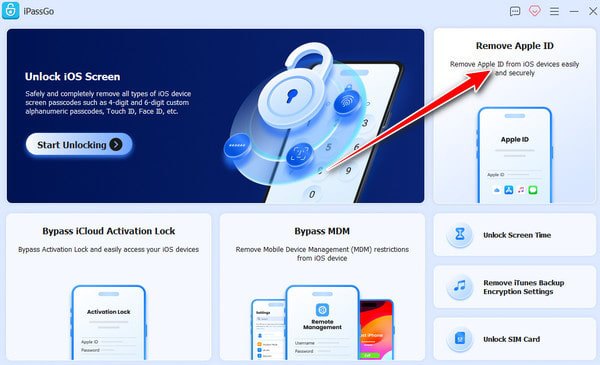
Langkah 1Lancarkan 4Easysoft iPhone Unlocker dan sambungkan iPhone anda ke komputer. Dalam antara muka utama, klik butang "Alih Keluar Apple ID".
Langkah 2Semak maklumat iPhone anda dengan mengklik butang "Lihat Butiran". Jika semuanya betul, klik butang "Mula Sekarang" untuk memuat turun firmware bagi meneruskan.
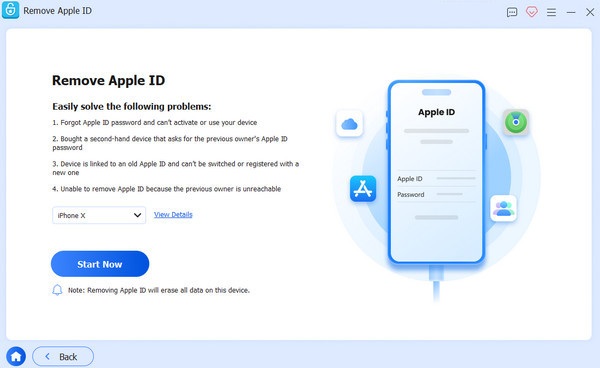
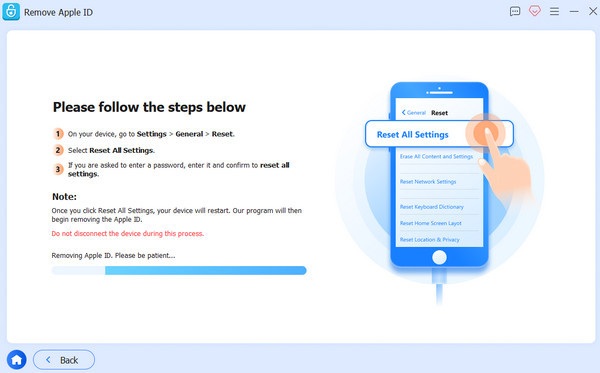
Langkah 3Apple ID anda akan dibuka kuncinya jika Cari iPhone Saya dinyahdayakan. Jika tidak, klik butang "Cuba Semula" dan kemudian butang "Sahkan Semula" untuk memintasnya.
Cara Membuka Kunci ID Apple pada Tetapan iPhone dengan Kod Laluan
Jika anda masih ingat kod laluan anda tetapi tidak tahu cara menukarnya, proses ini sebenarnya sangat mudah. Anda boleh menukar terus Apple ID anda dalam Tetapan untuk membuka kuncinya pada iPhone anda. Apa yang anda perlu lakukan hanyalah mengikuti langkah mudah berikut:
Langkah 1Buka Tetapan pada iPhone anda dan ketik butang "Apple ID" di bahagian atas halaman.
Langkah 2Di halaman baharu, ketik butang "Log Masuk & Keselamatan" dan kemudian butang "Tukar Kata Laluan" untuk meneruskan.
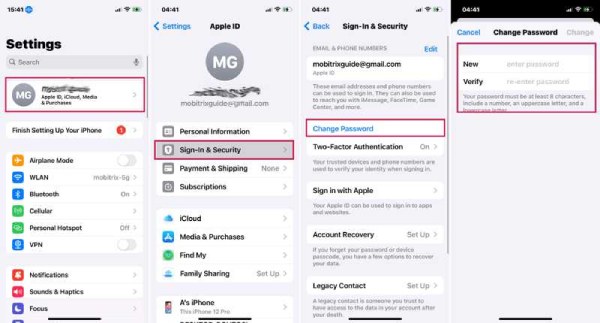
Langkah 3Tetapkan semula kata laluan dan buka kunci Apple ID anda. Setiap kali iPhone anda dikunci kerana Apple ID, anda boleh memasukkan kata laluan untuk aktifkan Apple ID untuk mengakses.
Cara Menggunakan Peranti Apple Lain untuk Membuka Kunci ID Apple
Jika anda mempunyai akses kepada peranti Apple lain yang telah dilog masuk dengan Apple ID anda, anda boleh menggunakannya untuk membuka kunci akaun anda dengan lebih mudah. Kaedah ini membolehkan anda menetapkan semula kata laluan anda dan mengesahkan identiti anda melalui peranti yang dipercayai, menyediakan proses pemulihan yang selamat dan mudah.
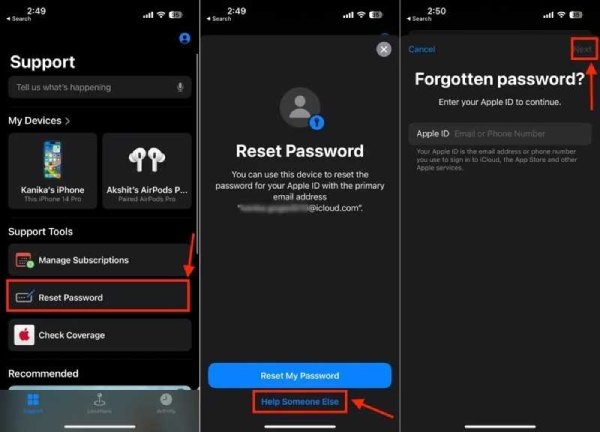
Langkah 1Lancarkan Sokongan Apple pada iPhone anda dan ketik butang "Tetapkan Semula Kata Laluan" di bawah tab "Alat Sokongan".
Langkah 2Di bahagian bawah skrin, ketik butang "Bantu Orang Lain" untuk meneruskan.
Langkah 3Masukkan Apple ID dan ketik butang "Seterusnya". Kini, anda boleh menggunakan peranti Apple lain untuk membuka kunci Apple ID anda.
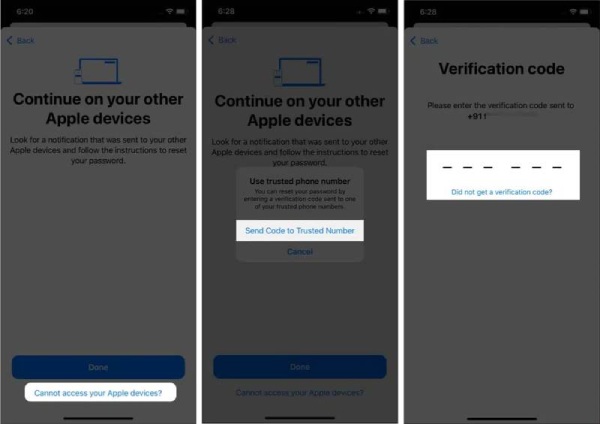
Langkah 4Jika anda tidak menerima sebarang pemberitahuan pada peranti Apple yang lain, ketik butang "Tidak dapat mengakses peranti Apple anda?".
Langkah 5Ketik butang "Hantar Kod ke Nombor Dipercayai" untuk mendapatkan kod pengesahan yang dihantar ke nombor anda.
Langkah 6Masukkan kod pengesahan, dan anda dibenarkan untuk dapatkan semula kata laluan Apple ID anda dan buka kunci Apple ID anda.
Kesimpulan
Sekarang anda tahu cara membuka kunci ID Apple dengan kaedah yang berbeza, sama ada anda ingat kod laluan atau tidak, tugasan ini tidak akan menjadi masalah untuk anda lagi. Untuk isu yang tidak dapat diselesaikan dengan cepat, 4Easysoft iPhone Unlocker boleh membantu anda mendapatkan semula akses dan melindungi akaun anda dengan yakin.
100% Selamat
100% Selamat
