
Pulihkan semua data daripada peranti iOS anda, sandaran iTunes dan iCloud.

Pulihkan Mel Suara yang Dipadam pada iPhone: 4 Panduan Langkah demi Langkah

Dihantar oleh Paula Pailaga kepada Pemulihan iOS 8 Jan 2026
Mel suara mengandungi mesej peribadi atau maklumat penting yang menjadikan kehilangan mereka amat mengecewakan. Berita baiknya? Anda boleh pulihkan mel suara yang dipadam pada iPhone, kerana ia tidak selalunya dipadamkan secara kekal. Dalam artikel ini, hanya pendekatan yang betul diberikan, dengan empat cara untuk mendapatkan semula mel suara yang baru dipadamkan atau secara kekal pada iPhone. Kedua-dua pilihan iOS terbina dalam dan pemulihan alternatif dikongsi, jadi anda boleh memilih yang terbaik untuk kes anda.
Senarai Panduan
Pulihkan Mel Suara yang Dipadam pada iPhone Anda dengan Selamat dan Mudah Pulihkan Mel Suara iPhone yang Dipadam Menggunakan Perisian Itu Sendiri Cara Memulihkan Mel Suara yang Dipadam daripada iPhone Menggunakan Sandaran iCloud/iTunes Cara Memadam Mel Suara iPhone Secara KekalPulihkan Mel Suara yang Dipadam pada iPhone Anda dengan Selamat dan Mudah
Kehilangan mel suara penting pada iPhone, terutamanya jika arahan kerja atau mesej peribadi terlibat, boleh menjadi sangat tertekan. Mujurlah, jika anda mahukan cara yang selamat, fleksibel dan boleh dipercayai untuk mendapatkan semula mel suara yang dipadam pada iPhone, gunakan 4Pemulihan Data iPhone Easysoft adalah pilihan terbaik. Walaupun anda tidak mempunyai sebarang sandaran, anda masih boleh memulihkan mel suara yang dipadam secara kekal pada iPhone dengan kadar kejayaan yang tinggi. Ingat untuk berhenti menyimpan kandungan baharu atau membuat perubahan sebelum pemulihan.

Boleh memulihkan mel suara yang dipadam pada iPhone tanpa sandaran dengan selamat.
Menyokong tiga mod pemulihan: tiada sandaran, sandaran iTunes dan iCloud.
Membenarkan pratonton mel suara sebelum akhirnya memulihkannya.
Menyokong iPhone 17 dan iOS 26.
100% Selamat
100% Selamat
Langkah 1Mulakan Pemulihan Data iPhone 4Easysoft pada komputer anda. Gunakan kabel USB untuk menyambungkan peranti anda ke komputer. Apabila gesaan muncul pada skrin iPhone anda, ketik "Amanah" untuk membenarkan perisian mengakses peranti anda.

Langkah 2Selepas peranti anda berjaya dikenal pasti, pilih "Pemulihan Data iPhone". Seterusnya, pilih "Rakam daripada Peranti iOS", kemudian klik butang "Mula Imbas" untuk mula mencari mel suara yang hilang.

Langkah 3Pergi ke bahagian "Mel Suara"; klik dua kali setiap mel suara untuk melihat pratonton. Tandakan kotak pilihan di sebelah mel suara yang dipilih. Kemudian, klik butang "Pulihkan" untuk mendapatkan semula mesej suara iPhone pada PC.

Pulihkan Mel Suara iPhone yang Dipadam Menggunakan Perisian Itu Sendiri
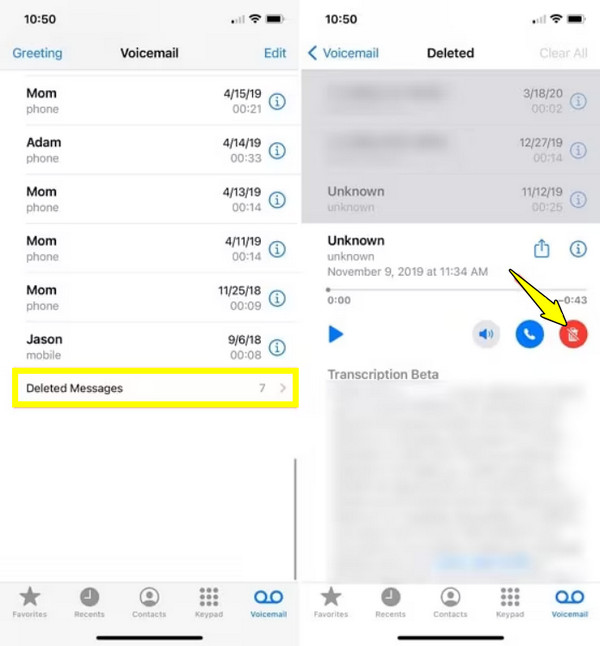
Jika mel suara telah dipadamkan baru-baru ini, iPhone anda mungkin masih menyimpannya dalam folder Mesej Dipadam. Ngomong-ngomong, anda boleh semak folder Dipadam Baru-baru Ini pada iPhone untuk mendapatkan semula fail iPhone lain terlebih dahulu. Apple menyimpan mel suara yang dipadam buat sementara waktu, memberi anda peluang untuk membatalkan pemadaman mel suara pada iPhone tanpa sebarang alat tambahan. Pendekatan ini cepat, mudah dan berfungsi dengan sangat baik untuk mel suara dalam tempoh yang singkat. Berikut ialah cara untuk mendapatkan semula mel suara yang dipadam pada iPhone secara langsung:
Langkah 1Lancarkan aplikasi "Telefon" pada iPhone anda.
Langkah 2Di sana, ketik "Mel Suara" di bahagian bawah. Tatal ke bawah dan cari "Mesej Dipadam".
Langkah 3Seterusnya, ketik mel suara yang ingin anda pulihkan, kemudian pilih "Nyahpadam". Mel suara akan dipulihkan ke senarai mel suara utama anda.
Cara Memulihkan Mel Suara yang Dipadam daripada iPhone Menggunakan Sandaran iCloud/iTunes
Sementara itu, jika anda kerap membuat sandaran iPhone anda, Apple mempunyai perkhidmatan sandaran terbina dalam untuk membantu anda mendapatkan semula mel suara iPhone. Jika mel suara tidak lagi tersedia pada peranti anda, sandaran iCloud dan iTunes Apple boleh membantu. Walau bagaimanapun, pendekatan ini menggantikan data semasa anda dengan kandungan sandaran.
Cara Memulihkan Mel Suara yang Dipadam pada iPhone daripada Sandaran iCloud:
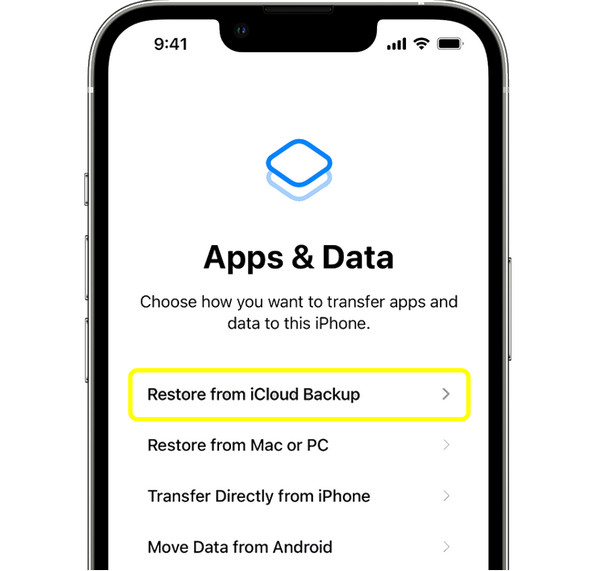
Langkah 1Buka aplikasi "Tetapan". Ketik butang "Umum", "Pindahkan atau Tetapkan Semula iPhone", dan butang "Padam Semua Kandungan dan Tetapan". Sediakan iPhone anda semula seperti biasa.
Langkah 2Kemudian, ketik skrin "Pulihkan daripada Sandaran iCloud". Log masuk dengan Apple ID anda.
Langkah 3Pilih sandaran yang dibuat sebelum mel suara dipadamkan.
Cara Mendapatkan Mel Suara yang Dipadam pada iPhone daripada Sandaran iTunes:
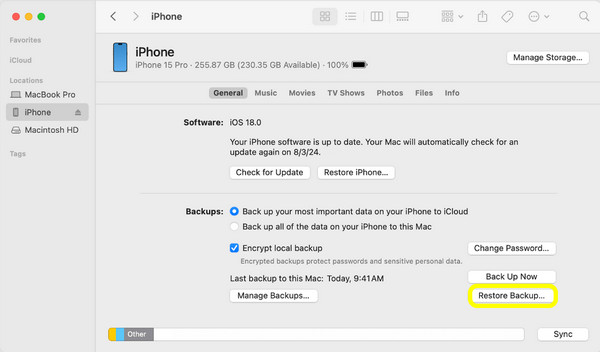
Langkah 1Sambungkan iPhone anda ke komputer. Buka "iTunes" atau "Finder". Pilih peranti anda dan klik "Pulihkan Sandaran".
Langkah 2Pilih sandaran iTunes yang melindungi mel suara yang dipadam.
Langkah 3Sila tunggu sehingga proses pemulihan selesai sebelum memutuskan sambungan iPhone anda.
Cara Memadam Mel Suara iPhone Secara Kekal
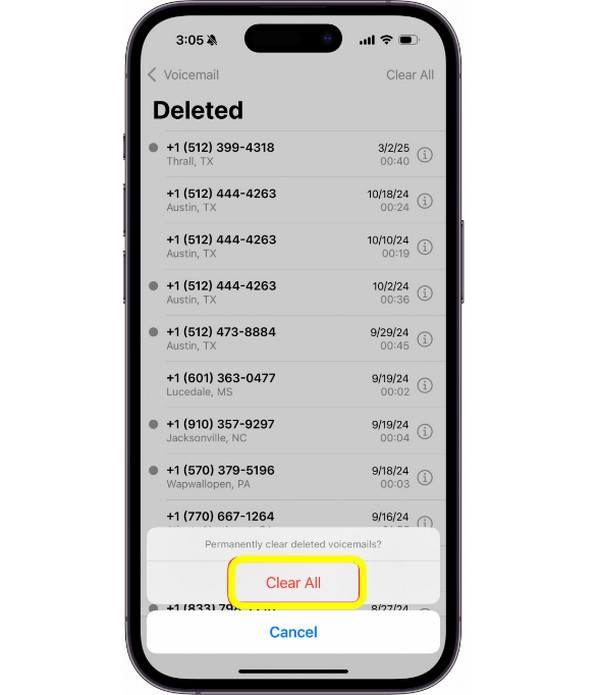
Sebaik sahaja anda telah mendapatkan semula mel suara yang penting, adalah berguna untuk mengetahui caranya padamkan mel suara yang tidak diingini untuk menjimatkan lebih banyak ruang storan. Memadam mel suara sahaja tidak akan memadamkannya serta-merta, jadi padamkannya secara manual dalam folder Mesej Dipadam untuk memastikan ia tidak lagi boleh dipulihkan.
Langkah 1Di dalam aplikasi "Telefon", ketik "Mel Suara". Tatal ke bawah dan ketik "Mesej Dipadam".
Langkah 2Seterusnya, ketik "Kosongkan Semua" untuk mengalih keluar semua mel suara yang dipadam secara kekal atau pilih satu persatu untuk dipadam. Sahkan tindakan jika digesa.
Kesimpulan
Sama ada mel suara pada iPhone baru-baru ini dipadam atau disimpan dalam sandaran, pelbagai cara diberikan hari ini untuk dapatkan semula mel suara yang dipadam pada iPhone dengan selamat dan berkesan. Setiap penyelesaian mempunyai kelebihannya sendiri, dan memilih penyelesaian yang betul bergantung pada bagaimana dan bila ia dipadamkan. Jika anda belum membuat sandaran iPhone atau anda ingin menyimpan fail yang disimpan baru-baru ini, gunakan 4Pemulihan Data iPhone EasysoftIa membolehkan anda melihat pratonton mel suara yang dipadam dan hanya memulihkan apa yang anda perlukan tanpa mengorbankan data lain. Jadi, untuk mendapatkan kembali data iPhone penting anda dengan cepat, alat ini merupakan pilihan yang sangat baik.
100% Selamat
100% Selamat
