
Tukar dan edit video dan audio kepada 600+ format dengan kualiti tinggi.

5 Penukar MP3 Terbaik: Pilihan Pantas, Percuma dan Berkualiti Tinggi

Dihantar oleh Aira Lesly Escoto kepada Tukar Audio 6 Feb 2026
Daripada pautan YouTube hingga fail muzik tempatan, memilikinya dalam format MP3 akan membolehkan anda mengurus pustaka muzik anda dengan mudah, berkongsinya dengan cepat dan memainkannya di mana-mana sahaja dengan selesa. Untuk ini, alat yang boleh dipercayai Penukar MP3 adalah alat yang mesti dimiliki. Walau bagaimanapun, terdapat banyak alat tersebut dengan banyak iklan atau hasil yang tidak begitu baik. Jadi, panduan ini telah memberikan anda 5 pilihan penukar audio MP3 terbaik, daripada suit desktop hingga perkhidmatan berasaskan awan, yang menampilkan kebaikan, keburukan, langkah dan banyak lagi.
Senarai Panduan
1. 4Easysoft Total Video Converter - Penukar MP3 Semua-dalam-Satu dengan Tetapan Boleh Disesuaikan 2. Penukar Audio Freemake - Penukar MP3 Windows dengan Eksport iTunes 3. Penukar Audio Percuma VSDC - Penukar MP3 Berkelajuan Tinggi untuk Perkakasan Lama 4. CloudConvert - Penukaran MP3 Pantas dengan Keselamatan Tinggi 5. FreeConvert - Penukar MP3 Percuma Walaupun untuk Fail Besar1. 4Easysoft Total Video Converter - Penukar MP3 Semua-dalam-Satu dengan Tetapan Boleh Disesuaikan
Sebuah kuasa besar yang direka untuk sesiapa sahaja yang mencari penyelesaian desktop gred profesional ialah 4Easysoft Total Video Converter. Program penukar MP3 yang mantap ini merangkumi lebih daripada 600 format, seperti MP3, AAC, FLAC, MP4, MOV, AVI dan banyak lagi, jadi mustahil untuk mencari fail yang tidak dapat dikendalikannya. Format ini didatangkan dengan tetapan profil yang boleh disesuaikan yang akan memenuhi pilihan anda. Selain itu, pemproses berbilang terasnya menjamin bahawa penukaran kelompok yang besar pun diselesaikan pada kelajuan yang pantas, membolehkan anda mendapatkan fail anda sekaligus.

MP3 dan 600+ format disokong, termasuk 4K UHD dan audio tanpa kehilangan.
Pecutan perkakasan dan pemprosesan berbilang teras untuk penukaran kelompok pantas.
Pratonton audio sebelum mengeksport dan tala kadar bit atau kadar sampel dengan lebih baik.
Editor audio terbina dalam untuk memangkas, menggabungkan dan melaraskan kelantangan atau kelewatan.
100% Selamat
100% Selamat
- Kebaikan
- Berfungsi sangat pantas, walaupun untuk pemprosesan kelompok; mengekalkan kualiti tanpa kehilangan.
- Keburukan
- Perlu dibayar untuk set ciri penuh.
Langkah 1Mulakan dengan membuka 4Easysoft Total Video Converter. Klik butang "Tambah Fail" untuk menyemak imbas folder anda bagi mengimport fail audio/video anda.

Langkah 2Navigasi ke menu lungsur turun "Format" untuk melihat semua format yang tersedia. Di dalam bahagian "Audio", cari dan pilih "MP3", pilih profil kualiti tertentu yang paling sesuai dengan keperluan anda.

Anda boleh memperhalusi kadar bit atau kadar sampel dengan mengklik butang "Profil Tersuai" di sebelah format pilihan anda.

Langkah 3Setelah tetapan anda selesai, kembali ke skrin utama untuk menetapkan folder simpan dan nama untuk fail anda. Kemudian, klik butang "Tukar Semua" untuk menyimpan MP3 baharu anda.

100% Selamat
100% Selamat
2. Penukar Audio Freemake - Penukar MP3 Windows dengan Eksport iTunes
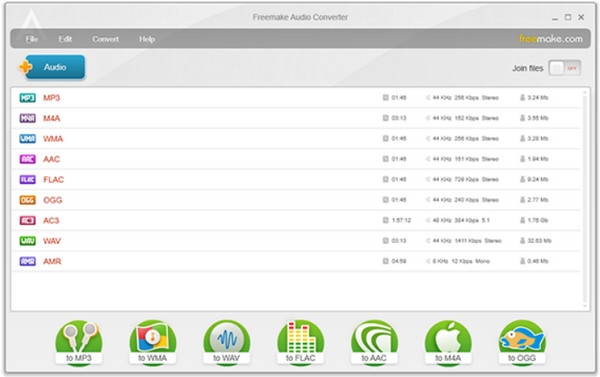
Satu lagi pilihan yang boleh dipercayai untuk menukar fail kepada MP3 untuk Windows ialah Freemake Audio Converter. Perisian penukar MP3 desktop ini mengutamakan kemudahan penggunaan, menampilkan butang besar dan jelas yang menjadikan proses penukaran lebih mudah. Salah satu ciri utamanya ialah eksport iTunes, yang menghantar fail MP3 yang telah ditukar secara automatik ke pustaka Apple anda.
- Kebaikan
- Integrasi lancar dengan iTunes untuk perkongsian mudah; lengkung pembelajaran yang sangat rendah.
- Keburukan
- Versi percumanya mungkin termasuk tanda air.
Langkah 1Buka Freemake Audio Converter, kemudian klik butang "Audio" untuk memuatkan fail anda. Pilih butang format yang diingini di bahagian bawah.
Langkah 2Selepas itu, pilih pratetap daripada senarai juntai bawah.
Langkah 3Klik butang "Tukar" untuk menyimpan fail yang telah ditukar ke komputer anda.
3. Penukar Audio Percuma VSDC - Penukar MP3 Berkelajuan Tinggi untuk Perkakasan Lama
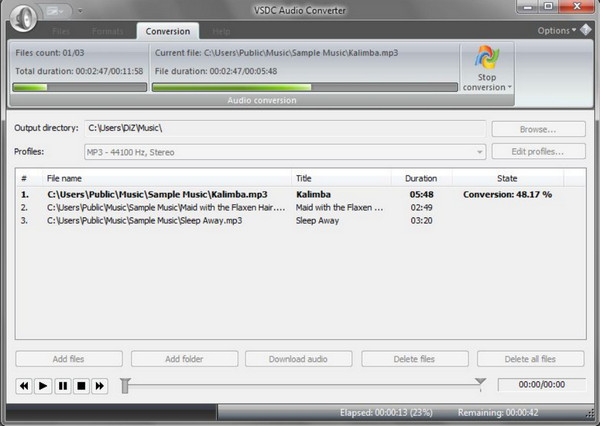
VSDC Free Audio Converter mengutamakan prestasi tinggi berbanding estetika yang menarik. Ia terkenal dengan pratetap eksport canggihnya, yang membolehkan anda memilih profil yang dibuat khusus untuk peranti berbeza seperti telefon pintar, konsol atau pemain MP3 lama. Tambahan pula, penukar MP3 percuma ini memastikan bahawa walaupun di bawah muat naik kelompok yang banyak, komputer anda kekal responsif.
- Kebaikan
- Enjin berprestasi tinggi yang menyokong hiper-threading; termasuk editor asas.
- Keburukan
- Sokongan Windows sahaja; antara mukanya sedikit ketinggalan zaman berbanding yang lain.
Langkah 1Lancarkan VSDC, kemudian gunakan butang "Tambah Fail" untuk mengimport fail audio atau video sumber anda.
Langkah 2Seterusnya, klik tab "Audio" di atas dan pilih "Ke MP3".
Langkah 3Selepas itu, pilih pratetap eksport yang sepadan dengan peranti anda.
Langkah 4Kemudian, klik butang "Mula penukaran" untuk menyelesaikan penukaran MP3.
4. CloudConvert - Penukaran MP3 Pantas dengan Keselamatan Tinggi
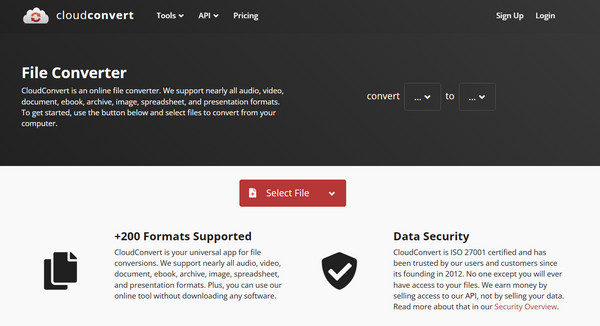
Beralih kepada pilihan awan, yang pertama di sini ialah CloudConvert, salah satu penukar MP3 dalam talian paling versatil yang tersedia hari ini. Dengan menggunakan ini, anda tidak perlu risau tentang keserasian sistem kerana ia berfungsi sepenuhnya dalam pelayar anda. Ia mengendalikan lebih daripada 200 format, jadi anda boleh menukar video kepada MP3, dan lain-lain, serta mempunyai penyesuaian mendalam terhadap tetapan seperti codec audio, kadar bit dan tahap kelantangan.
- Kebaikan
- Berfungsi pada mana-mana peranti dengan pelayar; fail disulitkan.
- Keburukan
- Terhad kepada 25 penukaran setiap hari; kelajuan bergantung pada sambungan internet anda.
Langkah 1Di dalam laman web CloudConvert, klik butang "Pilih Fail" untuk memuat naik fail anda daripada peranti anda atau mendapatkannya daripada storan awan.
Langkah 2Pilih "MP3" dalam menu lungsur turun "Tukar Ke". Klik butang "Tetapan" jika anda ingin mengubah tetapan audio.
Langkah 3Klik butang "Tukar" untuk menukar sebarang video atau audio kepada MP3.
5. FreeConvert - Penukar MP3 Percuma Walaupun untuk Fail Besar
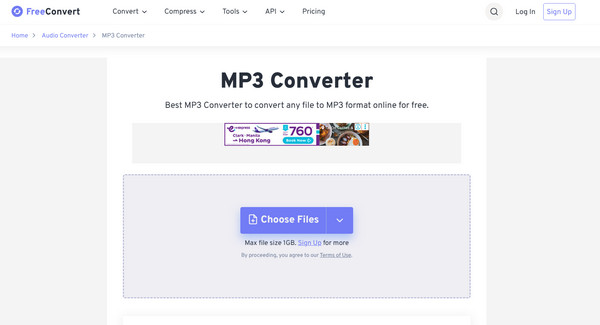
Akhir sekali, jika anda ingin mengendalikan fail MP3 yang besar tanpa membayar sebanyak itu, gunakan FreeConvert sebagai penukar MP3 dalam talian anda. Walaupun banyak perkhidmatan dalam talian mengehadkan anda kepada 100MB, alat ini membolehkan anda memuat naik fail sehingga 1GB secara percuma. Ia juga mempunyai AI Lanjutan untuk memastikan kualiti audio tidak rosak semasa proses penukaran. Selepas itu, anda boleh menggunakan Pemampat MP3 untuk mengurangkan saiz fail audio bagi perkongsian atau muat naik selanjutnya.
- Kebaikan
- Had saiz fail yang besar untuk pengguna percuma; pilihan kesan audio disertakan.
- Keburukan
- Fail yang berat boleh mengambil banyak masa untuk dimuat naik; halaman tersebut mempunyai beberapa iklan.
Langkah 1Dari halaman utama FreeConvert, klik butang "Pilih Fail" untuk mengimport fail audio/video anda.
Langkah 2Pastikan output ditetapkan kepada "MP3". Kemudian, klik butang "Tetapan" untuk melaraskan kelantangan dan kesan lain.
Langkah 3Klik butang "Tukar ke MP3" dan muat turunnya setelah selesai.
Kesimpulan
Mencari yang betul Penukar audio MP3 pada tahun 2026 adalah mengenai pilihan anda dari segi kelajuan, kemudahan dan kualiti. Anda boleh menggunakan penyelesaian tanpa pemasangan seperti CloudConvert atau bergantung pada kestabilan luar talian penukar desktop. Walaupun setiap penukar di sini cemerlang dalam caranya yang unik, jika anda mahukan penukar dan editor MP3 kelompok, 4Easysoft Total Video Converter sangat disyorkan. Sokongannya untuk lebih daripada seratus format, penukaran sepantas kilat dan tetapan yang boleh disesuaikan menjadikannya penyelesaian menyeluruh yang ideal untuk sebarang projek video atau audio.
100% Selamat
100% Selamat
