
Penukar, editor dan pemampat video yang boleh dipercayai untuk tugasan harian.

[Disenaraikan] Penukar MOV Terbaik Yang Boleh Anda Percayai

Dihantar oleh Aira Lesly Escoto kepada Penukar Video 27 Apr 2026
Ramai pengguna mencari yang boleh dipercayai penukar MOV Pada masa kini. Sebagai format video popular yang dibangunkan oleh Apple, fail MOV biasanya digunakan untuk penyimpanan video berkualiti tinggi. Walau bagaimanapun, ia mungkin tidak selalunya serasi dengan setiap peranti, pemain media atau platform penyuntingan. Dalam kes sedemikian, menggunakan penukar MOV yang andal dapat membantu anda menukar fail MOV ke format yang lebih disokong secara meluas. Dengan begitu banyak penukar yang tersedia hari ini, memilih yang tepat boleh menjadi mencabar. Dalam panduan ini, kami akan memperkenalkan beberapa penukar MOV yang boleh dipercayai dan membantu anda mencari pilihan terbaik untuk penukaran video yang cekap.
Senarai Panduan
Penukar MOV Paling Berkuasa untuk Sebarang Senario Penukar MOV Terbaik yang Boleh Anda Percayai untuk Kecekapan Soalan Lazim Mengenai Penukar MOVPenukar MOV Paling Berkuasa untuk Sebarang Senario
Jika anda sedang mencari penukar MOV yang boleh digunakan dalam semua senario yang anda boleh bayangkan, maka 4Easysoft Total Video Converter adalah pilihan terbaik. Alat ini membolehkan anda menyesuaikan parameter untuk melaraskan kualiti dan saiz semasa proses penukaran, sama ada menukar daripada atau kepada fail MOV. Keseluruhan proses adalah sangat mudah dan jelas, tanpa memerlukan pengetahuan khusus.

Tukar MOV kepada sebarang format video yang anda mahukan, seperti MP4, WAV, dll.
Sokong penukaran MOV berkualiti tinggi dengan menyesuaikan tetapan.
Menyediakan penukaran kelompok dan pemecut untuk menukar video MOV dengan lebih pantas.
Ciri penyuntingan yang berkuasa untuk membuat video MOV yang unik dengan tera air anda.
100% Selamat
100% Selamat
Langkah 1Lancarkan 4Eeasysoft Total Video Converter dan klik "Tambah Fail" untuk mengimport fail MOV anda untuk penukaran.
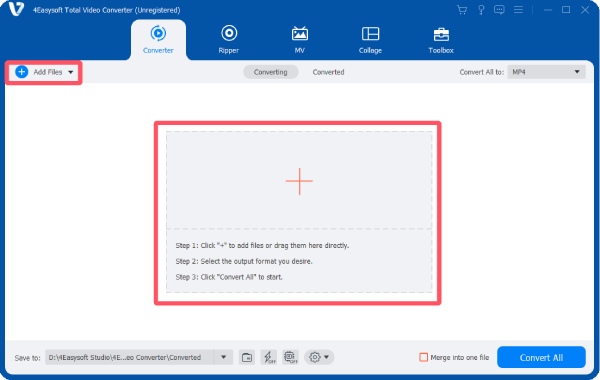
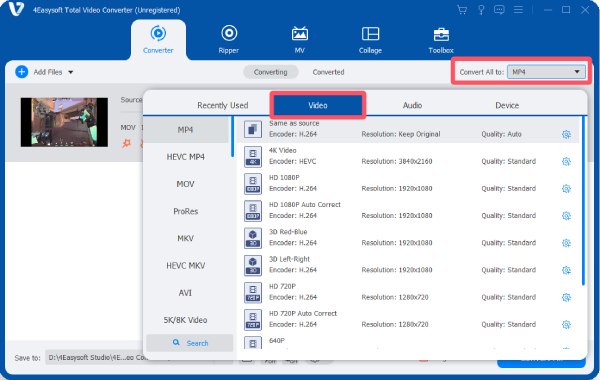
Langkah 2Klik butang "Tukar Semua ke". Di bawah tab "Video", klik untuk memilih format output yang diingini.
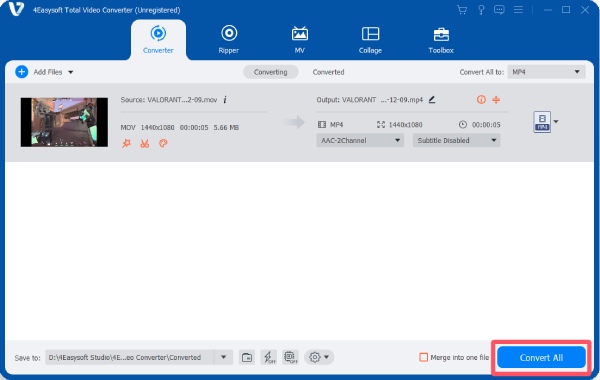
Langkah 3Akhir sekali, klik butang "Tukar Semua" untuk menukar fail MOV anda kepada MP4, MP3 atau format lain.
Penukar MOV Terbaik yang Boleh Anda Percayai untuk Kecekapan
Selain penyelesaian profesional, terdapat juga banyak penukar yang boleh dipercayai yang boleh anda percayai. Bahagian ini telah merumuskan pilihan yang paling disyorkan daripada forum. Anda boleh memilih penukar MOV yang diingini berdasarkan keperluan anda. Untuk mendapatkan maklumat terperinci, baca pengenalan di bawah:
| Nama | Desktop/Web | Kelajuan Pemprosesan | Mesra Pemula |
| Brek Tangan | Desktop | Sederhana | Tidak |
| Pemain Media VLC | Desktop | Sederhana | Tidak |
| Sebarang Penukar Video | Desktop | Sederhana hingga Cepat | ya |
| Penukar Video Freemake | Desktop | Cepat | ya |
| FormatFactory | Desktop | Sederhana | ya |
| Penukar Video Prisma | Desktop | Sederhana | Tidak |
| Penukar Video Movavi | Desktop | Cepat | ya |
| Penukar Video AVS | Desktop | Sederhana | ya |
| CloudConvert | Web | Sederhana (berasaskan Internet) | ya |
| Zamzar | Web | Perlahan ke Sederhana | ya |
1. Brek Tangan
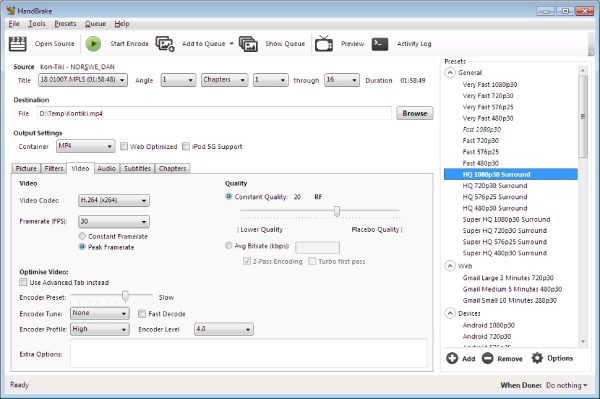
HandBrake ialah transkoder video percuma dan sumber terbuka yang diiktiraf secara meluas yang menyokong penukaran fail MOV kepada format seperti MP4 dan MKV. Penukar MOV ke MP4 percuma ini berfungsi pada Windows, macOS dan Linux, menawarkan kawalan pengekodan yang berkuasa untuk kadar bit, resolusi, penapis dan codec. Oleh kerana ia mengintegrasikan banyak pustaka pengekodan profesional, ia biasanya digunakan oleh pengguna yang mahukan kawalan tepat ke atas pemampatan dan kualiti video.
- Kebaikan
- Percuma sepenuhnya dan sumber terbuka
- Penyesuaian pengekodan lanjutan
- Sokong penukaran kelompok
- Keburukan
- Antara muka boleh menjadi sukar untuk pemula
- Pratetap format output terhad berbanding dengan sesetengah penukar
- Tetapan penukaran memerlukan pengetahuan teknikal
2. Pemain Media VLC
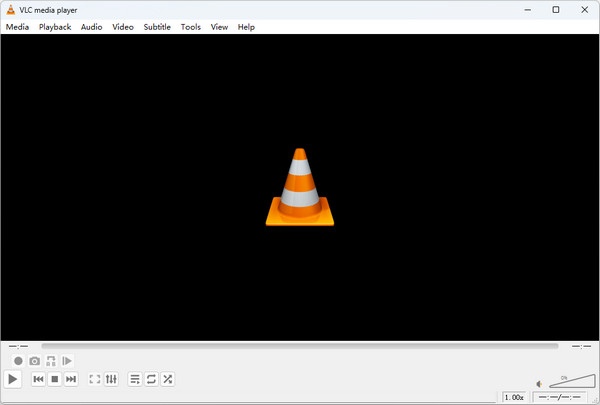
Ramai orang sentiasa mengenali pemain media VLC sebagai salah satu pemain video yang paling serasi. Walau bagaimanapun, hanya segelintir yang mengetahui bahawa ia boleh digunakan sebagai penukar MOV yang praktikal tanpa memasang alat tambahan. VLC menyokong banyak codec dan berfungsi pada pelbagai sistem pengendalian, menjadikannya pilihan yang mudah untuk penukaran pantas.
- Kebaikan
- Percuma dan sumber terbuka
- Menyokong pelbagai platform dan format
- Tiada perisian tambahan diperlukan
- Keburukan
- Penukaran daripada VLC ke MP4 ciri-ciri tersembunyi dalam menu
- Pilihan penyuntingan lanjutan terhad
- Pemprosesan kelompok tidak begitu mudah
3. Mana-mana Penukar Video
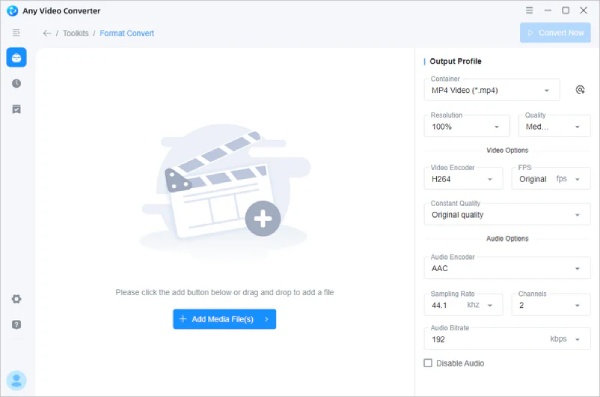
Any Video Converter ialah alat penukaran video popular yang tersedia untuk Windows dan macOS. Ia menyokong penukaran video kepada pelbagai format dan juga termasuk ciri penyuntingan asas seperti pemangkasan dan penggabungan klip. Kedua-dua versi percuma dan berbayar tersedia, menjadikannya sesuai untuk pemula dan pengguna lanjutan untuk menukar MOV kepada MP4.
- Kebaikan
- Menyokong pelbagai format output
- Antara muka mesra pemula
- Termasuk alat penyuntingan video yang mudah
- Keburukan
- Versi percuma mempunyai ciri lanjutan yang terhad
- Versi premium boleh jadi mahal
- Sesetengah ciri memerlukan peningkatan
4. Penukar Video Freemake
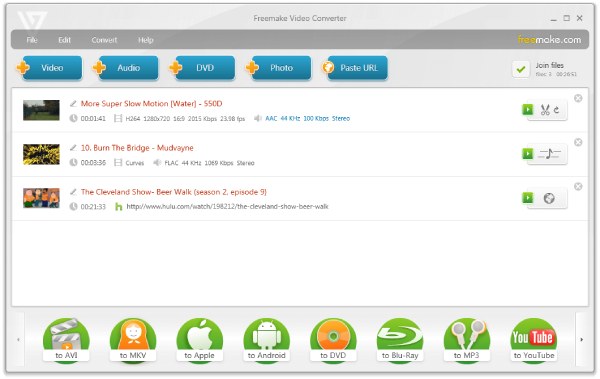
Freemake Video Converter ialah penukar video Windows yang terkenal yang direka terutamanya untuk pemula. Ia menyokong beratus-ratus format video dan audio dan juga boleh membakar video ke DVD atau muat naik video terus ke YouTube. Antara muka yang ringkas memudahkan pengguna yang mahukan penukaran pantas daripada MOV kepada MP4 tanpa tetapan yang rumit.
- Kebaikan
- Sangat mudah digunakan
- Menyokong pelbagai format dan peranti
- Sertakan ciri penyuntingan asas
- Keburukan
- Versi percuma mungkin menambah tanda air
- Pemasangan mungkin termasuk perisian yang dibundel
- Hanya tersedia untuk Windows
5. FormatFactory
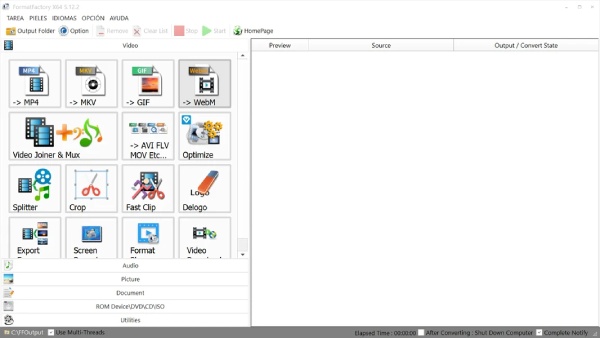
FormatFactory ialah program penukaran multimedia yang menyokong penukaran fail video, audio dan imej. Ia boleh menukar video MOV kepada pelbagai format lain dan juga menawarkan ciri-ciri seperti koyakan DVD, penggabungan fail dan penciptaan ISO. Perisian ini percuma dan digunakan secara meluas oleh pengguna yang mahukan alat penukaran semua-dalam-satu.
- Kebaikan
- Menyokong pelbagai format media
- Sertakan alat tambahan seperti ripping DVD
- Percuma untuk digunakan tanpa versi berbayar
- Keburukan
- Antara muka kelihatan ketinggalan zaman
- Perisian yang disokong iklan
- Hanya tersedia untuk Windows
6. Penukar Video Prisma
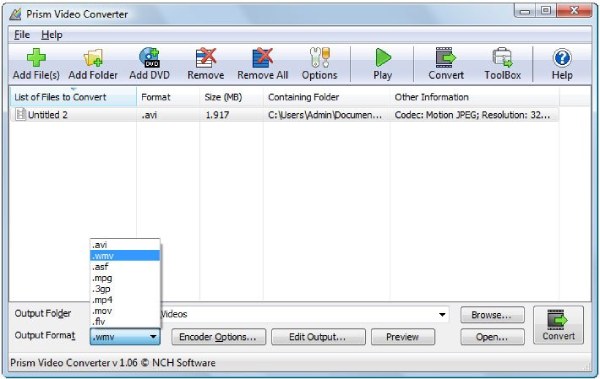
Dibangunkan oleh NCH Software, Prism Video Converter memberi tumpuan kepada program penukaran video berbilang format. Jadi, menukar MOV kepada MP4 bukanlah masalah besar. Sebelum menyimpan video output, anda boleh pratontonnya untuk menyemak sama ada kualitinya memenuhi keperluan anda, yang boleh membantu untuk penyuntingan pasca.
- Kebaikan
- Menyokong pelbagai format video
- Sertakan alat pemampatan dan pengoptimuman
- Tawarkan ciri pratonton dan penyuntingan
- Keburukan
- Versi percuma terhad kepada penggunaan bukan komersial
- Antara muka tidak mudah dan tidak profesional
- Ciri lanjutan memerlukan versi berbayar
7. Penukar Video Movavi
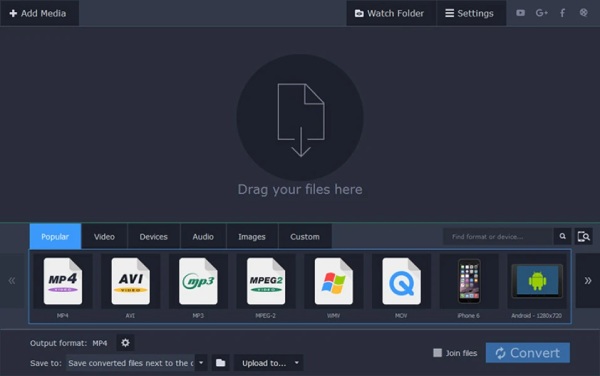
Dikenali dengan kelajuan pemprosesan yang pantas, Movavi Video Converter juga merupakan pilihan yang baik untuk penukar MOV. Ia membolehkan anda menyelesaikan tugas dalam aliran kerja yang lancar sambil mengekalkan kualiti yang tinggi. Perisian ini juga menyediakan ciri-ciri seperti pemangkasan, pemotongan dan format pratetap untuk pelbagai peranti, menjadikannya sesuai untuk pengguna yang mahukan penukaran video yang cepat dan mudah.
- Kebaikan
- Kelajuan penukaran pantas
- Antara muka yang mudah digunakan
- Pratetap khusus peranti
- Keburukan
- Perisian berbayar selepas tempoh percubaan
- Ciri percuma terhad
- Beberapa alat penyuntingan lanjutan tiada
8. Penukar Video AVS
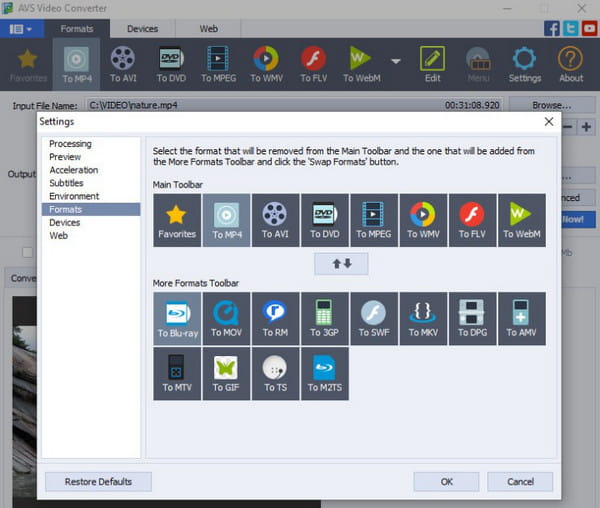
AVS Video Converter menyokong penukaran video kepada lebih 150 format dan merangkumi pratetap untuk peranti dan platform media sosial. Ia juga membolehkan pengguna mengedit video dengan memangkas, menggabungkan atau menambah sari kata sebelum penukaran. Ini menjadikannya berguna untuk pengguna yang mahukan penukaran daripada MOV kepada MP4 dan penyuntingan asas dalam satu alat.
- Kebaikan
- Pelbagai format disokong
- Edit video sebaik sahaja penukaran
- Pratetap peranti dan media sosial
- Keburukan
- Hanya tersedia pada Windows
- Lesen berbayar diperlukan untuk ciri penuh
- Kelajuan penukaran bergantung pada prestasi sistem
9. CloudConvert
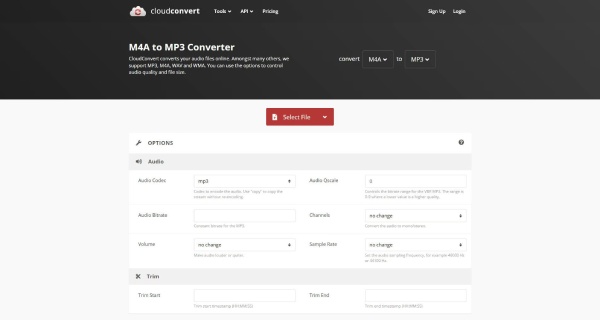
CloudConvert ialah penukar fail berasaskan web yang membolehkan pengguna menukar fail MOV kepada MP3, MP4 dan format lain terus daripada pelayar. Ia menyokong beratus-ratus format dan boleh disepadukan dengan perkhidmatan storan awan seperti Google Drive atau Dropbox. Alat ini berguna apabila anda tidak mahu memasang perisian.
- Kebaikan
- CloudConvert selamat dan berfungsi secara langsung dalam pelayar
- Menyokong pelbagai format fail
- Integrasi storan awan
- Keburukan
- Versi percuma mempunyai had penukaran
- Kelajuan muat naik bergantung pada sambungan internet
- Sekatan saiz fail dalam pelan percuma
10. Zamzar
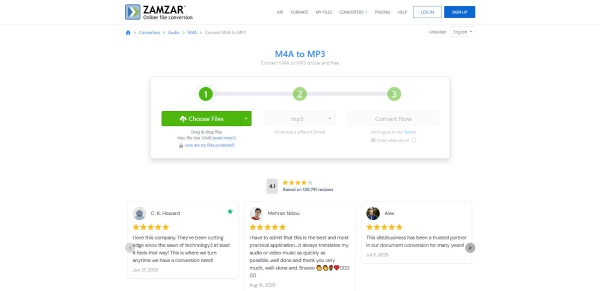
Zamzar ialah satu lagi platform penukaran fail dalam talian yang menyokong pelbagai jenis fail, termasuk MOV. Pengguna memuat naik fail video mereka, memilih format output dan memuat turun fail yang ditukar. Oleh kerana ia berfungsi sepenuhnya dalam talian, penukar MOV ini sesuai untuk penukaran pantas pada peranti yang tidak dapat memasang perisian.
- Kebaikan
- Tiada pemasangan perisian diperlukan
- Mudah dan mesra pemula
- Menyokong pelbagai format fail
- Keburukan
- Penukaran percuma terhad
- Sekatan saiz muat naik fail
- Penukaran yang lebih perlahan untuk fail besar
Soalan Lazim Mengenai Penukar MOV
-
Apakah kegunaan penukar MOV?
Pendek kata, penukar MOV digunakan untuk menukar fail video MOV. Proses ini biasanya diperlukan apabila MOV tidak disokong dalam senario tertentu.
-
Adakah menukar fail MOV akan mengurangkan kualiti video?
Secara amnya, menukar format fail akan mengakibatkan perubahan yang sepadan dalam pelbagai butiran parameter. Jadi, secara amnya, kualiti video boleh berbeza-beza. Anda boleh memilih penukar MOV profesional untuk memastikan kualiti video semasa proses penukaran.
-
Bolehkah saya menukar fail MOV secara berkumpulan?
Ya. Selagi anda memilih penukar MOV dengan kuasa pemprosesan yang mencukupi, ia boleh membantu anda menukar berbilang fail MOV pada masa yang sama, yang boleh menjimatkan banyak masa.
Kesimpulan
Kesimpulannya, terdapat banyak alat untuk membantu anda tukar video kepada MOV atau sebaliknya. Anda boleh memilih yang paling sesuai dengan keperluan khusus anda. Antara pelbagai pilihan, 4Easysoft Total Video Converter, yang bukan sahaja memastikan kecekapan tetapi juga menawarkan pelbagai ciri penyuntingan, menonjol sebagai pilihan terbaik.
100% Selamat
100% Selamat
