
Alih keluar kod laluan skrin, Apple ID, MDM dan Masa Skrin daripada iPhone dengan selamat.

Cara Menggunakan Mod Lockdown pada iPhone - Panduan Terbaik

Dihantar oleh Alvin Cantero kepada Pembuka Kunci iOS 12 Mei 2026
Mod Lockdown merupakan salah satu pilihan keselamatan Apple yang paling berkuasa, dibina untuk individu berisiko tinggi bagi mempertahankan diri daripada serangan siber yang disasarkan. Memandangkan pengguna iPhone menjadi lebih prihatin tentang privasi dan ancaman perisian hasad yang canggih, lebih ramai orang berminat untuk mengetahui cara Mod Lockdown berfungsi dan sama ada mereka harus mendayakannya.
Jika anda sedang menyelidik Apakah Mod Lockdown pada iPhone?, merancang untuk mendayakannya bagi perlindungan tambahan atau secara tidak sengaja menghidupkannya dan ingin mengembalikan tetapan, panduan ini merangkumi semua yang anda perlu tahu.
Senarai Panduan
Bahagian 1: Apakah Mod Lockdown pada iPhone Bahagian 2: Bagaimanakah Mod Lockdown Mempengaruhi iPhone Anda Bahagian 3: Cara Menghidupkan/Mematikan Mod Lockdown pada iPhone Bahagian 4: Cara Mengecualikan Aplikasi daripada Mod Lockdown Bahagian 5: Cara Membuka Kunci iPhone Jika Ia Bukan Isu Mod LockdownBahagian 1: Apakah Mod Lockdown pada iPhone
Mod Lockdown ialah ciri keselamatan pilihan yang diperkenalkan oleh Apple pada tahun 2022 untuk melindungi pengguna iPhone daripada serangan perisian intip yang canggih. Walaupun serangan sedemikian sangat jarang berlaku bagi kebanyakan orang, ia biasanya menyasarkan orang berprofil tinggi, seperti wartawan, aktivis, ahli politik dan pegawai kerajaan.
Ciri ini tersedia dalam iOS 16 atau lebih baharu, iPadOS 16 atau lebih baharu, watchOS 10 atau lebih baharu dan macOS Ventura atau lebih baharu. Sebaik sahaja Mod Lockdown diaktifkan pada peranti anda, sistem akan menyekat aplikasi, perkhidmatan, laman web dan ciri tertentu untuk mengurangkan potensi risiko keselamatan. Walaupun batasan ini mungkin menjejaskan kemudahan seharian, ia akan mengukuhkan perlindungan privasi dan keselamatan data peranti anda dengan ketara.
Bahagian 2: Bagaimanakah Mod Lockdown Mempengaruhi iPhone Anda
Apabila anda mendayakan Mod Kuncian pada iPhone anda, anda sedang mengambil langkah untuk meminimumkan serangan, yang bermaksud aplikasi, panggilan, mesej dan juga pelayar anda akan berfungsi secara berbeza dan beberapa ciri akan berhenti berfungsi atau menjadi perlahan.
Apakah fungsi Mod Lockdown pada iPhone?
1. Mesej
Kebanyakan jenis lampiran mesej, seperti dokumen, fail audio dan pautan tertentu, disekat secara lalai. Hanya lampiran imej dibenarkan. Sesetengah ciri, seperti pratonton pautan, dinyahdayakan.
2. Pelayaran Web
Sesetengah teknologi web canggih dinyahdayakan dalam Safari dan pelayar lain. Akibatnya, laman web tertentu mungkin dimuatkan dengan lebih perlahan atau mempunyai fungsi yang terhad, seperti tidak dapat memaparkan fon dan imej tertentu.
3. Panggilan FaceTime
Masuk Panggilan FaceTime daripada orang yang anda tidak pernah hubungi dalam tempoh 30 hari yang lalu akan disekat secara automatik. Sesetengah ciri, seperti SharePlay dan Live Photos, tidak tersedia.
4. Sambungan Peranti:
Apabila iPhone anda dikunci, sambungan berwayar ke komputer dan aksesori adalah terhad. Anda mesti membuka kunci peranti anda untuk bersambung ke peranti lain.
5. Foto
Jika anda berkongsi foto semasa Mod Kuncian diaktifkan, butiran lokasi akan dialih keluar secara automatik. Anda tidak boleh menggunakan ciri Kongsi Album dan jemputan baharu ke album kongsian akan disekat.
6. Profil Konfigurasi:
Memasang profil konfigurasi atau mendaftarkan peranti dalam sistem pengurusan peranti mudah alih (MDM) telah disekat.
7. Rangkaian Wi-Fi
Peranti anda tidak boleh bersambung ke rangkaian Wi-Fi yang tidak selamat atau tidak dikenali secara automatik; ia akan terputus sambungan daripada rangkaian Wi-Fi berisiko apabila anda mendayakan Mod Kunci pada iPhone.
Bahagian 3: Cara Menghidupkan/Mematikan Mod Lockdown pada iPhone
Adalah penting untuk mempertimbangkan sama ada peranti anda benar-benar berisiko sebelum mendayakan Mod Kuncian. Jika anda sudah mengetahui bagaimana Mod Kuncian mempengaruhi fungsi iPhone anda tetapi masih mahukan perlindungan tambahan, anda boleh menghidupkannya dengan mudah selepas memulakan semula iPhone anda dan mematikannya pada bila-bila masa dalam Tetapan.
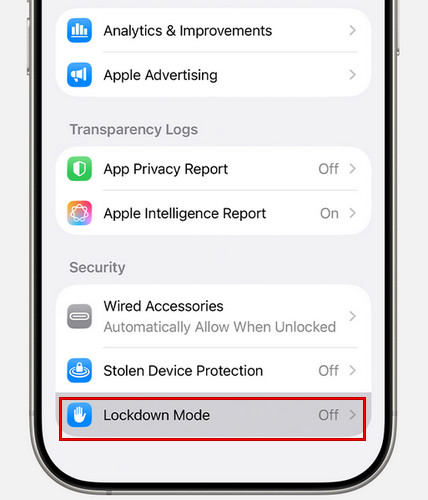
Di manakah Mod Lockdown pada iPhone?
Langkah 1Buka aplikasi Tetapan dan ketik "Privasi & Keselamatan".
Langkah 2Tatal ke bawah dan ketik "Mod Penguncian", kemudian ketik "Hidupkan Mod Penguncian".
Langkah 3Ketik "Hidupkan Mod Kuncian" sekali lagi.
Langkah 4Ketik "Hidupkan & Mulakan Semula", kemudian masukkan kod laluan peranti anda. Selepas iPhone anda dimulakan semula, Mod Kunci akan aktif.
Langkah-langkah untuk mematikan Mod Kunci adalah sama seperti menghidupkannya, cuma secara terbalik.
Bahagian 4: Cara Mengecualikan Aplikasi daripada Mod Lockdown
Apple juga membenarkan anda mengecualikan aplikasi atau laman web tertentu yang dipercayai daripada sekatan Mod Lockdown apabila perlu. Ini memberi anda lebih fleksibiliti sambil mengekalkan tahap keselamatan yang tinggi.
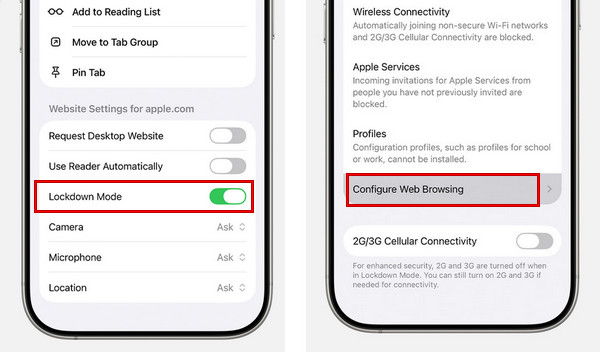
Cara Mengecualikan Laman Web Semasa Melayari:
Langkah 1Ketik butang "Menu Halaman", kemudian pilih "Lagi".
Langkah 2Cari Mod Kunci, kemudian matikannya.
Cara Mengecualikan Apl daripada Mod Lockdown pada iPhone:
Langkah 1Buka aplikasi Tetapan pada iPhone anda.
Langkah 2Ketik "Privasi & Keselamatan" dan ketik "Mod Penguncian".
Langkah 3Ketik "Konfigurasikan Pelayaran Web" atau "Sekatan Apl", kemudian matikan apl yang ingin anda kecualikan.
Hanya kecualikan aplikasi atau laman web yang anda percayai sepenuhnya. Mengekalkan kebanyakan perlindungan yang diaktifkan memastikan peranti anda kekal dilindungi dengan lebih baik daripada ancaman yang canggih sambil membolehkan alat penting berfungsi dengan lancar.
Bahagian 5: Cara Membuka Kunci iPhone Jika Ia Bukan Isu Mod Lockdown
Jika anda menghadapi masalah untuk mengakses iPhone anda, adalah penting untuk mengesahkan terlebih dahulu sama ada masalah itu sebenarnya disebabkan oleh Mod Penguncian. Seperti yang dijelaskan sebelum ini, Mod Penguncian terutamanya menyekat fungsi aplikasi, sambungan peranti dan pelayaran web, tetapi ia tidak mengunci skrin anda atau menjadikan anda iPhone dilumpuhkan.
Jadi, jika iPhone anda dinyahdayakan, tersekat pada skrin kunci atau memaparkan mesej seperti "iPhone Tidak Tersedia" atau "Penguncian Keselamatan", masalahnya tidak berkaitan dengan Mod Penguncian. Dalam situasi ini, anda memerlukan penyelesaian berbeza untuk mendapatkan semula akses. Untuk membuka kunci iPhone dengan selamat dan cepat, anda boleh menggunakan alat profesional seperti 4Easysoft iPhone Unlocker. Ia membantu mengalih keluar pelbagai jenis kunci skrin dan memasuki iPhone anda yang terkunci dalam pelbagai senario.

Padamkan kod laluan skrin 4-dgit/6-dgit, Face ID, Touch ID daripada iPhone anda dengan mudah.
Padamkan Apple ID pemilik sebelumnya dan pintas Kunci Pengaktifan dengan selamat.
Alih keluar profil MDM dan kod laluan Waktu Skrin tanpa kehilangan data.
Sesuai dengan semua model dan versi iPhone.
100% Selamat
100% Selamat
Cara Menggunakan Pembuka Kunci iPhone 4Easysoft:
Langkah 1Lancarkan perisian pada komputer anda, dan klik "Buka Kunci Skrin iOS" pada antara muka. Sambungkan peranti iOS anda ke komputer anda menggunakan kabel USB.

Langkah 2Semak maklumat peranti tentang iPhone anda. Jika semuanya betul, klik butang "Mula Sekarang" untuk memuat turun firmware daripada rangkaian.

Langkah 3Tekan butang "Mula Mengalih Keluar" untuk meneruskan. Ikut arahan pada skrin untuk mengesahkan pembukaan kunci. Kemudian, kod laluan skrin anda akan dialih keluar tidak lama lagi.

Kesimpulan
Kesimpulannya, Mod Lockdown bukanlah tetapan yang boleh diaktifkan secara sambil lewa. Ia merupakan langkah keselamatan yang berkesan yang melindungi iPhone anda daripada ancaman yang disasarkan dengan lebih baik. Kini anda tahu cara menghidupkan atau mematikannya, bagaimana ia mempengaruhi peranti anda atau cara menyediakan pengecualian aplikasi.
Perlu diingat bahawa membolehkan Mod Lockdown pada iPhone akan mengehadkan ciri aplikasi tertentu, menyekat lampiran dan sambungan yang tidak diketahui dan mungkin memperlahankan pelayaran web. Atas sebab ini, fikirkan dua kali sebelum anda mendayakannya.
100% Selamat
100% Selamat
