
Pulihkan data yang dipadam/hilang daripada PC/Mac, HDD, USB, kad SD dan banyak lagi.

[Panduan Penuh] Cara Membaiki Teks Langsung Tidak Berfungsi iOS 26 dan 27

Dihantar oleh Paula Pailaga kepada Sandaran&Pulihkan iOS, Pemulihan iOS Dis 20, 2022
Ingin mencuba Live Text, ciri baharu yang diperkenalkan pada iOS 26 dan 27, tetapi mendapati Live Text tidak berfungsi? Jangan risau! Semak versi dan model peranti iOS anda terlebih dahulu. Terdapat 5 penyelesaian mudah dalam artikel ini untuk membantu anda memperbaikinya. Teks Langsung tidak berfungsi pada iOS 26/18/17/16. Kemudian, anda boleh menikmati fungsi berkuasa ini untuk mengekstrak semua teks daripada imej, dan anda boleh memilihnya untuk disalin, pilih semua, menterjemah dan kongsi. Baca butirannya sekarang.
Senarai Panduan
Bahagian 1: 4 Penyelesaian untuk Membaiki Teks Langsung Tidak Berfungsi iOS 26 dan 27 Bahagian 2: Cara Terbaik untuk Menyelesaikan Teks Langsung Tidak Berfungsi iOS 26 dan 27 [Cepat & Selamat] Bahagian 3: Soalan Lazim tentang Teks Langsung Tidak Berfungsi iOS 26 dan 27Bahagian 1: 4 Penyelesaian untuk Membaiki Teks Langsung Tidak Berfungsi iOS 26 dan 27
1. Semak Sama ada iOS 26 dan 27 Anda Menyokong Teks Langsung
Jika peranti anda tidak menyokongnya, Live Text tidak akan berfungsi pada iOS 26 dan 27. Sebelum mendayakan Live Text, anda perlu memastikan sama ada iOS 26 dan 27 anda menyokong Live Text kerana fungsi ini memerlukan cip A12 Bionic. Untuk membolehkan anda menyemak sama ada peranti anda menyokong atau tidak dengan mudah, jadual berikut akan menunjukkan peranti yang menyokong Live Text.
| Senarai peranti yang disokong | |
| iPhone | iPad |
| iPhone XR, iPhone XS/XS Max, iPhone 11/11 Pro, iPhone 12/12 Pro/12 Mini, iPhone SE (generasi ke-2), iPhone 13/13 Pro/13 Max, iPhone SE (generasi ke-3), iPhone 14/14 Plus/14 Pro, iPhone 15/15 Plus, iPhone 16/16 Pro/16 Pro Max, iPhone Air, iPhone 17/17 Pro/17 Pro Max, iPhone 18 Pro/18 Pro Max, iPhone Duo | iPad Mini (generasi ke-5), iPad Air (generasi ke-3/4/6), iPad (generasi ke-8/9) |
2. Pastikan Teks Langsung Didayakan
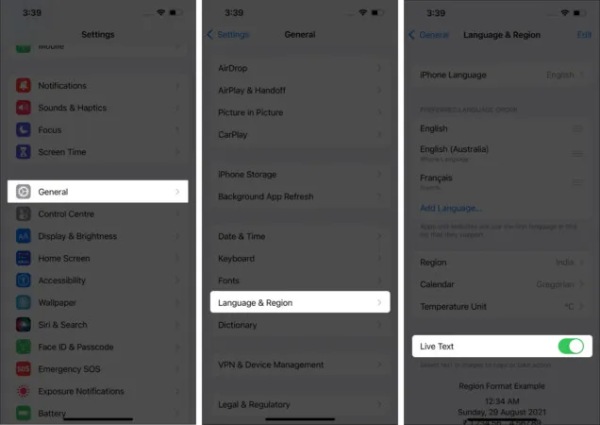
Apabila anda membuka aplikasi Foto pada iOS 26 dan 27 anda, anda tidak akan melihat pilihan Teks Langsung. Kemungkinan besar, anda belum menghidupkan fungsi ini dalam tetapan yang menyebabkan Teks Langsung anda tidak berfungsi pada iOS 26 dan 27. Ikuti langkah di bawah untuk membuka Teks Langsung anda.
Langkah 1Lancarkan anda tetapan aplikasi untuk mengetik Umum butang.
Langkah 2Kemudian anda perlu mengetik Bahasa & Wilayah butang untuk membuka antara muka baharu.
Langkah 3Langkah terakhir ialah menyemak Teks Langsung pilihan di bahagian bawah.
3. Dayakan Tunjukkan Teks Dikesan untuk Kamera
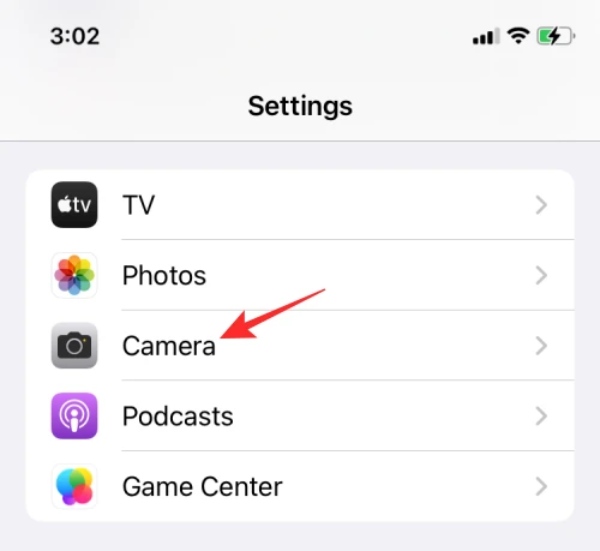
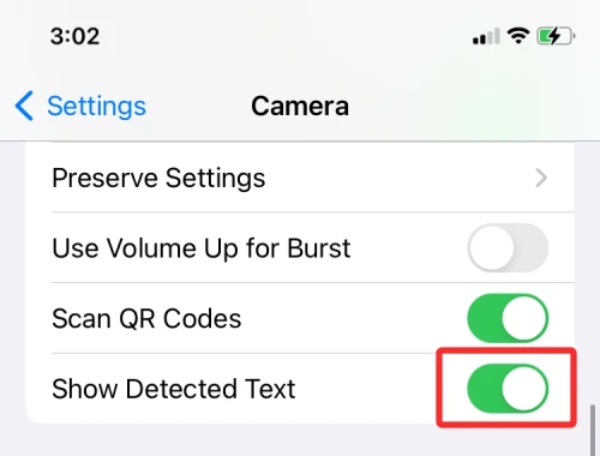
Jika anda ingin menggunakan Teks Langsung pada iOS 26 dan 27 anda, anda mesti membenarkan kamera iPhone memaparkan teks yang boleh diimbas. Jadi, anda boleh menghidupkan ciri Tunjukkan Teks yang Dikesan untuk membetulkan Teks Langsung yang tidak berfungsi pada iOS 26 dan 27.
Langkah 1Pertama, anda harus membuka anda tetapan aplikasi dan pergi ke Kamera.
Langkah 2Semak Tunjukkan Teks Dikesan pilihan.
4. Tetapkan Semula Tetapan
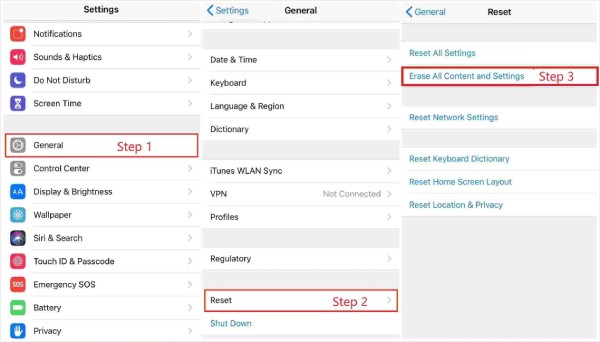
Menetapkan semula semua tetapan juga merupakan kaedah untuk membetulkan Live Text yang tidak berfungsi pada iOS 26 dan 27. Langkah ini boleh memadamkan semua kata laluan, kad dan lebih banyak data pada iPhone. Tetapi anda boleh membuat sandaran iPhone anda dan memulihkan semua ini pada bila-bila masa. Berikut ialah cara untuk menetapkan semula semua tetapan.
Langkah 1Anda harus membuka tetapan app terlebih dahulu untuk mengetik Umum butang.
Langkah 2Ketik butang Tetapkan Semula, dan anda perlu memasukkan kata laluan atau kata laluan Apple ID untuk menetapkan semula. Kemudian ketik Padamkan Semua Kandungan dan Tetapan butang.
Bahagian 2: Cara Terbaik untuk Menyelesaikan Teks Langsung Tidak Berfungsi iOS 26 dan 27 [Cepat & Selamat]
Jika tiada kaedah di atas dapat menyelesaikan masalah Live Text yang tidak berfungsi pada iOS 26 dan 27, anda harus mencubanya 4Pemulihan Data iPhone Easysoft untuk membetulkannya. Alat yang sangat baik ini menyokong pemulihan sistem iOS untuk membetulkan iPhone/iPad/iPod anda yang rosak, tersekat, hitam atau bermasalah kepada yang biasa, termasuk membetulkan Teks Langsung yang tidak berfungsi iOS 15/16.

Betulkan Teks Langsung tidak berfungsi iOS 18/17/16 dengan kadar kejayaan tinggi dan klik mudah.
Sokong sandaran data anda sebelum menyelesaikan iPhone yang bermasalah.
Pulihkan data yang hilang dan dipadam daripada semua peranti iOS.
Pindahkan mesej WhatsApp dari iPhone 15/14/13/12/11 anda ke komputer dalam kelompok.
100% Selamat
100% Selamat
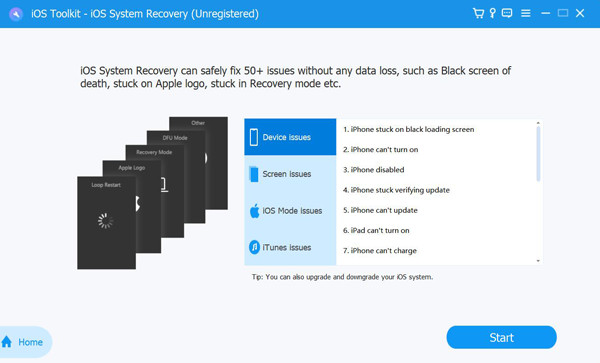
Langkah 1Muat turun percuma 4Easysoft iPhone Data Recovery pada peranti anda dan lancarkannya. Klik pada Pemulihan Sistem iOS butang, dan anda harus menyambungkan iOS 18/17/16 anda dan komputer dengan kabel USB. Kemudian klik pada Mulakan butang untuk mengesan peranti anda.
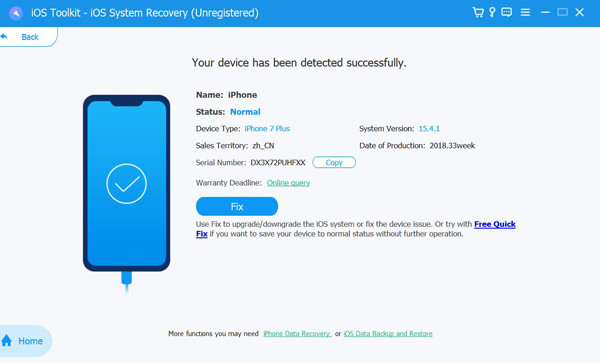
Langkah 2Selepas itu, anda boleh melihat semua maklumat tentang iOS 26 dan 27 anda. Anda boleh klik Pembetulan Pantas Percuma butang untuk membetulkan beberapa isu mudah seperti skrin beku atau sistem ranap. Jika tidak, anda perlu klik pada Menetapkan butang untuk melakukan pembaikan selanjutnya.
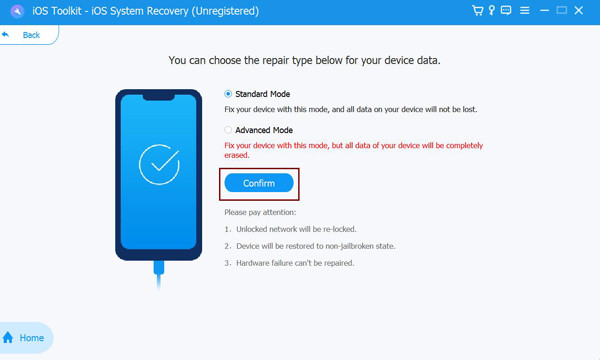
Langkah 3Selepas itu, anda boleh melihat semua maklumat tentang iOS 26 dan 27 anda. Anda boleh mengklik butang Pembaikan Pantas Percuma untuk menyelesaikan beberapa masalah mudah seperti skrin beku atau sistem ranap. Jika tidak, anda perlu mengklik butang Pembaikan untuk melakukan pembaikan selanjutnya.
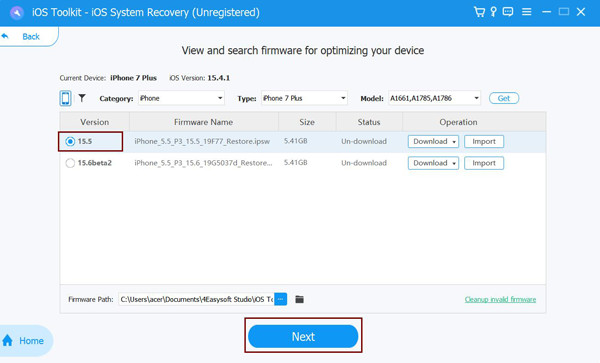
Langkah 4Dalam langkah terakhir, anda perlu memilih kategori, jenis dan model peralatan yang betul. Kemudian, pilih perisian tegar yang diperlukan untuk versi iOS yang berbeza, dan klik butang Muat turun butang. Selepas itu, klik pada Seterusnya butang untuk mula membetulkan Teks Langsung tidak berfungsi pada iPhone. Selain itu, anda juga boleh menurunkan atau menaik taraf versi iOS.
Bahagian 3: Soalan Lazim tentang Teks Langsung Tidak Berfungsi iOS 26 dan 27
-
1. Mengapakah Teks Langsung saya tidak berfungsi pada iOS 26 dan 27?
Terdapat banyak sebab Teks Langsung petunjuk tidak boleh berfungsi. Contohnya, gambar terlalu kabur untuk dikenali. Kadangkala anda tidak boleh menggunakan Teks Langsung tanpa menghidupkannya. Anda boleh tetapan semula lembut iPhone anda untuk membetulkannya.
-
2. Bagaimanakah cara menggunakan Live Text iOS 26 dan 27 pada iPhone saya?
Buka album dan pilih imej. Sekarang klik butang ikon Teks Langsung dan serlahkan teks. Fungsi ini secara automatik akan melakukan carian berdasarkan teks.
-
3. Bagaimana untuk menyelesaikan Teks Langsung tidak berfungsi tanpa kehilangan data?
Anda boleh menyandarkan data dengan iTunes atau iCloud sebelum menyelesaikan masalah. Anda juga boleh menggunakan Pemulihan Data iPhone 4easysoft untuk membuat sandaran dan memulihkan data.
Kesimpulan
Ia adalah masalah biasa untuk menyelesaikan masalah itu Teks Langsung tidak berfungsi pada iOS 26/18/17/16. Nasib baik, siaran ini telah mendedahkan lima cara yang berguna, anda boleh memilih satu untuk digunakan mengikut keperluan dan pilihan anda. Tetapi pendekatan terbaik adalah menggunakan 4Pemulihan Data iPhone Easysoft. Alat ini boleh membantu anda menyelesaikan masalah iPhone anda tanpa kehilangan sebarang data.
100% Selamat
100% Selamat
