
Membaiki pelbagai isu sistem iOS dengan mudah seperti pembesar suara iPhone tidak berfungsi tanpa kehilangan data.

Cara Membaiki Masalah Pembesar Suara Luaran iPhone Tidak Berfungsi

Dihantar oleh Alvin Cantero kepada Pemulihan iOS 27 Feb 2026
Jika anda Pembesar suara iPhone tidak berfungsi dengan betul, anda mungkin menghadapi masalah untuk membalas orang lain dengan segera atau terlepas penggera pagi anda. Biasanya, kerosakan pembesar suara iPhone boleh berpunca daripada dua punca: gangguan perisian atau kerosakan perkakasan. Untuk menyelesaikan masalah pembesar suara iPhone anda, artikel ini menggariskan 7 penyelesaian yang cepat dan berkesan. Mari kita teruskan.
Senarai Panduan
Mengapa Pembesar Suara iPhone Tidak Berfungsi Dengan Betul? Pembaikan Langsung Satu Klik untuk Isu Pembesar Suara iPhone Semak Tetapan Audio dan Bluetooth iPhone Anda Mulakan semula iPhone anda atau Kemas kini Sistem iOS untuk Membaiki Pembesar Suara Hubungi Apple untuk Membaiki pembesar suara iPhone andaMengapa Pembesar Suara iPhone Tidak Berfungsi Dengan Betul?
Mod Bisu atau Kelantangan Terlalu Rendah
Jika mod bisu diaktifkan atau kelantangan ditetapkan pada tahap terendah, pembesar suara secara semula jadi tidak akan menghasilkan sebarang bunyi. Kadangkala pengguna secara tidak sengaja menekan butang bisu sisi atau menurunkan kelantangan media dalam Pusat Kawalan, dengan tersilap menyangka pembesar suara tidak berfungsi.
Peranti Bluetooth yang disambungkan
Apabila iPhone anda disambungkan ke fon kepala Bluetooth, pembesar suara atau sistem kereta, audio akan dikeluarkan secara automatik ke peranti luaran dan bukannya pembesar suara telefon. Walaupun peranti Bluetooth berada di luar jangkauan, pembesar suara telefon tidak akan menghasilkan bunyi selagi sambungan kekal aktif.
Pembesar suara tersumbat oleh habuk atau serpihan
Selepas penggunaan yang berpanjangan, habuk, gentian atau zarah mungkin terkumpul di gril pembesar suara, menyebabkan kelantangan berkurangan, herotan atau statik. Ini adalah masalah halangan fizikal. Bersihkan dengan lembut menggunakan berus berbulu lembut, elakkan objek tajam untuk mengelakkan kerosakan pembesar suara.
Gangguan perisian atau anomali sistem
Sistem membeku, konflik aplikasi atau kemas kini iOS yang gagal boleh menyebabkan kerosakan modul audio. Contohnya, ranap aplikasi tertentu boleh mengganggu output bunyi sistem.
Mod Jangan Ganggu Didayakan
Mengaktifkan Mod Fokus atau sekatan pemberitahuan tertentu mungkin akan membisukan isyarat tertentu. Ini biasanya ditunjukkan sebagai panggilan senyap atau pemberitahuan sementara main balik media tidak terjejas.
Kerosakan Perkakasan atau Pendedahan Air
Jika telefon terjatuh, terdedah kepada air atau mengalami hentaman, komponen pembesar suara dalaman mungkin rosak, mengakibatkan tiada bunyi atau kegagalan sekejap-sekejap.
Mod Fon Kepala Tersekat
Sesetengah model iPhone yang lebih lama mungkin mengesan fon kepala sebagai masih bersambung secara salah, menyebabkan sistem mengeluarkan audio secara berterusan ke saluran "fon kepala" dan menyenyapkan pembesar suara.
Pembaikan Langsung Satu Klik untuk Isu Pembesar Suara iPhone
Untuk membetulkan ralat sistem yang menyebabkan pembesar suara iPhone anda rosak, penyelesaian paling mudah dan paling langsung adalah dengan menggunakan 4Pemulihan Sistem iOS Easysoft. Dengan hanya satu klik, ia menyelesaikan lebih 50 jenis masalah sistem iOS. Masalah pembesar suara iPhone anda akan diselesaikan dengan cepat tanpa kehilangan sebarang data atau kapasiti storan.

Betulkan ralat sistem yang menyebabkan pembesar suara iPhone anda rosak dengan mudah.
Menyokong pembaikan lebih 50 jenis masalah iPhone tanpa menyebabkan kerosakan pada peranti anda.
Sesuaikan versi iOS anda semasa menyelesaikan masalah pembesar suara iPhone.
Sesuai dengan pelbagai model dan sistem, seperti iPhone 17/16/15 dan iOS 26.
100% Selamat
100% Selamat
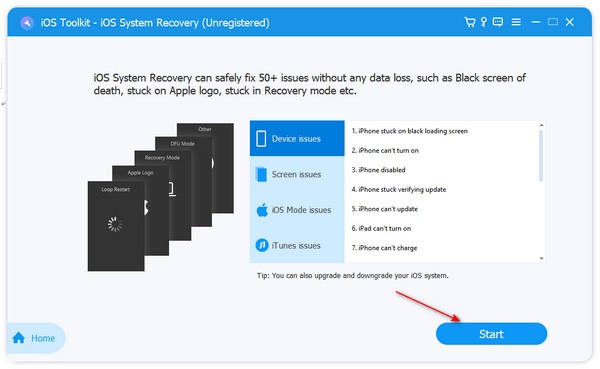
Langkah 1Pasang 4Pemulihan Sistem iOS Easysoft dan lancarkannya. Sambungkan iPhone anda ke komputer anda menggunakan kabel USB. Kemudian, klik butang "Mula".
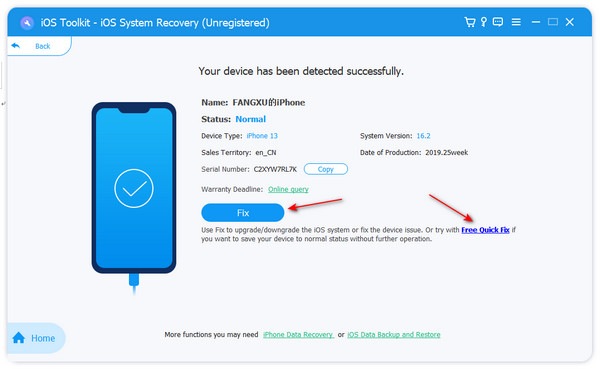
Langkah 2Program ini akan mengesan iPhone anda, dan anda boleh menyemak maklumatnya. Klik butang "Betulkan" untuk meneruskan.
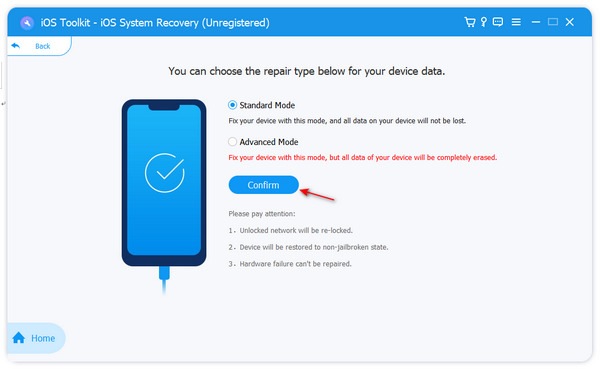
Langkah 3Di sini, anda boleh mengklik butang "Mod Standard" untuk membetulkan pembesar suara iPhone anda yang tidak berfungsi. Manakala "Mod Lanjutan" akan padamkan semua data apl dan tetapan untuk menyelesaikan semua ralat sistem. Buat keputusan anda dan klik butang "Sahkan" untuk meneruskan.
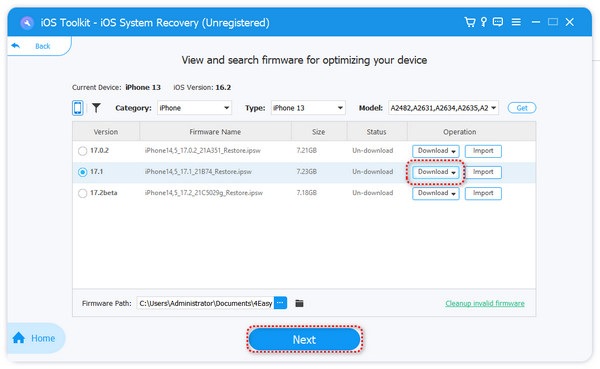
Langkah 4Pilih versi sistem iOS yang anda inginkan dan klik butang "Muat Turun" untuk memuat turun pakej firmwarenya. Apabila ia selesai dimuat turun, anda perlu mengklik butang "Seterusnya" untuk menyelesaikan masalah pembesar suara iPhone anda.
Semak Tetapan Audio dan Bluetooth iPhone Anda
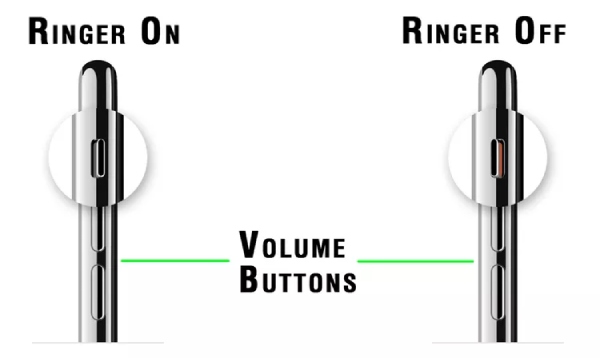
Periksa dering iPhone
Pertama, periksa sama ada suis bisu di sisi diaktifkan. Untuk model lama dengan suis fizikal, anda boleh melihatnya sahaja. Untuk model baharu dengan butang, anda perlu mengikuti arahan pada skrin pada iPhone anda untuk menentukan statusnya.
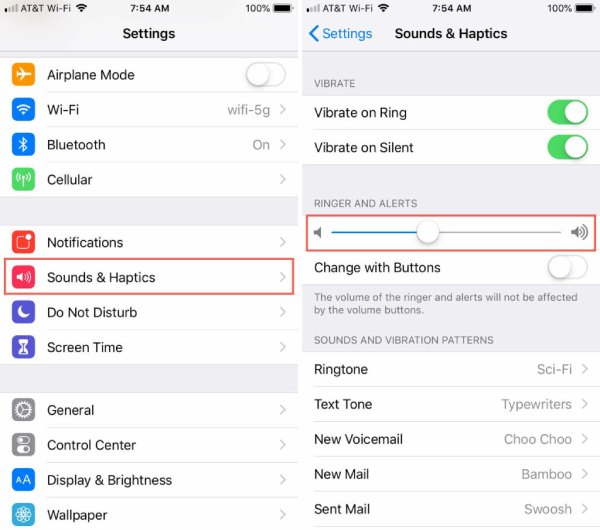
Buka kelantangan iPhone
Isu pembesar suara iPhone tidak berfungsi mungkin disebabkan anda mematikan bunyi yang berkaitan dengan fungsi tertentu telefon, seperti nada dering untuk panggilan masuk, pemberitahuan atau fungsi lain.
Langkah: Pergi ke "Tetapan" dan pilih "Bunyi & Haptik" dan semak tetapan di sana. Kemudian, laraskan mana-mana satu daripada yang berikut: Laraskan gelangsar kelantangan dan gerakkan suis togol "Gunakan butang untuk menukar" ke kedudukan HIDUP/hijau.
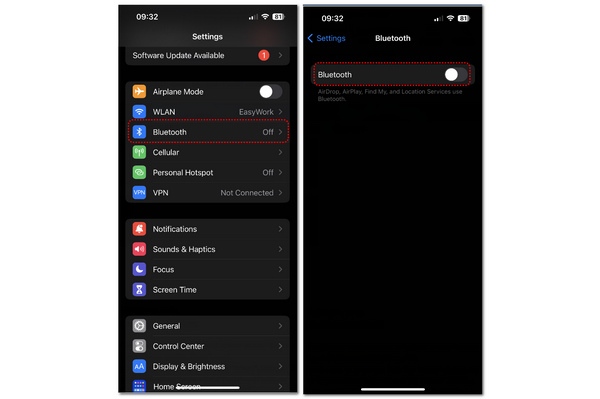
Matikan Bluetooth
Jika audio dihantar dari iPhone anda ke peranti lain, pembesar suara iPhone tidak akan memainkan bunyi. Anda mungkin tidak mendengar sebarang bunyi kerana iPhone anda menghantar audio tersebut ke pembesar suara lain.
Langkah: Buka aplikasi Tetapan, kemudian ketik butang "Bluetooth". Seterusnya, matikan ciri Bluetooth secara manual untuk memutuskan sambungan.
Mulakan semula iPhone anda atau Kemas kini Sistem iOS untuk Membaiki Pembesar Suara
Mulakan semula iPhone Anda
Jika tiada satu pun kaedah di atas berkesan, pembesar suara iPhone mungkin juga tidak berfungsi disebabkan oleh gangguan perisian sementara. Dalam kes ini, memulakan semula iPhone anda dapat menyelesaikan masalah sementara ini.
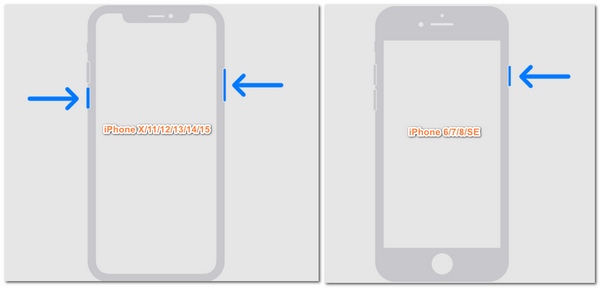
Langkah 1Untuk model iPhone 6/7/8/SE, anda hanya perlu menekan dan menahan butang "Kuasa"; Untuk model iPhone X/11/12/13/14/15, anda perlu menekan butang "Kelantangan" dan butang "Kuasa".
Langkah 2Luncurkan gelangsar "matikan kuasa" ke kanan untuk mematikan iPhone anda. Selepas kira-kira 30 saat, hidupkan iPhone anda.
Kemas kini Sistem iOS
Mengemas kini sistem pengendalian anda boleh menyelesaikan masalah perisian. Kemas kini perisian juga membetulkan kelemahan yang kadangkala timbul. Jika pembesar suara iPhone anda tidak berfungsi, ia mungkin disebabkan oleh kelemahan yang terdapat dalam versi iOS semasa. Mengemas kini sistem yang serasi tepat pada masanya boleh membantu menyelesaikan masalah tersebut.
Hubungi Apple untuk Membaiki pembesar suara iPhone anda
Jika tiada satu pun kaedah yang anda cuba selesaikan masalah dan iPhone anda masih tiada bunyi, rujuk pakar Apple. Peranti anda mungkin mempunyai masalah perkakasan yang memerlukan pembaikan. Anda boleh membawa iPhone anda ke lokasi runcit Apple Store terdekat atau mendapatkan sokongan melalui telefon.
Kesimpulan
Anda kini telah belajar mengapa pembesar suara iPhone anda tidak berfungsi dan cara memperbaikinya. Artikel ini juga menawarkan beberapa penyelesaian yang berdaya maju untuk anda cuba. Walau bagaimanapun, jika anda tidak mempunyai masa untuk mencari penyelesaian yang paling sesuai satu persatu, 4Pemulihan Sistem iOS Easysoft adalah cara terbaik untuk menyelesaikan masalah pembesar suara iPhone dengan cepat dan menyelesaikan semua masalah sistem. Ia hanya mengambil masa beberapa saat untuk diselesaikan dan selamat sepenuhnya.
100% Selamat
100% Selamat
