
Selesaikan 150+ masalah sistem iOS tanpa kehilangan data.

5 Kaedah untuk Membaiki Skrin Hitam iPhone dengan Model Berbeza

Dihantar oleh Alvin Cantero kepada Pemulihan iOS 27 Feb 2026
Adakah skrin iPhone anda hitam, tetapi telefon masih berfungsi? Ada kemungkinan sistem masih berjalan seperti biasa. Anda perlu menyelesaikan masalah menggunakan kaedah yang berkaitan sebelum menggunakan penyelesaian yang sesuai untuk membetulkannya. Masalah skrin hitam iPhone. Artikel ini menyediakan lima kaedah yang boleh digunakan untuk kebanyakan model. Teruskan membaca untuk langkah terperinci.
Senarai Panduan
Beberapa Punca Skrin Hitam iPhone Tetapkan Semula Skrin Hitam iPhone Anda Dengan Keras Gunakan Alat Profesional untuk Membaiki Skrin Hitam iPhone Betulkan Skrin Hitam iPhone dengan Mod Pemulihan 2 Kaedah Lain untuk Memeriksa dan Membaiki Skrin Hitam iPhoneBeberapa Punca Skrin Hitam iPhone
Kehabisan Bateri
Apabila bateri habis sepenuhnya, peranti akan dimatikan secara automatik dan memasuki keadaan skrin hitam. Pada ketika ini, skrin tidak akan memaparkan apa-apa, termasuk corak penunjuk bateri.
Kerosakan Sistem atau Pembekuan iOS
Konflik perisian yang teruk, kerosakan aplikasi atau penggunaan sumber sistem yang berlebihan semasa operasi iOS boleh menyebabkan sistem membeku dan memaparkan skrin hitam.
Kerosakan Perkakasan Skrin
Jika telefon terjatuh atau terdedah kepada tekanan, paparan (LCD atau OLED) mungkin rosak. Dalam kes ini, peranti mungkin masih bergetar, menghasilkan bunyi atau memberi amaran untuk panggilan masuk, tetapi skrin akan kekal kosong sepenuhnya.
Kegagalan Papan Induk atau Cip Pengurusan Kuasa
Keabnormalan pada IC pengurusan kuasa atau litar papan induk boleh menghalang peranti daripada menerima kuasa yang betul atau but, mengakibatkan skrin hitam dan ketidakupayaan untuk dihidupkan.
Kegagalan Kemas Kini iOS atau Fail Sistem Rosak
Gangguan rangkaian, bateri rendah atau ralat pemasangan semasa naik taraf sistem mungkin merosakkan fail sistem, menyebabkan peranti tersekat pada skrin hitam semasa permulaan.
Mekanisme Perlindungan Terlalu Panas Dicetuskan
Apabila peranti beroperasi untuk tempoh yang lama dalam suhu tinggi atau menjalankan aplikasi yang memerlukan banyak sumber, haba dalaman yang berlebihan boleh menyebabkan sistem mematikan skrin secara automatik untuk melindungi komponen perkakasan.
Tetapkan Semula Skrin Hitam iPhone Anda Dengan Keras
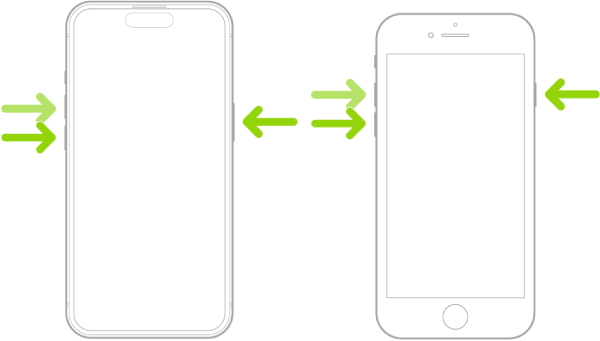
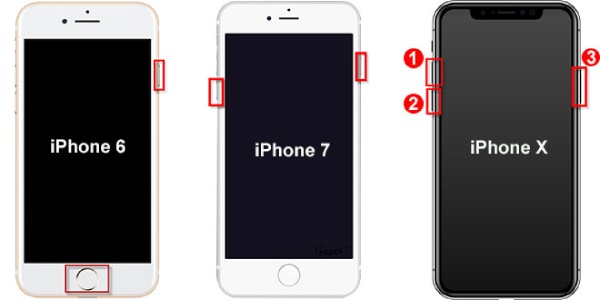
Jika anda menghadapi situasi di mana skrin iPhone anda hitam tetapi telefon berfungsi seperti biasa, jangan risau; masih terdapat langkah yang boleh anda ambil. Ini mungkin disebabkan oleh masalah perisian. Senario sedemikian biasanya menunjukkan bahawa iPhone anda telah beku atau rosak. Mujurlah, anda boleh menyelesaikan masalah ini dengan melakukan restart keras pada iPhone anda. Setiap iPhone mempunyai gabungan butang yang boleh melakukan "restart keras", memaksa peranti dimatikan dan kemudian dimulakan semula. Kombinasi butang khusus berbeza-beza bergantung pada model iPhone.
iPhone tanpa butang Laman Utama: Tekan butang "Kelantangan Naik", kemudian tekan butang "Kelantangan Turun", dan tahan butang "Sisi" sehingga anda melihat logo Apple muncul.
iPhone 7 atau 7 Plus: Tekan dan tahan butang "Kelantangan Turun" dan butang "Kunci" sehingga logo Apple muncul.
iPhone 6s dan yang lebih awal: Tekan dan tahan butang "Laman Utama" dan butang "Kunci" secara serentak sehingga logo Apple muncul.
Gunakan Alat Profesional untuk Membaiki Skrin Hitam iPhone
Jika kaedah pertama tidak berkesan, ia juga mungkin isu perisian yang lebih kompleks yang sukar dibaiki. Anda boleh menggunakan alat pembaikan sistem iOS profesional untuk menyelesaikannya. Contohnya, 4Pemulihan Sistem iOS Easysoft boleh menyelesaikan lebih 50 isu tanpa merosakkan data anda. Ia menawarkan pelbagai mod pembaikan dan serasi dengan iPhone 17 dan iOS 26 terkini.

Sesuai dengan semua model dan versi iOS iPhone, iPad dan iPod.
Menyokong dua mod Mod Pantas dan Pemasangan Semula Sistem untuk menyelesaikan masalah iPhone.
Pulihkan iPhone dan peranti iOS anda yang lain dalam situasi yang berbeza, seperti skrin merah, ranap sistem, kerosakan fizikal dan banyak lagi.
Dengan semua penyelesaian mereka disediakan untuk memulihkan dan membetulkan peranti iOS, tiada kehilangan data akan berlaku.
100% Selamat
100% Selamat
Langkah 1Lancarkannya pada komputer anda. Klik "Pemulihan Sistem iOS" dan sambungkan iPhone skrin hitam anda ke komputer anda melalui kabel USB. Klik "Mula" untuk meneruskan, dan peranti anda akan dikesan secara automatik.
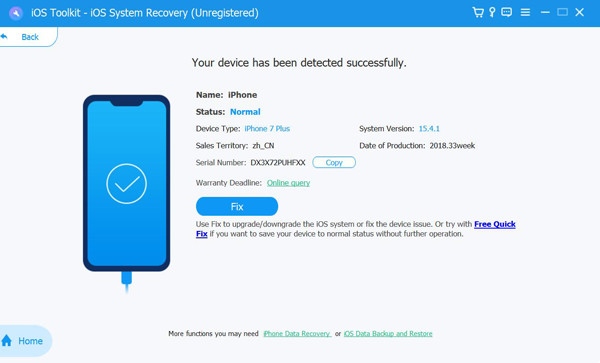
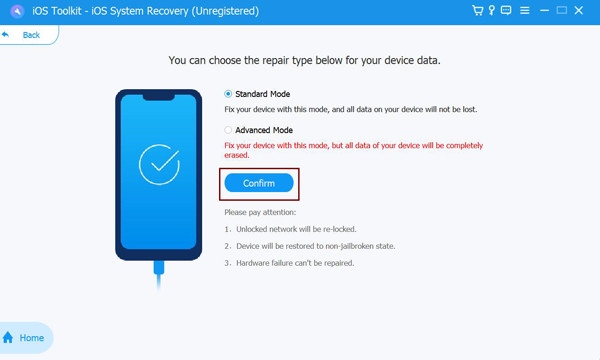
Langkah 2Klik "Pembetulan Pantas Percuma" untuk menyelesaikan masalah mudah seperti sistem iOS yang rosak. Atau, klik "Pembetulan" untuk memilih Mod Standard atau Mod Lanjutan untuk membaiki iPhone anda.
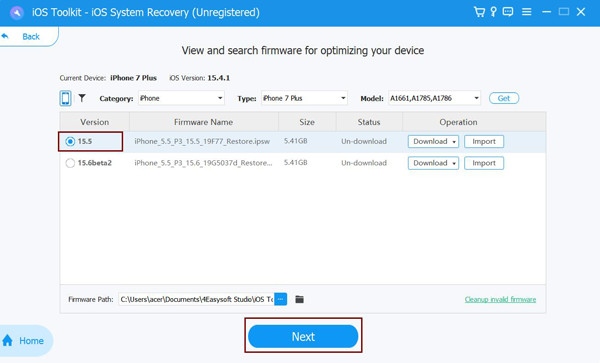
Langkah 3Pilih kategori, jenis dan model peranti anda yang betul. Kemudian, muat turun firmware pilihan anda dengan versi iOS yang berbeza. Klik "Seterusnya" untuk mula membaiki iPhone anda yang mempunyai skrin hitam.
Betulkan Skrin Hitam iPhone dengan Mod Pemulihan
Mod Pemulihan juga merupakan ciri yang boleh menyelesaikan masalah sistem seperti skrin hitam iPhone. Ia membolehkan anda menyambungkan iPhone anda ke komputer supaya komputer boleh membaikinya. Pembaikan ini biasanya dicapai dengan memasang versi iOS yang baharu. Walau bagaimanapun, kaedah ini mungkin memadamkan semua data pada iPhone anda. Anda harus sandarkan data iPhone anda ke pemacu luaran sebelum menggunakannya.
Langkah 1Sambungkan iPhone anda ke komputer menggunakan kabel data. Buka versi terkini iTunes atau Finder.
Langkah 2Tekan dan tahan kombinasi butang yang sepadan untuk model iPhone anda sehingga "Sambung ke Komputer" muncul. Komputer anda akan meminta anda untuk mengesan iPhone dalam mod pemulihan.
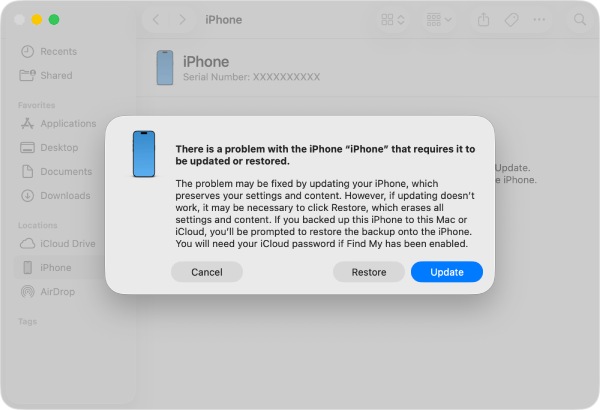
Langkah 3Klik "Kemas Kini" untuk memasang semula iOS tanpa memadam data anda. Sistem akan memuat turun dan memasang versi terkini secara automatik.
Langkah 4Jika kemas kini gagal, pilih "Pulihkan." Tindakan ini akan memadamkan semua data dan memasang semula sistem pengendalian.
2 Kaedah Lain untuk Memeriksa dan Membaiki Skrin Hitam iPhone
Cas iPhone Anda untuk Menyelesaikan Masalah Skrin Hitam
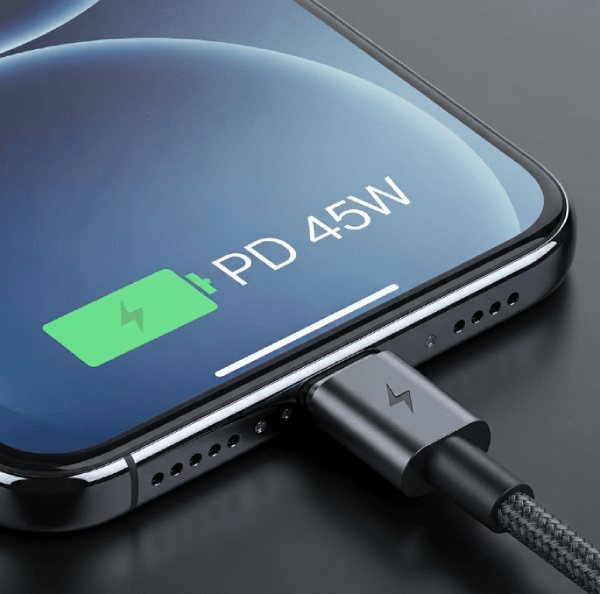
Apabila anda cuba menggunakan iPhone dengan kuasa bateri yang rendah, ia biasanya memaparkan corak bateri kosong. Walau bagaimanapun, jika bateri habis sepenuhnya, skrin mungkin menjadi hitam sepenuhnya. Dalam kes ini, mengecasnya dengan segera akan memulihkan fungsi. Pengurangan bateri dalam jangka masa panjang boleh mempercepatkan bateri habis lebih cepat.
Hubungi Sokongan Apple untuk Membaiki iPhone Skrin Hitam
Jika tiada satu pun kaedah di atas berkesan, anda mungkin menghadapi masalah di luar kemampuan anda untuk menyelesaikannya. Ini mungkin masalah perkakasan; contohnya, litar bekalan kuasa untuk skrin iPhone anda mungkin telah gagal. Anda boleh melayari laman web Sokongan Apple untuk bermula atau membawa peranti anda ke lokasi runcit Apple Store untuk mendapatkan bantuan.

Kesimpulan
Berikut adalah beberapa kaedah yang berkesan untuk betulkan skrin hitam iPhone. Anda boleh menghapuskan kemungkinan berdasarkan kemungkinan punca dan memilih pendekatan yang paling sesuai. Jika kaedah standard gagal, 4Pemulihan Sistem iOS Easysoft menawarkan penyelesaian terpantas dan paling mudah. Tiada kepakaran teknikal diperlukan; kebanyakan masalah iPhone boleh diselesaikan hanya dalam beberapa langkah.
100% Selamat
100% Selamat
