
Selesaikan 150+ masalah sistem iOS tanpa kehilangan data.
Terokai Fungsi Pembetulan Auto iOS 27/26/18 & Cara Melumpuhkannya

Dihantar oleh Paula Pailaga kepada Pemulihan iOS 27 Mac 2024
Dengan pelancaran iOS 27/26/18, banyak perubahan telah berlaku pada ciri-ciri iPhone! Salah satu ciri yang mengalami perubahan ialah Autocorrect dalam iOS 27/26/18. Sesetengah pengguna memuji Apple atas perubahannya, tetapi ada yang menganggapnya mengecewakan. Sama ada anda ingin mengetahui fungsi terbarunya atau ingin mematikannya, teruskan membaca siaran ini! Siaran ini menampilkan Autocorrect iOS 27/26/18 terkini dan cara untuk menghentikannya! Jadi, tanpa berlengah lagi, terokainya sekarang!
Senarai Panduan
Apakah yang Baharu tentang Pembetulan Auto iOS 27/26/18? Adakah Ia Lebih Baik daripada Sebelumnya? Cara Mematikan Fungsi Pembetulan Auto iOS 27/26/18 pada iPhone 17 Langkah Terperinci untuk Menghentikan Pembetulan Automatik iOS 27/26/18 untuk Perkataan Tertentu Soalan Lazim tentang Fungsi Baharu Autopembetulan iOS 27/26/18Apakah yang Baharu tentang Pembetulan Auto iOS 27/26/18? Adakah Ia Lebih Baik daripada Sebelumnya?
Untuk memulakan perjalanan anda meneroka Autocorrect iOS 27/26/18, anda boleh mulakan dengan perubahan baharunya. Catatan ini menyenaraikan beberapa perubahan penting yang dibawa oleh Apple kepada Autocorrect! Terokai setiap satunya dan saksikan mengapa ia semakin digembar-gemburkan!
- Ketepatan telah bertambah baik
Ciri Autocorrect iOS 27/26/18 boleh memberikan cadangan yang lebih tepat, membetulkan kesalahan tatabahasa biasa dan menyesuaikan apa yang anda taip. Ia juga boleh mempelajari dan menyesuaikan diri dengan pilihan teks anda! Semua ini boleh dilakukan melalui model bahasa transformer baharu terbina dalamnya!
- Ramalan Teks Sebaris
Satu lagi perubahan ketara yang dibawa oleh Apple kepada Autocorrect iOS 27/26/18 ialah keupayaan untuk memberikan ramalan satu dan berbilang perkataan. Ramalan ini dicadangkan secara automatik terus ke medan teks input yang sedang anda taip. Berikut ialah gambar untuk menggambarkan perubahan ini dengan mudah di pihak anda.
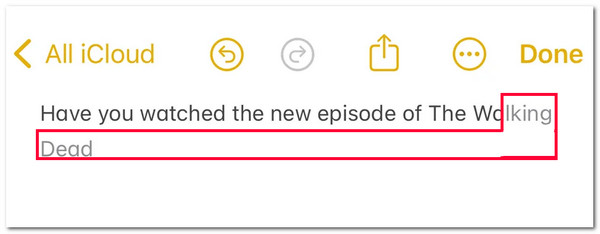
Seperti yang anda lihat, Autocorrect secara automatik memberikan anda cadangan teks ramalan sebaris yang tepat. Jika anda ingin menggunakan cadangan ramalan sebaris, anda boleh mengetik Bar Ruang untuk memasukkan cadangan ramalan pada medan teks input.
- Lebih mudah untuk Mengedit Autopembetulan
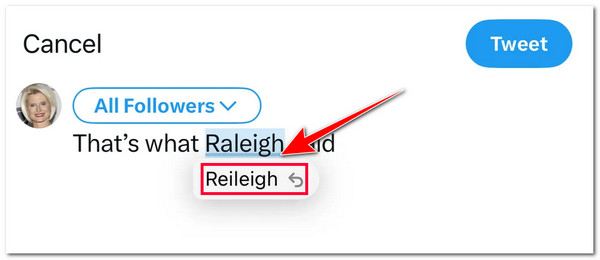
Jika anda menghadapi masalah untuk mengedit ciri Autopembetulan pada versi terdahulu, dengan Autopembetulan iOS 27/26/18, anda boleh mengeditnya dengan mudah! Dalam perubahan ini, semua perkataan atau ayat yang dibetulkan secara automatik akan digariskan sementara dengan warna biru. Garis bawah ini membolehkan anda mengembalikan perkataan yang telah dibetulkan kepada perkataan atau ayat asal yang anda tulis.
- Taip Perkataan Busuk Tanpa Diperbetulkan
Anda kini boleh menaip perkataan kesat tanpa perlu dibetulkan oleh Autocorrect iOS 27/26/18. Sekali lagi, model bahasa transformer baharu iOS 17 memainkan peranan penting dalam perubahan ini. Model bahasa ini menyesuaikan diri dengan penggunaan perbendaharaan kata anda dan menyimpan senarai perbendaharaan kata peribadi anda; salah satu perbendaharaan kata yang disimpannya ialah perkataan kesat anda.
Kini, berbanding ciri Autocorrect iOS 27/26/18 dengan iOS 16, iOS 17 menawarkan Autocorrect yang jauh lebih baik. Ia menawarkan prestasi yang lebih stabil, cadangan yang tepat dan menyokong pelbagai bahasa!
Cara Mematikan Fungsi Autocorrect iOS 17 pada iPhone 17
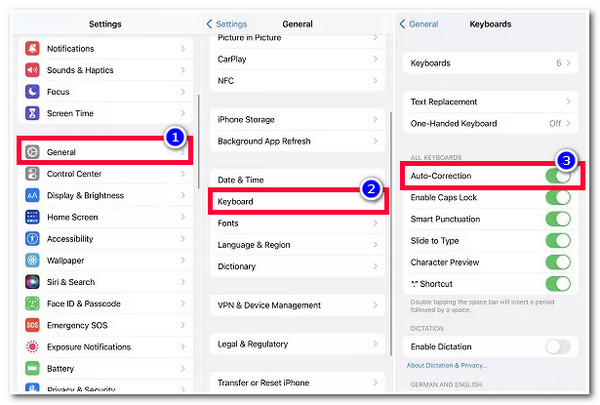
Itu sahaja! Itulah ciri-ciri baharu Autocorrect papan kekunci iOS 27/26/18. Walaupun ia telah banyak diperbaiki, ciri ini masih belum sempurna. Kebanyakan masa, ia mengubah perkataan anda secara automatik walaupun anda tidak mahu berbuat demikian. Jika anda juga terganggu tentang perkara ini, berikut ialah langkah-langkah yang menunjukkan cara untuk mematikan fungsi Autocorrect iOS 27/26/18 pada iPhone 17 anda:
Langkah 1Lancarkan apl "Tetapan" anda pada iPhone anda, pilih pilihan "Umum", tatal ke bawah bahagian ini, dan ketik butang "Papan Kekunci".
Langkah 2Selepas itu, pergi ke pilihan "Auto-Pembetulan" di bawah bahagian "SEMUA PAPAN KEkunci". Kemudian, ketik butang "Tukar" untuk mematikannya.
Walau bagaimanapun, dengan mematikan Autocorrection pada peranti anda, anda tidak dapat memastikan perkataan atau tatabahasa anda ditulis dengan betul. Terdapat kemungkinan besar anda mungkin menulis ejaan perkataan yang salah dan struktur tatabahasa yang tidak betul.
Langkah Terperinci untuk Menghentikan Pembetulan Automatik iOS 27/26/18 untuk Perkataan Tertentu
Anda mungkin tidak mahu menghapuskan ciri Autocorrect iOS 27/26/18 yang dipertingkatkan. Kadangkala, anda mungkin membenarkan ciri ini untuk menyemak semula perkataan atau membetulkan kesalahan tatabahasa. Tetapi tidak dengan beberapa perkataan tertentu, seperti nama, singkatan dan frasa tersuai, kerana ia terutamanya ditulis dalam ejaan yang berbeza. Dalam kes itu, anda harus menghentikan Autocorrect daripada menggantikannya! Jadi, bagaimana anda menghalang Autocorrect iOS 17 daripada mengubah perkataan tertentu? Berikut adalah langkah-langkah yang mesti anda ikuti:
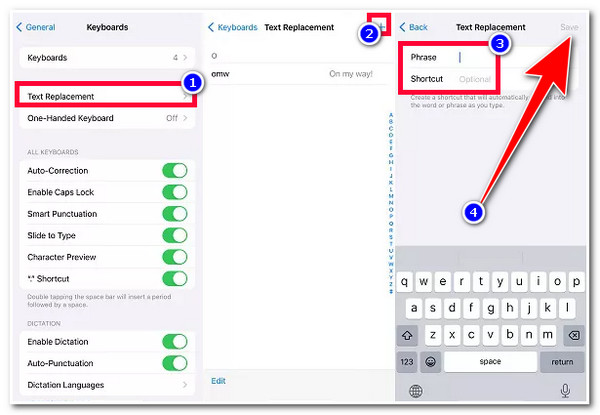
Langkah 1Akses aplikasi "Tetapan" pada iPhone anda, pergi ke pilihan "Umum", ketik butang "Papan Kekunci", dan pilih pilihan "Penggantian Teks".
Langkah 2Seterusnya, ketik ikon "Tambah" di penjuru kanan sebelah atas skrin dan masukkan perkataan pada bahagian "Frasa" dan "Pintasan" yang anda tidak mahu ubah dengan Autocorrect iOS 27/26/18.
Langkah 3Selepas itu, pilih butang "Simpan" di sudut kanan atas skrin. Kemudian, itu sahaja! Pada kali seterusnya anda menaip perkataan ini, Autocorrect tidak akan mengubahnya lagi.
Petua Bonus untuk Membaiki Pembetulan Auto iOS 27/26/18 Tidak Berfungsi Secara Tiba-tiba.
Sudahlah! Itu adalah ciri Autocorrect iOS 17 terkini dan cara untuk menghentikan/menyahaktifkannya! Sekarang, bagaimana jika tiba-tiba ia tidak berfungsi dengan betul selepas mengubahsuai ciri Autocorrect pada iPhone anda? Jika anda pernah mengalami masalah ini, anda boleh menggunakan 4Pemulihan Sistem iOS Easysoft alat untuk memperbaikinya! Alat ini boleh menyelesaikan 50+ masalah sistem iOS dengan cekap, termasuk isu Autocorrect iOS 17 tidak berfungsi. Ia boleh membetulkan isu dengan cepat menggunakan ciri Pembetulan Pantas Percuma tanpa kehilangan data semasa anda. Satu lagi perkara hebat untuk alat ini ialah ia membolehkan anda memasang semula perisian tegar sistem iPhone anda dan menggantikan yang rosak sebelumnya!

Menyokong antara muka yang mudah difahami dan proses pemulihan sistem selamat 100%.
Tingkatkan/turun taraf versi iOS anda untuk membetulkan ciri Autocorrect iOS 17 dan banyak lagi.
Menawarkan dua mod untuk membetulkan ciri Autocorrect iOS 27/26/18 dengan kadar kejayaan yang tinggi.
Lindungi privasi anda dan semua maklumat tanpa menyimpannya semasa pengimbasan.
100% Selamat
100% Selamat
Lindungi privasi anda dan semua maklumat tanpa menyimpannya semasa pengimbasan.
-
Adakah mungkin untuk menetapkan semula perkataan perbendaharaan kata papan kekunci saya?
Ya! Anda boleh menetapkan semula perkataan perbendaharaan kata papan kekunci anda. Jika anda ingin menetapkan semula semua perkataan tersuai dan pintasan anda, pergi ke Tetapan anda, ketik butang Umum, dan pilih Pindahkan atau Tetapkan Semula iPhone. Selepas itu, pilih Set Semula Kamus Papan Kekunci, dan itu sahaja!
-
Bahasa manakah yang disokong oleh ciri Autocorrect iOS 17?
Bahasa yang disokong oleh ciri Autocorrect ialah papan kekunci Inggeris, Perancis dan Sepanyol. Jadi, jika anda menggunakan salah satu bahasa ini, anda boleh mengalami semua fungsi ciri Autocorrect iOS 17 yang terbaharu.
-
Model iPhone yang manakah menyokong ciri Pembetulan Auto iOS 27/26/18?
Ciri Autopembetulan iOS 27/26/18 ini tersedia dengan model iPhone 12 dan yang lebih baharu. Jadi, malangnya, jika anda tidak menggunakan model iPhone ini pada masa ini, anda tidak boleh menggunakan ciri ini.
Kesimpulan
Itu sahaja! Itulah fungsi terkini ciri Autocorrect iOS 27/26/18 yang dipertingkatkan! Sekarang anda telah meneroka ciri ini, anda boleh menggunakan dan menyesuaikannya sepenuhnya mengikut pilihan anda. Jika ciri tersebut tidak berfungsi dengan betul selepas anda mengubah suai beberapa tetapannya, anda boleh menggunakan 4Pemulihan Sistem iOS Easysoft alat untuk memperbaikinya! Alat ini dilengkapi dengan teknologi berkuasa yang membetulkan pelbagai isu sistem, termasuk masalah iOS 17 Autocorrect tidak berfungsi, dengan kadar kejayaan yang tinggi dan tiada kehilangan data! Lawati tapak web alat ini hari ini!
100% Selamat
100% Selamat
