
Alih keluar kod laluan skrin, Apple ID, MDM dan Masa Skrin daripada iPhone dengan selamat.

5 Kaedah untuk Membuka Kunci iPhone tanpa Kata Laluan dengan Selamat [dengan Langkah]

Dihantar oleh Paula Pailaga kepada Pembuka Kunci iOS 16 Jan 2026
Bagaimana untuk buka kunci iPhone anda tanpa kod laluanContohnya, jika anda baru-baru ini menukar kod laluan atau tiba-tiba perlu menggunakan iPhone lama. Artikel ini menyediakan lima kaedah untuk membuka kunci pelbagai model iPhone, termasuk pendekatan membuka kunci yang stabil dan selamat yang tidak akan mengakibatkan kehilangan data. Teruskan membaca untuk mengetahui cara melaksanakan kaedah yang paling sesuai untuk anda.
Senarai Panduan
Sebab-sebab Mengapa iPhone Anda Tidak Akan Dikunci Buka kunci iPhone anda tanpa Kata Laluan dengan Pembuka Kunci Serbaguna Gunakan DFU untuk Membuka Kunci iPhone Anda tanpa Kod Laluan Padam iPhone Secara Terus untuk Membuka Kunci [Kehilangan Data] Gunakan Ciri Cari iPhone Saya untuk Membuka Kunci iPhone AndaSebab-sebab Mengapa iPhone Anda Tidak Akan Dikunci
Keabnormalan Sentuhan Skrin
Pembukaan kunci bergantung pada maklum balas sentuh kapasitif yang tepat. Jika skrin mengalami kerosakan air, penuaan atau kegagalan kabel fleksibel yang menyebabkan hanyutan koordinat sentuh atau ketidakresponsifan, sistem akan menerima data input yang tidak tepat, sekali gus gagal melengkapkan proses pengesahan kata laluan.
Kegagalan Sistem atau Kerosakan iOS
Fail sistem yang rosak, kegagalan memuatkan perkhidmatan kritikal atau ranap proses sistem boleh mengganggu komponen pembuka kunci teras seperti SpringBoard, sekali gus menghalang sistem daripada bertindak balas dengan betul terhadap input pengguna.
Sekatan ID Apple atau Kunci Pengaktifan
Kunci Pengaktifan dikaitkan dengan Cari iPhone Saya. Apabila peranti dikunci dari jauh, dipadamkan atau tindakan serupa berlaku, sistem akan memerlukan pengesahan daripada akaun asal selepas membuka kunci atau memulihkan. Ini menghalang penggunaan tanpa kebenaran.
Gangguan Kemas Kini Sistem
Semasa kemas kini sistem atau migrasi data, kuasa bateri yang tidak mencukupi, penutupan paksa atau gangguan rangkaian boleh mengakibatkan komponen sistem tidak lengkap, sekali gus menjejaskan operasi biasa modul pengesahan skrin kunci.
Buka kunci iPhone anda tanpa Kata Laluan dengan Pembuka Kunci Serbaguna
Untuk masalah dengan membuka kunci model iPhone yang berbeza, termasuk semua versi dari iPhone 4 hingga iPhone 17, anda boleh menggunakan 4Easysoft iPhone Unlocker untuk memintas skrin kunci hanya dalam tiga langkah mudah. Ia juga menyelesaikan masalah di mana Face ID atau Touch ID tidak berfungsi dengan betul. Jika anda tidak mahu menghabiskan masa mencuba kaedah lain, ini adalah pilihan terbaik anda.

Tersedia untuk semua model dan versi iOS, termasuk iPhone 17 dan iOS 18/26 terkini.
Menyokong pengosongan status kurang upaya, membolehkan anda mengaktifkan iPhone anda seperti telefon baharu.
Dengan ciri-ciri untuk mengalih keluar sekatan masa skrin tanpa kehilangan data peranti anda.
Bekerja dengan sebarang senario buka kunci, seperti iPhone lama, menetapkan semula peranti iOS dan banyak lagi.
100% Selamat
100% Selamat
Langkah 1Lancarkan 4Easysoft iPhone Unlocker, kemudian klik "Kosongkan Kata Laluan" pada antara muka utama. Sambungkan peranti iOS anda ke komputer anda, kemudian klik "Mula".
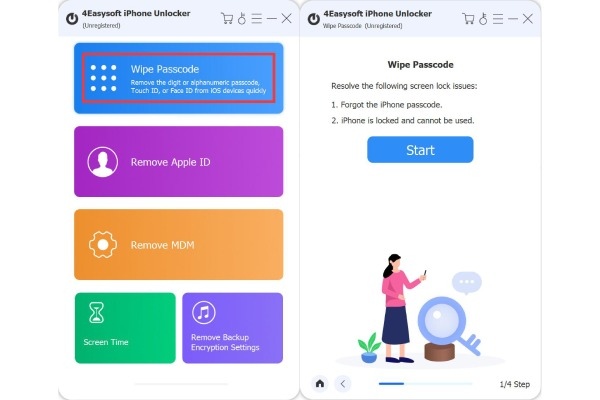
Langkah 2Semak maklumat tentang iPhone anda, seperti model dan versi sistem iOS, kemudian klik untuk mula memuat turun firmware.
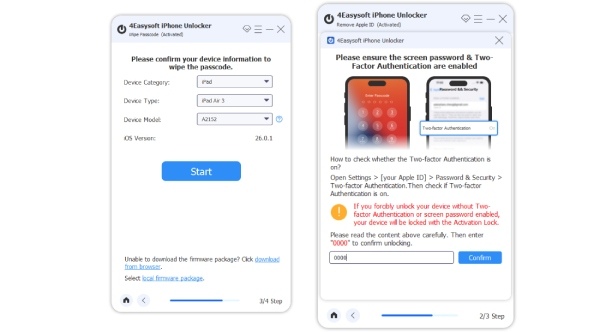
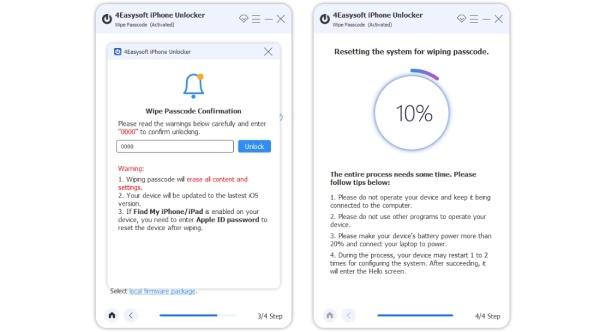
Langkah 3Semak mesej amaran dan masukkan "0000" untuk mengesahkan buka kunci. Kemudian, klik butang "Buka Kunci" untuk mula membuka kunci kata laluan peranti iOS anda dalam beberapa minit.
Gunakan DFU untuk Membuka Kunci iPhone Anda tanpa Kod Laluan
Mod DFU ialah keadaan pemulihan sistem peringkat rendah yang boleh digunakan untuk memadam iPhone dan mengalih keluar kunci kod laluan apabila anda terlupa kata laluan pada iPhone atau peranti telah dinyahdayakan. Dengan menulis semula firmware melalui iTunes atau Finder, ia akan memadam semua data setempat, termasuk kod laluan skrin kunci. Ya, semua data akan dipadamkan. Selain itu, jika "Cari iPhone Saya" diaktifkan pada peranti, anda masih perlu memasukkan Apple ID asal untuk pengesahan pengaktifan. Kaedah untuk memasuki mod DFU sedikit berbeza mengikut model iPhone. Panduan ini menggunakan iPhone 8 dan model yang lebih baharu sebagai contoh.
Langkah 1Sambungkan iPhone anda ke komputer anda. Jika anda mempunyai data penting, sebaiknya buat sandaran terlebih dahulu untuk mengelakkan pemadaman secara tidak sengaja.
Langkah 2Tekan "Kelantangan Naik" dan "Kelantangan Turun" dengan cepat, kemudian tekan serta-merta "Kuasa".
Langkah 3Terus tekan "Kuasa" walaupun skrin menjadi hitam, dan pada masa yang sama, tekan dan tahan "Kelantangan Turun" selama 5 saat.
Langkah 4Lepaskan "Kuasa", tetapi terus tekan butang Kelantangan Turun selama kira-kira 10 saat.
Catatan: Apabila komputer anda meminta ia mengesan iPhone yang memerlukan pemulihan, anda telah berjaya memasuki mod DFU.

Padam iPhone Secara Terus untuk Membuka Kunci [Kehilangan Data]
Jika iPhone anda masih berfungsi seperti biasa, cara paling mudah untuk membuka kuncinya adalah dengan memadamkannya sepenuhnya. Ini akan mengalih keluar semua data, termasuk kod laluan. Ikuti langkah-langkah di bawah untuk memadamkan iPhone anda.
Langkah 1Masukkan kod laluan yang salah berulang kali sehingga iPhone anda memaparkan skrin "Kunci Keselamatan". Sebelum ini, anda mungkin melihat gesaan yang menyatakan "Cuba lagi dalam X minit".
Langkah 2Ketik pilihan "Padam iPhone" di penjuru kanan sebelah bawah. Sahkan tindakan anda apabila digesa.
Langkah 3Log keluar daripada Apple ID anda untuk melumpuhkan "Cari iPhone Saya". Peranti kemudiannya akan dipulihkan kepada tetapan kilang, memadamkan semua data dan tetapan.

Gunakan Ciri Cari iPhone Saya untuk Membuka Kunci iPhone Anda
Jika anda mempunyai peranti lain seperti iPad selain peranti iOS yang dikunci, anda boleh menggunakan Cari iPhone Saya untuk membuka kunci iPhone anda. Tiada kod laluan atau komputer diperlukan. Ini juga merupakan kaedah yang sangat baik untuk memulihkan data iPhone, mendayakan semua ciri secara komprehensif.
Langkah 1Muat turun dan pasang aplikasi "Cari iPhone Saya" pada peranti iOS yang lain.
Langkah 2Log masuk dengan Apple ID anda. Kemudian ketik untuk memilih peranti anda yang dikunci. Ketik Tindakan, kemudian pilih "Padam iPhone".
Langkah 3Ini akan memadamkan semua data daripada peranti anda yang dikunci. Anda kemudian boleh membuka kunci iPhone tanpa memerlukan kod laluan.

Kesimpulan
Semoga kaedah-kaedah ini dapat membantu anda buka kunci iPhone anda tanpa memasukkan kod laluanJika anda telah mencuba kaedah ini dan masih tidak dapat membuka kuncinya, anda boleh menghubungi Apple untuk mendapatkan bantuan atau lawati Sokongan Apple. Jika anda sedang mencari alat yang berkuasa untuk membantu membuka kunci iPhone anda tanpa kod laluan, pertimbangkan untuk mencuba 4Easysoft iPhone UnlockerProgram ini berfungsi untuk semua model dan versi peranti iOS, termasuk iPhone 17 dan iOS 26 terkini. Muat turun sekarang untuk membuka kunci iPhone anda.
100% Selamat
100% Selamat
