
Penukar, editor dan pemampat video yang boleh dipercayai untuk tugasan harian.

5 Cara untuk Memperlahankan Video pada iPhone [dengan Langkah]

Dihantar oleh Aira Lesly Escoto kepada Edit Video/Audio 23 Sep 2026
Sama ada anda mempunyai detik penuh aksi atau ingin mencipta kesan sinematik pada iPhone anda, memperlahankannya akan menambahkan drama dan gaya. Bagaimana untuk memperlahankan video pada iPhone? Berita baiknya ialah beberapa cara tersedia, daripada alatan terbina dalam seperti apl Foto kepada aplikasi yang mudah digunakan. Tanpa membuang masa, selami sekarang untuk melihat lima cara memperlahankan video pada iPhone, walaupun tanpa pengalaman mengedit.
Senarai Panduan
Penyelesaian 1: Perlahankan Video pada iPhone melalui Apl Foto Penyelesaian 2: Gunakan iMovie untuk Memperlahankan Video pada iPhone 18 Pro/17 Penyelesaian 3: Cara Memperlahankan Video pada iPhone dengan Apl Editor Penyelesaian 4: Cara Profesional untuk Memperlahankan Video iPhone pada Komputer Penyelesaian 5: Petua Bonus untuk Membuat Video Slo-mo pada iPhone semasa Mengambil Petua Kelajuan Apa Yang Harus Anda Gunakan untuk Gerakan PerlahanPenyelesaian 1: Perlahankan Video pada iPhone melalui Apl Foto
Jika anda telah merakam video melalui ciri Slo-Mo, anda boleh melaraskan dengan mudah berapa banyak klip yang dimainkan dalam kesan gerakan perlahan terus dalam aplikasi Foto. Editor video terbina dalam ini sesuai untuk suntingan pantas tanpa sebarang pemasangan aplikasi. Dalam erti kata lain, jika anda cuba menggunakan aplikasi Foto untuk memperlahankan video biasa (bukan Slo-Mo), alat pelarasan kelajuan tidak akan muncul dalam menu Edit. Berikut ialah cara untuk memperlahankan video pada iPhone melalui aplikasi Foto:
Langkah 1Lancarkan apl Foto. Ketik pada "Album" di bahagian bawah skrin anda, tatal ke bawah untuk mencari bahagian "Jenis Media", dan pilih "Slo-mo" untuk mencari video gerak perlahan anda. Ketik yang anda ingin edit.
Langkah 2Setelah video anda dibuka, ketik butang "Edit", dan anda akan melihat satu siri garisan putih menegak yang di bawahnya adalah kelajuan main balik.
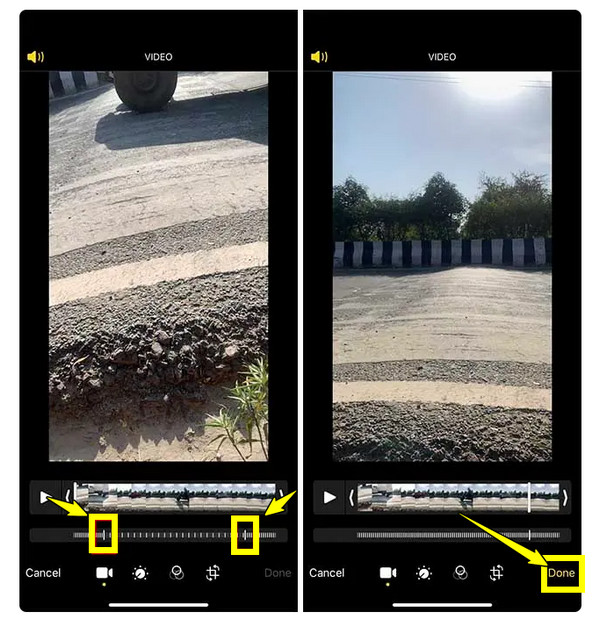
Langkah 3Untuk melaraskan pemasaan, seret "dua penanda putih yang lebih tinggi" ke kiri atau kanan untuk menetapkan sama ada kesan gerakan perlahan bermula dan tamat. Apabila anda berpuas hati dengan pengeditan, ketik butang "Selesai" untuk menyimpannya.
Penyelesaian 2: Gunakan iMovie untuk Memperlahankan Video pada iPhone 18 Pro/17
Untuk lebih kawalan ke atas kelajuan video anda, iMovie merupakan satu lagi penyelesaian terbaik untuk memperlahankan video pada iPhone. Ia merupakan aplikasi penyuntingan percuma Apple yang membolehkan anda memperlahankan sebarang video, yang sesuai untuk iPhone 18, 17, 16 dan model terdahulu selagi iDevice anda menyokong versi perisian yang diperlukan (iOS 16 atau lebih baharu).
Pilihan kelajuan iMovie pada iPhone (disahkan untuk iOS 16+):
- Pratetap gerakan perlahan: ½x (50%), ⅓x (33%) dan ¼x (25%) pada kelajuan normal.
- Tiada gelangsar kelajuan tersuai. Hanya tiga pilihan pratetap ini serta kelajuan biasa dan pratetap mara pantas.
Jika anda memerlukan kelajuan tertentu seperti 0.3x atau 0.7x, iMovie tidak boleh melakukannya dengan tepat. Anda akan mendapat 50%, 33% atau 25%.
Langkah 1Mulakan dengan membuka apl iMovie. Ketik "Mulakan Projek Baharu" kemudian pilih "Filem" daripada pilihan. Seterusnya, muat naik video yang anda ingin perlahankan dengan menyemak imbas pustaka anda, kemudian ketik butang "Buat Filem".
Langkah 2Memandangkan video anda berada dalam garis masa pengeditan, ketik padanya, kemudian pilih "Alat Kelajuan" (ikon Pengukur Kelajuan). Tarik gelongsor ke kiri untuk memperlahankan video.
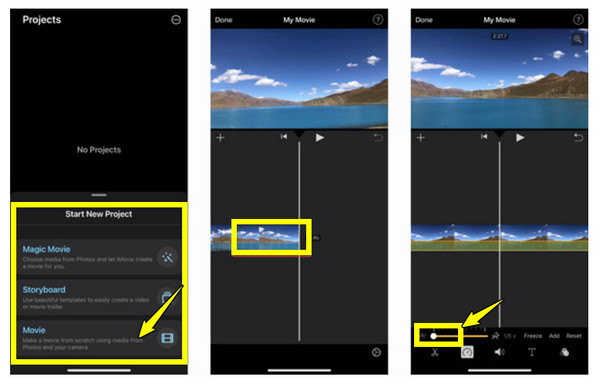
Langkah 3Jika anda rasa anda betul, ketik butang "Main" untuk menonton video anda yang perlahan. Ubah kelajuan mengikut keperluan sebelum memuktamadkan.
Penyelesaian 3: Cara Memperlahankan Video pada iPhone dengan Apl Editor
Mungkin anda sedang mencari kawalan yang melangkaui apa yang ditawarkan oleh dua alat terbina dalam; anda pasti gembira mengetahui bahawa beberapa aplikasi boleh menjadi pilihan yang hebat. Dua pilihan paling terkenal untuk memperlahankan video pada iPhone ialah CapCut dan InShot, yang tersedia di App Store dan berfungsi dengan lancar pada iPhone 18, 17, 16 dan model terdahulu. Kenali mereka di bawah.
1. CapCut (Tidak Tersedia di India)
CapCut ialah apl pengeditan yang berkuasa tetapi mesra yang direka untuk kegunaan mudah alih dan penuh dengan ciri seperti kawalan kelajuan, kesan, muzik dan banyak lagi. Menggunakan CapCut, anda boleh memperlahankan video pada iPhone dengan mudah dengan peluncur mudah yang menawarkan pengeditan tepat untuk bahagian tertentu.
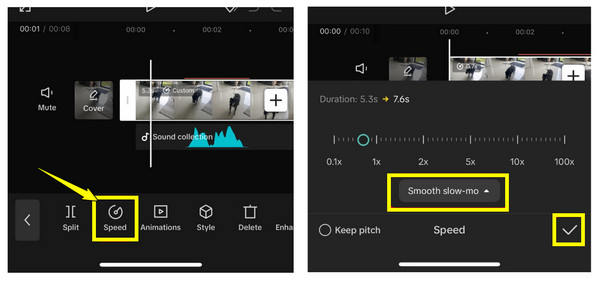
Langkah 1Jalankan CapCut pada iPhone anda sekarang. Ketik "Projek Baharu" dan kemudian muat naik video yang ingin anda edit. Dalam skrin pengeditan, ketik pada klip dalam garis masa dan pilih "Alat Kelajuan" di bawah.
Langkah 2Dari sana, laraskan peluncur untuk mendapatkan kelajuan yang anda inginkan untuk video anda, dan pilih "Smooth slow-mo"; anda sentiasa boleh menyemak kelajuan dengan mengetik butang "Main". Setelah selesai, ketik "Tanda Semak" di atas untuk memohon.
2. InShot (Mengandungi Tanda Air dalam Versi Percuma)
Satu lagi perlambatan yang sangat baik dan aplikasi video mempercepatkan hari ini ialah InShot, yang menawarkan pelbagai ciri, termasuk kawalan kelajuan, perapi penapis dan banyak lagi, semuanya dipersembahkan dalam reka letak yang mesra. Dengan InShot, anda boleh memperlahankan video pada iPhone hanya dalam beberapa ketikan dan pratonton dalam masa nyata sebelum membuat kesimpulan.
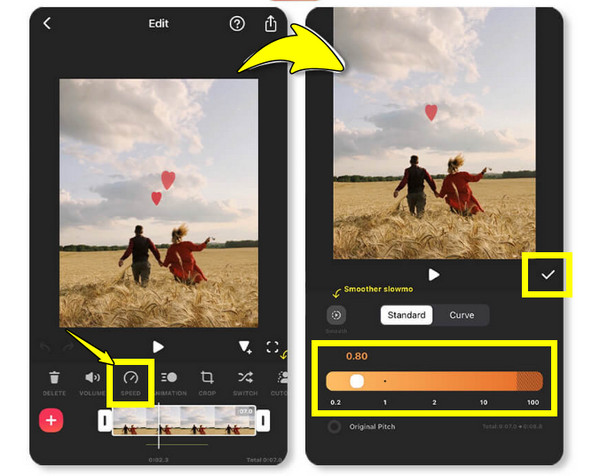
Langkah 1Buka apl InShot pada iPhone anda. Untuk bermula, ketik "Video" dan pilih video yang ingin anda edit daripada pustaka anda.
Langkah 2Dalam menu pengeditan, ketik butang "Kelajuan". Gerakkan slaid ke kiri untuk memperlahankan video pada iPhone anda mengikut keperluan, kemudian pratonton perubahan. Jika anda berpuas hati, ketik "Tanda Semak" dan simpan video anda.
Penyelesaian 4: Cara Profesional untuk Memperlahankan Video iPhone pada Komputer
Jika anda memindahkan video iPhone ke komputer dan memerlukan lebih kawalan ke atas kelajuan main balik, 4Easysoft Total Video Converter menyediakan Pengawal Kelajuan Video khusus. Ia menyokong kelajuan dari 0.125× hingga 8×, jadi anda boleh memperlahankan video lebih jauh daripada kesan standard 0.5× atau 0.25× yang terdapat dalam banyak editor mudah alih.

Laraskan kelajuan main balik video dengan berhati-hati dengan alat penyuntingan lain.
Menyokong format HD, 4K dan standard seperti MP4, MOV, HEVC, dsb.
Pemprosesan dan pengeksportan pantas, walaupun untuk fail besar dan resolusi tinggi.
Pratonton masa nyata disediakan untuk menyemak semula semua suntingan sebelum menyimpan.
100% Selamat
100% Selamat
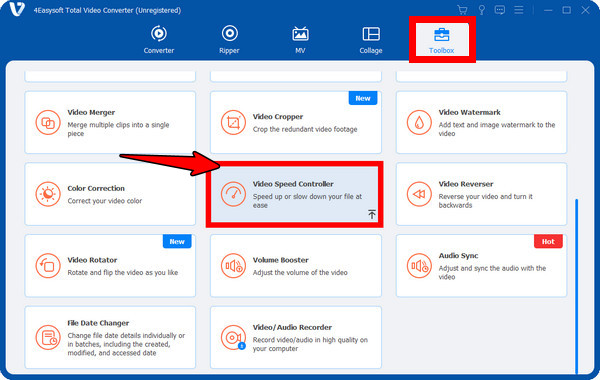
Langkah 1Lancarkan 4Easysoft Total Video Converter . Daripada menu di atas, pilih tab widget "Kotak Alat", memberikan anda akses kepada lebih daripada 15 kit alat. Cari dan klik "Pengawal Kelajuan Video".
Langkah 2Klik butang "Tambah" untuk memuatkan video yang anda mahu perlahankan. Sekarang, pilih kelajuan main balik daripada
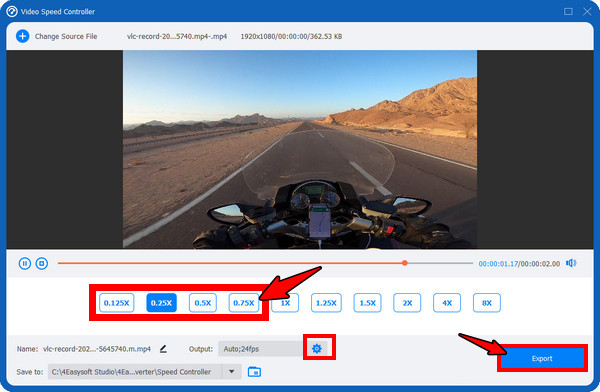
Langkah 3Sebelum mengeksport video, klik butang "Tetapan" di sebelah tetapan Output untuk memperhalusi butiran seperti peleraian, kualiti, dsb., untuk memastikan video akhir anda berada pada tahap terbaik.
Penyelesaian 5: Petua Bonus untuk Membuat Video Slo-mo pada iPhone semasa Mengambil
Memperlahankan video pada iPhone bukan sekadar menyunting; ia juga mengenai cara anda menangkap rakaman pada mulanya, yang memainkan peranan penting dalam mencapai hasil yang terbaik. Walaupun mod Slo-Mo terbina dalam iPhone ialah alat berkuasa yang membolehkan anda menangkap video gerak perlahan, beberapa petua dan teknik boleh membantu anda membawanya ke peringkat seterusnya. Inilah yang perlu anda lakukan:
1. Buka Kamera, kemudian tukar kepada Mod Slo-Mo. Mulakan segala-galanya dengan melancarkan apl "Kamera", kemudian leret melalui mod di bahagian bawah sehingga anda menemui "Slo-mo".
2. Pilih Kadar Bingkai yang Tepat. Kadar bingkai mengawal kelicinan video gerak perlahan anda. Dalam mod Slo-mo, anda boleh memilih antara 120 FPS dan 240 FPS. Untuk melaraskan tetapan ini, pergi ke "Tetapan", kemudian "Kamera" dan "Rakam Slo-mo", dan pilih resolusi dan kadar bingkai yang anda inginkan.
Untuk iPhone yang lebih lama, anda boleh melaraskan kadar bingkai dengan mengetik nombor yang ditunjukkan di atas dalam apl Kamera.
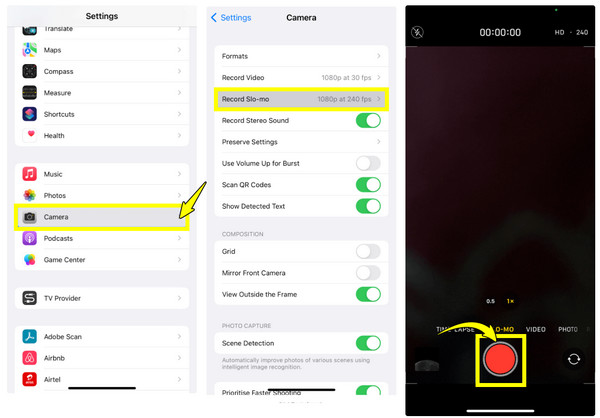
3. Bingkai Tangkapan Anda. Sebelum mengetik butang "Rekod", anda harus memastikan subjek berada dalam fokus. Pastikan tangan anda stabil untuk mengelakkan sebarang goncangan dalam video. Untuk objek kecil, anda boleh lebih dekat; untuk adegan yang lebih besar, berundur sedikit.
4. Mulakan Rakaman. Setelah menyediakan segala-galanya, ketik butang "Rekod" untuk mula menangkap karya gerak perlahan anda.
Petua Kelajuan Apa Yang Harus Anda Gunakan untuk Gerakan Perlahan
Kelajuan main balik yang betul bergantung pada berapa banyak perincian yang anda ingin lihat. Anda boleh menggunakan tetapan ini sebagai panduan mudah sebelum memperlahankan video iPhone.
| Kelajuan | Baik untuk |
| 0.75× | Pergerakan yang perlahan sedikit tanpa membuatnya terasa tidak semula jadi |
| 0.5× | Kesan gerakan perlahan yang biasa untuk orang ramai, sukan dan klip harian |
| 0.25× | Menunjukkan pergerakan pantas atau butiran yang mudah terlepas pandang |
| 0.125× | Analisis yang sangat terperinci tentang tindakan pantas atau pergerakan individu |
Walau bagaimanapun, lebih perlahan tidak selalunya lebih baik untuk video. Jika anda memperlahankan video terlalu banyak, ia mungkin kelihatan terputus-putus atau tersekat-sekat. Kerana rakaman asal tidak mengandungi bingkai yang mencukupi untuk menghasilkan gerakan yang lancar. Inilah sebabnya kadar bingkai penting. Video 60 FPS secara amnya memberi anda lebih fleksibiliti untuk gerakan perlahan yang lancar berbanding rakaman 30 FPS. Contohnya, rakaman 60 FPS biasanya boleh diperlahankan kepada 0.5× sambil mengekalkan pergerakan yang lebih lancar.
Kesimpulan
Mempelajari cara memperlahankan video pada iPhone adalah sangat mudah, terima kasih kepada beberapa alat yang tersedia, termasuk aplikasi Foto terbina dalam dan iMovie, serta aplikasi penyuntingan pihak ketiga seperti CapCut dan InShot. Sama ada anda menyasarkan untuk menyerlahkan detik penting atau menambah drama pada klip anda, anda boleh memilih alat yang sesuai untuk setiap keperluan! Walau bagaimanapun, jika anda mahukan hasil kualiti yang lebih tinggi, terutamanya untuk kandungan bentuk panjang, gunakan 4Easysoft Total Video Converter profesional. Ia menawarkan pelarasan kelajuan yang tepat untuk memperlahankan video iPhone, sokongan video 4K untuk mengeksport video berkualiti tinggi dan set lengkap ciri penyuntingan, meningkatkan keupayaan penyuntingan video anda.
100% Selamat
100% Selamat
