
Rakam, edit dan kongsi video daripada semua sumber.

Rakaman Skrin Netflix pada Setiap Peranti: Elakkan Skrin Hitam

Dihantar oleh Ethan Brooke kepada Rakam Video 11 Feb 2026
Netflix, platform penstriman terkemuka, menawarkan perpustakaan filem dan rancangan TV yang luas. Walau bagaimanapun, dalam banyak kes, memuat turun kandungan untuk tontonan luar talian tidak tersedia atau tertakluk kepada batasan. Jika anda sedang mencari cara alternatif untuk rakaman skrin di Netflix, panduan ini akan membimbing anda melalui beberapa pendekatan yang mungkin. Kandungan ini disediakan untuk tujuan maklumat dan pendidikan sahaja. Kami tidak menggalakkan atau menyokong muat turun, rakaman atau pengedaran semula kandungan Netflix berhak cipta tanpa kebenaran. Pengguna bertanggungjawab untuk mematuhi undang-undang tempatan dan terma perkhidmatan Netflix semasa menggunakan alat rakaman skrin.
Senarai Panduan
Mengapa Netflix Mempunyai Skrin Hitam Semasa Merakam Rakam Skrin Filem/Rancangan Netflix Dalam Talian dengan Loom Cara Terbaik untuk Merakam Netflix Tanpa Skrin Hitam Menggunakan 4Easysoft Gunakan OBS Studio untuk Merakam Skrin Filem Netflix pada Mac Rakam Rancangan Netflix pada iPhone melalui Perakam Terbina Dalamnya Cara Merakam Netflix dengan Perakam Skrin AZ untuk AndroidMengapa Netflix Mempunyai Skrin Hitam Semasa Merakam
Perlindungan Kandungan DRM
Netflix menggunakan teknologi DRM seperti Widevine dan PlayReady untuk menghalang tangkapan skrin. Apabila perakam mengesan kandungan yang dilindungi, strim video akan disekat, mengakibatkan skrin hitam.
Penyulitan Video Peringkat Perkakasan
Pada banyak peranti, video Netflix dinyahkod dan dipamerkan menggunakan pecutan perkakasan. Laluan video yang dilindungi ini menghalang perakam skrin daripada mengakses bingkai video.
Had Rakaman Peringkat OS
Sistem pengendalian seperti iOS dan beberapa versi Android secara eksplisit menyekat rakaman aplikasi yang dilindungi DRM, menyebabkan skrin hitam atau audio disenyapkan.
Pertama sekali, anda boleh memahami ciri-ciri dan fungsi berkaitan alat-alat tersebut dalam catatan ini. Jadual ini menyenaraikan penilaian yang berkaitan untuk rujukan anda.
| alat | Platform | Kejayaan Rakaman Netflix | Kualiti Maksimum | Tangkapan Audio | Pengendalian DRM | Kemudahan Penggunaan |
| Perakam Skrin Loom | Windows / macOS | rendah | 1080p | Mikrofon sahaja | miskin | Sangat mudah |
| 4Easysoft Perakam Skrin | Windows / macOS | tinggi | Sehingga 4K | Sistem + Mikrofon | bagus | Mudah |
| OBS Studio | Windows / macOS / Linux | Sederhana | Sehingga 4K | Sistem + Mikrofon | Sederhana | Kompleks |
| Perakam Terbina Dalam iPhone | iOS | Sangat Rendah | 1080p | Mikrofon sahaja | Disekat | Sangat mudah |
| Perakam Skrin AZ | Android | rendah | 1080p | Mikrofon / Sistem* | Terhad | Mudah |
Rakam Skrin Filem/Rancangan Netflix Dalam Talian dengan Loom
Mencari penyelesaian mudah untuk menyaring rekod Netflix dalam talian? Perakam Skrin Loom membolehkan anda! Selain ciri utama rakaman, ia adalah kaedah yang paling cekap dan berkesan untuk berkomunikasi dengan orang lain kerana ia boleh digunakan bersama pasukan. Bila-bila masa anda sudah bersedia, berikut ialah cara untuk menyaring rakaman Netflix dengan Loom sebagai sambungan penyemak imbas anda.
Langkah 1Tambahkan sambungan Loom pada penyemak imbas pilihan anda dengan pergi ke "Kedai Web Chrome" dan mencari "Loom". Setelah dipasang, klik ikon "Loom" di penjuru kanan sebelah atas dan buat akaun anda.
Langkah 2Selepas menyelesaikan segala-galanya, buka Netflix dan cari filem yang anda ingin rakam. Klik ikon "Loom" di atas dan pilih pilihan skrin rakaman. Selepas itu, klik butang "Mulakan Rakaman". Kembali ke tab Netflix dan mainkan filem itu.
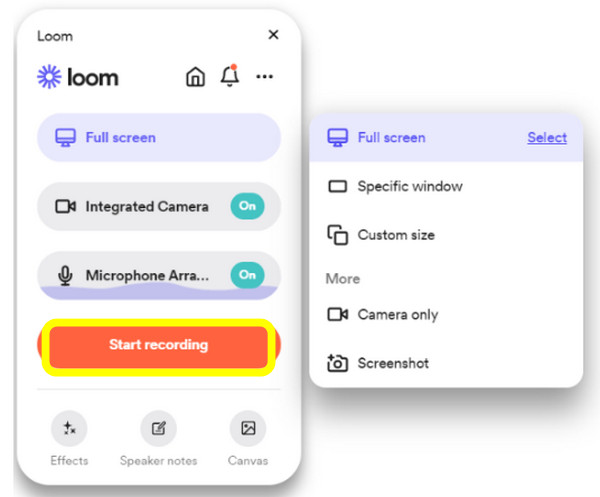
Langkah 3Setelah rakaman selesai, klik ikon "Loom" sekali lagi, tetapi kali ini, sasarkan untuk butang "Hentikan Rakaman"; kemudian, video anda akan dimuat naik ke akaun anda, tempat anda boleh berkongsi, memuat turun atau mengeditnya.
Cara Terbaik untuk Merakam Netflix Tanpa Skrin Hitam Menggunakan 4Easysoft
Adakah anda bosan mempunyai skrin hitam pada rakaman Netflix anda? Perisian rakaman skrin serba boleh ini, 4Easysoft Perakam Skrin, dipandang tinggi kerana kuasanya untuk menangkap video berkualiti tinggi daripada platform penstriman seperti Netflix. Selain itu, 4Easysoft membolehkan anda merakam skrin Netflix dalam resolusi HD penuh atau malah 4K, bergantung pada persediaan anda, memastikan rakaman kandungan anda yang berkualiti tinggi. Selepas rakaman, program ini menyediakan alat penyuntingan yang penting, membolehkan anda memangkas klip, melaraskan audio dan banyak lagi. Kemudian, ia memberi anda kebebasan untuk menyimpan filem Netflix yang dirakam dalam pelbagai format yang anda suka, meliputi MP4, MOV, AVI, FLV dan banyak lagi, membolehkan anda memilih yang paling sesuai dengan peranti anda.

Tangkap keseluruhan skrin atau tetingkap Netflix yang dipilih tanpa tera air dan had masa.
Sokong video/audio berkualiti tinggi sehingga rakaman 4K dan 60 fps.
Rakam kedua-dua bunyi sistem, seperti daripada Netflix dan input mikrofon untuk suara anda sendiri.
Laraskan kadar bingkai, resolusi, kadar bit, dsb., agar sepadan dengan pilihan anda.
100% Selamat
100% Selamat
Langkah 1Pelancaran 4Easysoft Perakam Skrin pada skrin anda, kemudian teruskan ke butang "Perakam Video" serta-merta untuk bermula. Pilih sekarang kawasan rakaman anda: "Penuh" atau "Tersuai". Pilihan pertama adalah untuk rakaman skrin penuh; yang kedua membolehkan anda memilih kawasan Netflix yang diingini.
Apa sahaja yang anda pilih, anda masih boleh melaraskan bingkai untuk meletakkan kawasan tangkapan.

Langkah 2Untuk merakam bunyi Netflix, sila hidupkan butang "Bunyi Sistem"; Sementara itu, untuk menambah ulasan anda, hidupkan butang "Mikrofon". Anda boleh mengubah volumnya dengan menyeret peluncur.

Langkah 3Selepas anda menyediakannya, klik butang "RKM" untuk memulakan kira detik tiga saat, kemudian mainkan filem Netflix anda selepas itu. Menggunakan kotak alat, anda boleh menyerlahkan butiran atau menangkap adegan kegemaran anda atau petikan daripada filem.

Langkah 4Kemudian, selesaikan rakaman skrin Netflix dengan mengklik butang "Berhenti". Di sini, dalam tetingkap pratonton, tonton filem Netflix yang dirakam dan lihat jika terdapat pemangkasan yang perlu dilakukan di bahagian permulaan dan akhir. Klik butang "Simpan" jika berpuas hati.

Gunakan OBS Studio untuk Merakam Skrin Filem Netflix pada Mac
OBS Studio berfungsi seperti studio rakaman DIY anda yang berkuasa. Walaupun ia boleh menjadi sedikit menggembirakan pada mulanya, setelah anda membiasakannya, anda boleh menyesuaikan segala-galanya, daripada menambah tindanan melaraskan tahap audio, sehinggalah menstrim langsung filem Netflix kegemaran anda. Jika anda ingin tahu tentang cara ia berfungsi, lihat langkah di bawah tentang cara merakam Netflix dengan OBS.
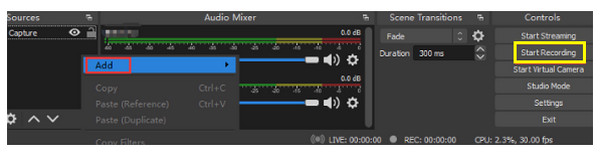
Langkah 1Pada penyemak imbas Mac anda, buka Netflix dan pergi ke filem atau rancangan yang ingin anda rakam. Kemudian, hidupkan OBS Studio, klik butang "Tambah" daripada "Sumber" dan pilih tetingkap Netflix.
Nota: Jika adegan tidak ditambahkan secara automatik, klik butang "Tambah" daripada kotak "Adegan" dahulu, kemudian namakannya sebelum meneruskan ke "Sumber".
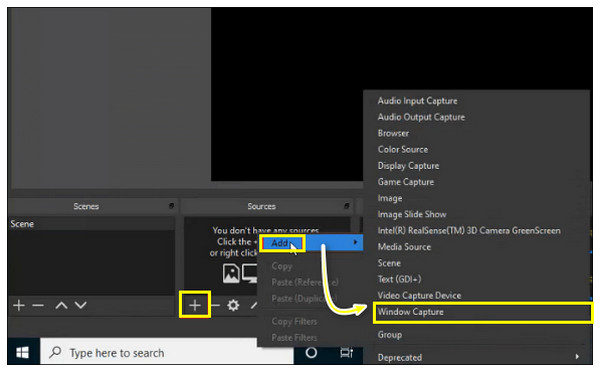
Langkah 2Jika filem Netflix anda sudah sedia, klik butang "Mulakan Rakaman" untuk memulakan. Setelah selesai, klik butang "Hentikan Rakaman", dan rakaman skrin Netflix akan disimpan ke dalam laluan yang ditetapkan pada Mac anda.
Rakam Rancangan Netflix pada iPhone melalui Perakam Terbina Dalamnya
Anda boleh menganggap rekod terbina dalam iPhone anda sebagai rakan yang boleh dipercayai yang akan sentiasa ada untuk anda apabila anda perlu menangkap butiran penting pada skrin. Ia sangat mudah, mudah dan sentiasa bersedia untuk menyaring filem atau rancangan Netflix. Walau bagaimanapun, anda mungkin hanya menghadapi skrin hitam semasa merakam. Jika anda tidak keberatan, ikut arahan tentang cara merakam skrin Netflix dengannya.
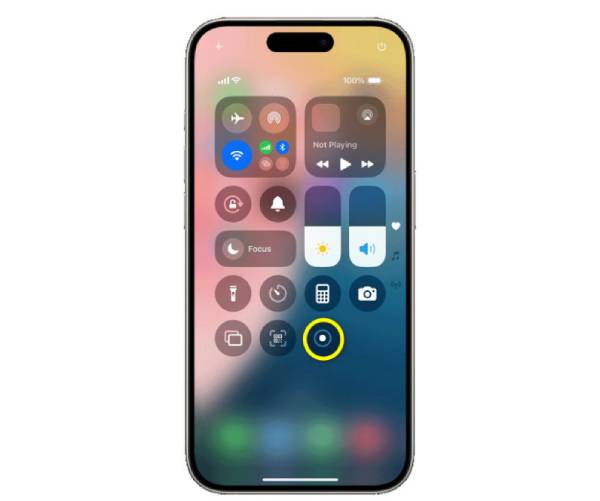
Langkah 1Buka "Pusat Kawalan" pada iPhone anda dengan meleret ke bawah bahagian atas sebelah kanan skrin anda atau meleret ke atas dari bahagian bawah skrin anda, bergantung pada model apa.
Langkah 2Anda akan melihat banyak tindakan di sana, tetapi cari butang "Rakaman Skrin", yang merupakan ikon "Bulatan' sahaja. Setelah filem Netflix sedia, ketik pada butang "Rakaman Skrin" dan kira detik akan bermula.
Langkah 3Mulakan rakaman skrin pada iPhone dengan "Bar Merah" di atas skrin anda. Ketik padanya, atau ketik butang "Rakaman Skrin" sekali lagi untuk "Hentikan" rakaman. Itulah cara untuk merakam Netflix pada iPhone
Cara Merakam Netflix dengan Perakam Skrin AZ untuk Android
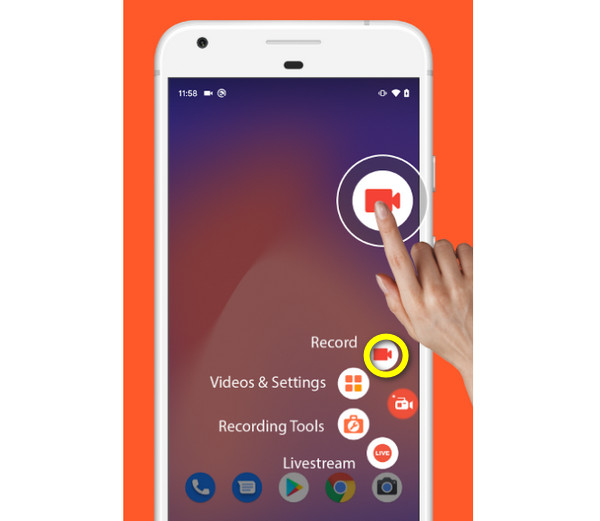
Walaupun peranti iOS mempunyai perakam terbina dalam, Android juga mempunyai perakam, tetapi sesetengah model tidak, jadi sebaiknya gunakan Perakam Skrin AZ dalam kes ini. Ia bukan sahaja dibina untuk rakaman tetapi juga untuk mengedit video anda, mengambil tangkapan skrin dan juga menambah anotasi. Tidak kira sama ada anda ingin merakam Netflix atau membuat meme, alat ini membantu anda.
Langkah 1Setelah melancarkan Perakam Skrin AZ pada peranti Android anda, pergi ke filem Netflix anda atau tunjukkan bahawa anda ingin merakam.
Langkah 2Pada skrin Android anda, anda akan melihat alatan untuk merakam skrin pada Netflix dengan ini perakam skrin Android. Apa yang perlu anda lakukan ialah ketik butang "Rakaman" dan ketik "Mulakan Sekarang". Kemudian, ketik butang "Berhenti" untuk membuat kesimpulan dan membuat pengeditan jika perlu.
Kesimpulan
Untuk mengakhiri sesuatu, jika anda ingin belajar cara merakam skrin Netflix kandungan, beberapa kaedah boleh diterokai. Apa sahaja peranti yang anda miliki, anda boleh bergantung pada langkah-langkah yang dibincangkan untuk Windows, Mac, Android dan iOS. Walau bagaimanapun, perlu diingatkan bahawa anda mungkin menghadapi masalah dengan skrin hitam disebabkan oleh perlindungan DRM, jadi cuba gunakan skrin kedua untuk merakam kandungan anda. Dan untuk pengalaman rakaman terbaik, gunakan 4Easysoft Perakam Skrin. Ini boleh menjadi penyelesaian anda yang boleh dipercayai, memintas isu skrin sambil mengekalkan video dan audio berkualiti tinggi, memastikan rakaman akan kelihatan seperti yang asal.
100% Selamat
100% Selamat
