
Penukar, editor dan pemampat video yang boleh dipercayai untuk tugasan harian.

6 Cara Terbaik untuk Menggabungkan Dua Video pada Desktop/Mudah Alih/Pelayar

Dihantar oleh Aira Lesly Escoto kepada Edit Video/Audio 6 Mac 2026
Untuk menukar momen pudina anda menjadi satu video, ketahui caranya menggabungkan dua video adalah kemahiran penting yang perlu dimiliki! Anda mungkin sedang mengusahakan reel media sosial, montaj peribadi atau projek; mempunyai kaedah yang betul untuk membantu akan memastikan projek akhir anda kekal tajam. Untuk mengurangkan carian, panduan ini berkongsi 6 cara terbaik untuk setiap platform bagi menggabungkan dua atau lebih video menjadi satu. Tentukan dan kuasai yang mana satu boleh membantu video anda berkualiti tinggi dan sedia untuk dikongsi.
Senarai Panduan
Cara Menggabungkan Dua Video pada Windows/Mac dengan Mudah Gabungkan Dua Video Satu Persatu dengan Foto Windows Cara Menggabungkan Dua Video Dengan Cepat Dalam Talian Gunakan Apple iMovie dan Photos untuk Menggabungkan Dua Video pada iPhone Gabungkan Video pada Android dengan Foto GoogleCara Menggabungkan Dua Video pada Windows/Mac dengan Mudah
Menggunakan program khusus memastikan fail kadar bit tinggi dikendalikan dengan lancar tanpa kelewatan alternatif lain. Jadi, untuk ini, anda sampai di sini 4Easysoft Total Video Converter. Perisian ini menyokong lebih 600 format, memastikan anda boleh menggabungkan dua video dengan mudah. Teknologi pecutan perkakasan canggihnya membolehkan anda memproses video sehingga 60x lebih pantas daripada editor standard. Tetapi selain daripada sekadar penggabungan video, perisian ini mempunyai alat penyuntingan seperti pemangkas, pemutar, kesan, penapis, tera air dan banyak lagi.

Gabungkan dua video dengan mudah, walaupun ia disimpan dalam jenis fail yang berbeza.
Editor terbina dalam untuk memangkas segmen yang tidak diingini, memangkas bingkai dan menggunakan penapis.
Menjamin kualiti rakaman anda terpelihara sepanjang proses.
Kelajuan penggabungan dan penukaran yang pantas, sesuai untuk mengendalikan projek besar.
100% Selamat
100% Selamat
Langkah 1Buka 4Easysoft Total Video Converter pada sistem anda. Klik butang "Tambah Fail" untuk mengimport klip anda, atau seret dan lepaskannya terus ke ruang kerja utama.

Langkah 2Seret klip yang dipilih ke dalam urutan yang anda inginkan. Anda boleh mengklik butang "Edit" atau "Potong" untuk mempertingkatkan rakaman anda, kemudian gunakan menu lungsur turun "Format" untuk memilih profil dan tetapan output yang anda inginkan. Seret klip yang dipilih ke dalam urutan yang anda inginkan. Anda boleh mengklik butang "Edit" atau "Potong" untuk mempertingkatkan rakaman anda, kemudian gunakan menu lungsur turun "Format" untuk memilih profil dan tetapan output yang anda inginkan.

Langkah 3Kemudian, tandakan kotak berlabel "Gabungkan ke dalam satu fail" di bahagian bawah. Kemudian, pilih laluan simpanan anda, namakan projek tersebut dan klik butang "Tukar Semua" untuk menggabungkan video.

100% Selamat
100% Selamat
Gabungkan Dua Video Satu Persatu dengan Foto Windows
Bagi pengguna Windows yang mahukan penyelesaian terbina dalam, aplikasi Photos menyediakan cara mudah untuk menggabungkan dua video tanpa muat turun tambahan. Ia disepadukan dengan sempurna ke dalam sistem Windows, menjadikannya pilihan yang mudah diakses untuk penyuntingan asas yang pantas. Berikut ialah cara menggabungkan berbilang video menjadi satu menggunakan Windows Photos:
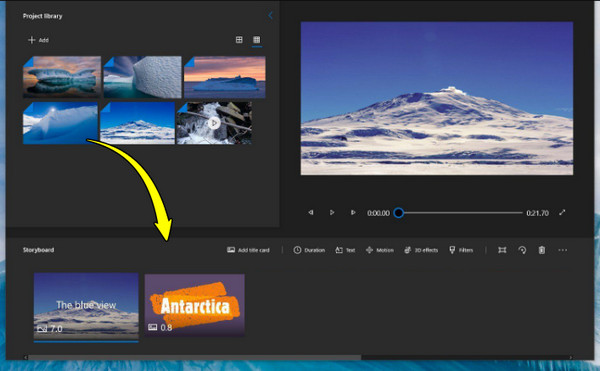
Langkah 1Dalam bar tugas Windows, cari "Editor Video" dan bukanya. Di sana, klik "Projek video baharu" dan berikan namanya.
Langkah 2Klik butang "Tambah" untuk mengimport video dari komputer anda. Kemudian, seret video dari "Pustaka projek" ke kawasan "Papan cerita".
Langkah 3Setelah selesai, klik "Selesaikan video", pilih kualiti anda, kemudian eksport.
Cara Menggabungkan Dua Video Dengan Cepat Dalam Talian
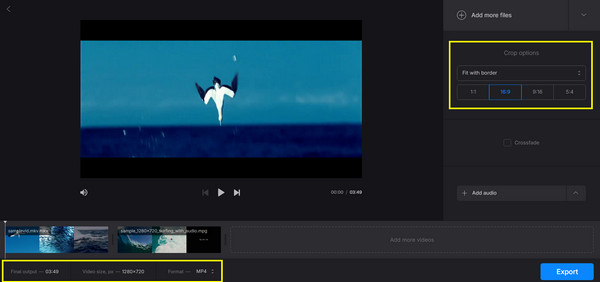
Mungkin cara terpantas untuk menggabungkan klip video adalah dengan menggunakan penggabungan video dalam talianDan salah satu alat berasaskan web yang sangat popular hari ini ialah Clideo. Platform ini menyokong hampir setiap format dan menawarkan pratetap yang berguna untuk nisbah aspek media sosial, seperti YouTube atau Instagram. Memandangkan ia beroperasi sepenuhnya di awan, anda boleh memulakan projek anda pada komputer dan meneruskannya pada telefon anda.
Langkah 1Setelah melayari halaman utama Clideo Merge Video, klik butang "Pilih fail" untuk bermula. Seret dan lepas klip mengikut susunan pilihan anda pada garis masa.

Langkah 2Anda boleh menggunakan "Pilihan Pangkas" untuk melaraskan sebarang nisbah aspek. Pilih format anda, kemudian klik butang "Eksport", dan "Muat Turun" setelah penggabungan selesai.
Gunakan Apple iMovie dan Photos untuk Menggabungkan Dua Video pada iPhone
iPhone mempunyai pengalaman penyuntingan yang mantap yang menandingi banyak persediaan desktop. Anda boleh memilih antara kesederhanaan aplikasi Foto atau kawalan gred profesional iMovie. Beralih kepada aplikasi Apple asli akan memberi anda kelebihan penyuntingan luar talian dengan kelewatan minimum. Lihat di bawah cara menggunakan aplikasi iMovie dan Foto untuk gabungkan dua video pada iPhone:
Kaedah 1. Cara Menggabungkan Dua Video pada iPhone dengan iMovie
1. Lancarkan iMovie, dan ketik "Mulakan Projek Baharu", kemudian pilih "Filem".
2. Ketik video yang ingin anda gabungkan, dan ketik "Cipta Filem".
3. Selepas itu, tekan lama pada klip dalam garis masa untuk menyeretnya ke tempat baharu; ketik ikon "Peralihan" di antara klip untuk menukar kesannya.
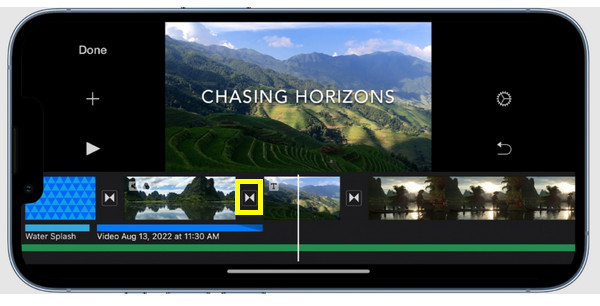
4. Kemudian, ketik "Selesai" di bahagian atas kiri, kemudian butang "Kongsi" dan pilih "Simpan Video".
Kaedah 2. Cara Menggabungkan Dua Video pada iPhone Menggunakan Foto
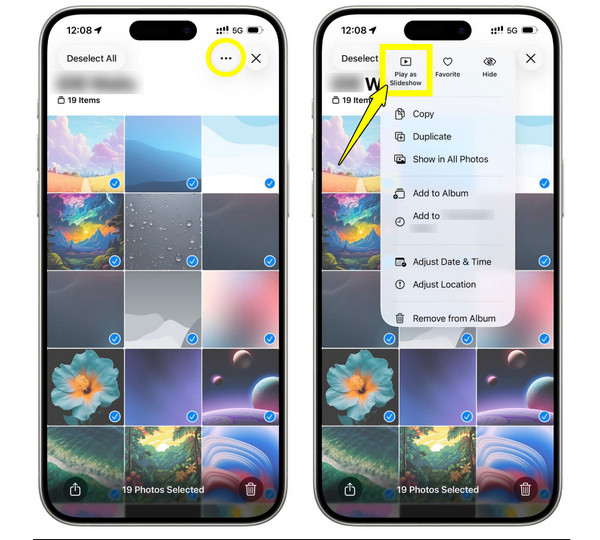
1. Di dalam aplikasi "Foto", ketik "Pilih" dan pilih dua video yang ingin anda gabungkan.
2. Ketik butang "Kongsi" (atau ikon tiga titik) di atas dan pilih "Cipta Video Sorotan" (atau Tayangan Slaid).
3. Kemudian, aplikasi akan mencipta montaj; ketik butang "Edit" untuk menyusun semula klip secara manual, kemudian ketik "Simpan".
Gabungkan Video pada Android dengan Foto Google
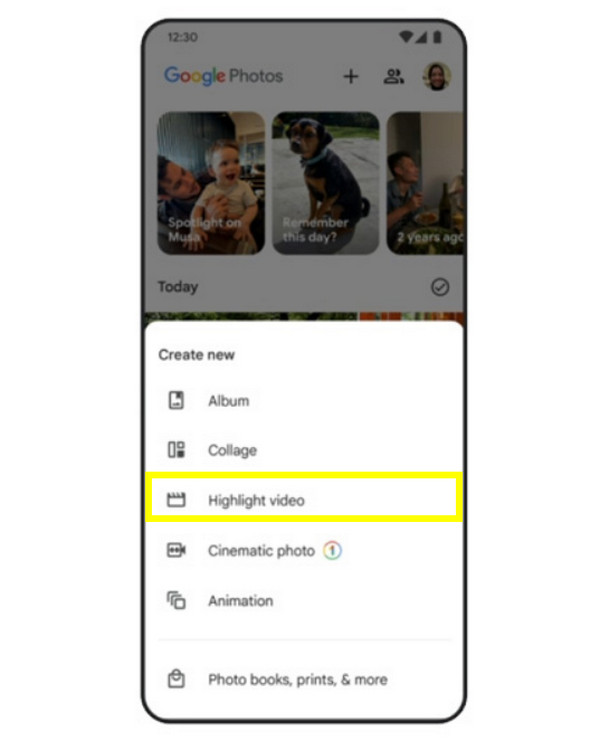
Pengguna Android mempunyai alat yang berkuasa dalam Google Photos yang memudahkan penggabungan dua video merentasi peranti yang berbeza. Pendekatan penggabungan ini sesuai jika anda telah menyandarkan media anda ke awan dan mahukan cara mudah untuk mencipta sorotan pantas. Tidak seperti garis masa alat lain yang kompleks, alami ciptaan intuitif Google Photos. Berikut ialah cara menggabungkan video dalam format yang berbeza:
Langkah 1Buka Foto Google, ketik "Perpustakaan" dan kemudian pilih "Utiliti".
Langkah 2Daripada "Cipta Baharu", ketik "Sorot Video" (Filem) dan pilih klip anda.
Langkah 3Selepas itu, seret pemegang untuk memangkas klip yang dipilih atau gerakkannya untuk menukar susunan.
Langkah 4Kemudian, ketik "Simpan" di bahagian atas sebelah kanan untuk memuatkan video gabungan ke galeri anda.
Kesimpulan
Dengan mengikuti langkah-langkah yang digariskan dalam panduan hari ini untuk menggabungkan klip, anda boleh gabungkan dua video bersama-sama dengan mudah, menghapuskan potongan yang janggal dan mewujudkan peralihan yang lancar. Setiap platform di sini mempunyai kelebihan unik, jadi memilih kaedah yang betul bergantung pada keperluan video khusus anda. Walaupun begitu, jika anda mahukan pengalaman yang lebih mantap pada komputer Windows atau Mac anda, 4Easysoft Total Video Converter sesuai untuk anda! Ia menggabungkan video tanpa halangan teknikal tetapi dengan teknologi pecutan perkakasan canggih, membolehkan anda memprosesnya lebih pantas daripada alternatif lain.
100% Selamat
100% Selamat
