
Pulihkan data yang dipadam/hilang daripada PC/Mac, HDD, USB, kad SD dan banyak lagi.

Panduan Menukar Kad SIM pada iPhone (Pertukaran SIM Pantas)

Dihantar oleh Paula Pailaga kepada Sandaran&Pulihkan iOS 9 Jan 2026
Biasanya, menukar kad SIM pada iPhone adalah tugas yang cepat dan mudah. Sama ada anda menaik taraf kepada telefon baharu atau menukar pembawa, ramai pengguna mungkin terlepas pandang beberapa langkah yang boleh menyebabkan masalah seperti Tiada SIM. Oleh itu, dalam panduan ini, anda boleh mendapatkan langkah mudah untuk tukar kad SIM pada iPhone dengan betul, berserta perkara yang perlu dipertimbangkan sebelum berbuat demikian. Selain itu, ia merangkumi penyelesaian apabila kad SIM tidak berfungsi, membimbing anda melalui semua yang anda perlu tahu.
Senarai Panduan
Perkara yang Perlu Dipertimbangkan Sebelum Menggantikan Kad SIM Anda Panduan Langkah demi Langkah untuk Menggantikan Kad SIM Fizikal dalam iPhone Anda Cara Beralih daripada eSIM kepada Kad SIM Fizikal pada iPhone Anda Penyelesaian untuk Kad SIM Tidak Berfungsi pada iPhone AndaPerkara yang Perlu Dipertimbangkan Sebelum Menggantikan Kad SIM Anda
Sekiranya berlaku kehilangan data yang tidak dijangka semasa atau selepas penggantian kad SIM, adalah sangat disyorkan untuk membuat sandaran iPhone menggunakan 4Easysoft iOS Sandaran & PulihkanProgram ini memberi anda kawalan penuh ke atas data yang hendak disandarkan tanpa iCloud atau iTunes. Anda boleh memutuskan apa yang hendak disandarkan secara selektif. Dan selamat untuk memulihkan iPhone daripada sandaran anda sebelumnya. Tiada data ditulis ganti. Semuanya kekal di tempat asal.

Sandarkan data penting seperti kenalan, mesej, foto dan banyak lagi.
Kelajuan sandaran dan pemulihan yang pantas tanpa mengorbankan data sedia ada.
Buat sandaran yang disulitkan untuk melindungi maklumat sensitif.
Menyokong iPhone 17 dan iOS 26 dan 27 beta, termasuk versi terdahulu.
100% Selamat
100% Selamat
Lebih Banyak Perkara Yang Perlu Dipertimbangkan Sebelum Menukar Kad SIM pada iPhone:
- Periksa sama ada iPhone anda dikunci oleh pembawa, kerana iPhone yang dikunci tidak akan mengenali kad SIM daripada pembawa yang berbeza.
- Matikan iPhone anda untuk mengelakkan SIM daripada bersambung ke masalah rangkaian.
- Sahkan saiz kad SIM yang sepadan dengan model iPhone anda.
- Pastikan pelan pembawa anda aktif kerana SIM yang tidak aktif tidak akan bersambung ke rangkaian.
- Simpan kenalan penting untuk mengelakkan kehilangan kenalan yang disimpan pada SIM lama anda.
Panduan Langkah demi Langkah untuk Menggantikan Kad SIM Fizikal dalam iPhone Anda
Sudah tiba masanya untuk menukar kad SIM pada iPhone! Kini iPhone moden mempunyai dulang SIM yang kecil, tetapi membiasakan diri dengan prosesnya akan mengelakkan kesilapan seperti memasukkan kad dengan cara yang salah atau merosakkan dulang.
Langkah 1Dari dulang SIM, ambil pengeluar SIM atau klip kertas kecil anda, kemudian masukkannya perlahan-lahan ke dalam lubang di sebelah dulang. Tekan ke dalam sehingga dulang terkeluar.
Langkah 2Seterusnya, tarik dulang keluar dari peranti iOS anda dengan berhati-hati. Keluarkan kad SIM lama dan letakkan yang baharu ke dalam dulang; pastikan ia sepadan dengan bentuk dulang.
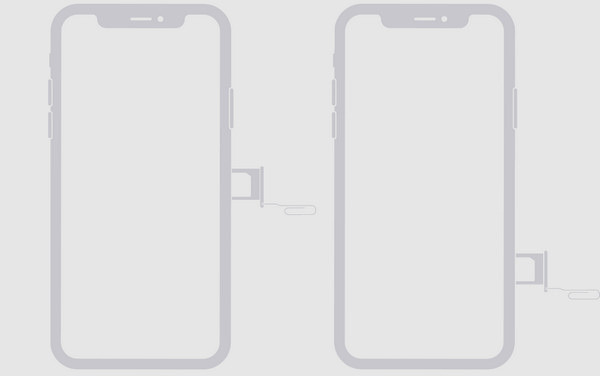
Langkah 3Selepas itu, masukkan semula dulang ke dalam iPhone anda. Sekarang, hidupkan semula peranti anda dan periksa bar isyarat untuk mengesahkan kad SIM baharu dikenal pasti.
Cara Beralih daripada eSIM kepada Kad SIM Fizikal pada iPhone Anda
Selain daripada menanggalkan dan memasukkan kad SIM pada iPhone, bertukar daripada eSIM kepada kad SIM fizikal melibatkan lebih daripada sekadar menukar perkakasan. Melakukannya memerlukan penyelarasan dengan pembawa anda dan beberapa langkah tambahan memandangkan anda beralih daripada pengecam digital kepada pengecam fizikal. Ikuti langkah-langkah di bawah:
Langkah 1Hubungi pembekal rangkaian anda untuk mendapatkan kad SIM baharu (atau langkah-langkah untuk menukar perkhidmatan anda daripada eSIM kepada kad SIM fizikal).
Langkah 2Sebelum memasukkan, pergi ke "Tetapan" dahulu, kemudian "Selular" pada iPhone anda, ketik profil eSIM dan pilih "Alih Keluar Pelan Selular" untuk menyahaktifkannya.
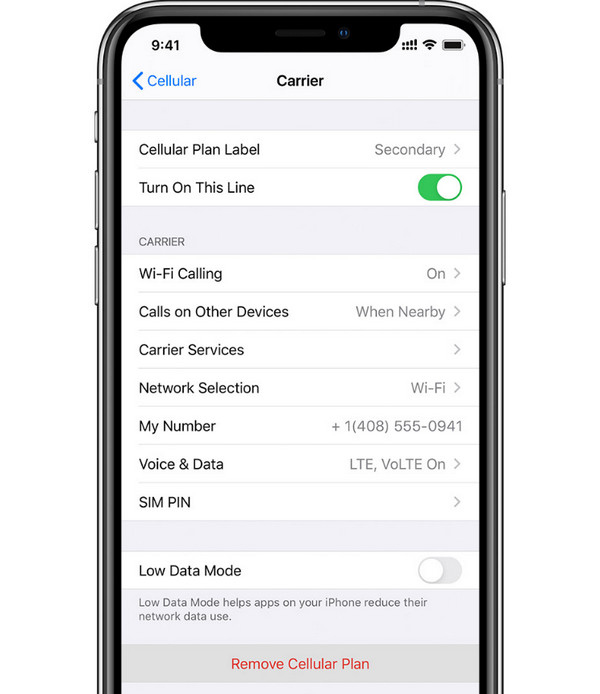
Langkah 3Sekarang, ikuti langkah pemasukan SIM fizikal yang sama di atas. Selepas itu, pembawa anda mungkin memerlukan anda melengkapkan pengaktifan, kemudian ikuti langkah pengaktifan mereka untuk memastikan perkhidmatan kami berfungsi dengan baik. Kemudian, mulakan semula peranti iOS anda untuk memastikan rangkaian mengenali SIM baharu anda.
Penyelesaian untuk Kad SIM Tidak Berfungsi pada iPhone Anda
Mengikuti langkah yang betul untuk meletakkan kad SIM dalam iPhone tidak akan melindungi anda daripada masalah seperti gagal mengenali atau kehilangan sambungan rangkaian. Jadi, apabila ini berlaku, adalah berguna untuk menggunakan beberapa langkah penyelesaian masalah. Berikut disenaraikan penyelesaian untuk menyelesaikan masalah berkaitan SIM pada iPhone.
1. Periksa Kad SIM dan Dulang. Pertama, pastikan kad SIM dimasukkan dengan betul dan dulang diletakkan dengan betul di dalam iPhone anda. Atau anda mungkin melihat SIM tidak sah atau tiada SIM pada iPhone.
2. Mulakan Semula iPhone Anda. Mula semula yang mudah akan membetulkan gangguan kecil yang menjejaskan pengesanan SIM, menyegarkan sistem dan memulihkan sambungan yang betul.
3. Tetapkan Semula Tetapan Rangkaian. Jika memulakan semula tidak membantu menyelesaikan masalah kad SIM yang tidak berfungsi pada iPhone, cuba tetapkan semula tetapan rangkaian anda. Lakukannya dengan pergi ke "Tetapan", kemudian "Umum", dan ketik "Pindahkan atau Tetapkan Semula iPhone". Pilih "Tetapkan Semula" kemudian ketik "Tetapkan Semula Tetapan Rangkaian".
4. Uji Kad SIM pada iPhone lain. Untuk menentukan sama ada isu itu berkaitan dengan kad SIM itu sendiri atau peranti, masukkan kad SIM ke dalam iPhone lain.
5. Hubungi Pembekal Rangkaian Anda. Jika tiada satu pun daripada penyelesaian di atas berkesan untuk menyelesaikan masalah kad SIM yang tidak berfungsi pada iPhone, hubungi pembawa mudah alih anda kerana mereka boleh menyemak masalah rangkaian, mengesahkan proses pengaktifan atau membantu anda lebih lanjut.
Kesimpulan
Menukar kad SIM pada iPhone adalah proses yang mudah, tetapi melakukannya dengan cara yang betul membuat perbezaan yang besar dalam mengelakkan masalah. Mengetahui apa yang perlu dipertimbangkan sebelum ini akan membantu anda memastikan peralihan yang lancar. Begitu juga, penyelesaian praktikal akan membantu anda menyelesaikan ralat Tiada SIM dan banyak lagi dengan cepat. Akhir sekali, untuk menjadikan proses penukaran kad SIM lebih selamat, gunakan 4Easysoft iOS Sandaran & Pulihkan untuk membuat sandaran data penting dengan mudah. Alat ini akan membantu memastikan fail penting dilindungi sekiranya berlaku sebarang masalah. Dengan persediaan yang betul, ia cepat dan bebas tekanan untuk menukar SIM
100% Selamat
100% Selamat
