
Padam pendua dan kosongkan storan pada iPhone secara fleksibel.

Padam Semua Jenis Cerita Snap Secara Teliti dalam 3 Cara

Dihantar oleh Aira Lesly Escoto kepada Pembersih iOS 18 Dis, 2025
Pernahkah anda menyiarkan cerita Snapchat dan terus menyesalinya? Sama ada gambar kabur, momen peribadi yang anda putuskan untuk rahsiakan, atau cerita yang dikongsi dengan khalayak yang salah, keperluan untuk padam cerita Snapchat boleh menjadi mendesak. Panduan ini akan membimbing anda melalui proses pemadaman standard terus dalam aplikasi Snapchat dan memperkenalkan kaedah alternatif menggunakan perisian khusus untuk pengurusan yang lebih komprehensif. Teruskan membaca untuk mempelajari langkah-langkah khusus.
Senarai Panduan
Cara Memadam Kisah Snap yang Diterbitkan Tetapkan Khalayak Snap Story tanpa Memadamkannya Menggunakan Pembersih Berkuasa untuk Memadam Snap Story Apa yang Berlaku Apabila Anda Memadam Kisah SnapCara Memadam Kisah Snap yang Diterbitkan
Ini adalah cara paling biasa dan segera untuk mengalih keluar cerita. Langkah-langkah yang tepat sedikit berbeza bergantung pada jenis cerita yang telah anda siarkan, kerana setiap satunya mempunyai tetapan privasi dan penyumbang yang berbeza. Sebelum anda mula, senarai berikut membantu anda mengetahui jenis cerita yang anda hadapi.
• Kisah Saya (Kawan Sahaja): Kelihatan oleh semua rakan Snapchat anda.
• Kisah Peribadi: Hanya boleh dilihat oleh senarai rakan tersuai yang anda pilih.
• Cerita Kongsi: Cerita kolaboratif di mana ramai rakan boleh menambah gambar. Anda hanya boleh memadamkan sumbangan anda sendiri.
• Cerita/Tumpuan Awam: Kelihatan kepada komuniti Snapchat yang lebih luas.
Untuk Snap Story tunggal:
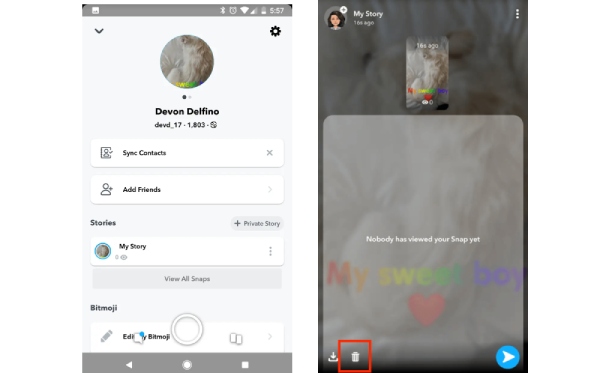
Langkah 1Pada peranti anda, buka Snapchat. Di penjuru kanan sebelah bawah, ketik "Cerita", atau anda boleh leret ke kiri pada skrin kamera.
Langkah 2Seterusnya, pada skrin Cerita, pilih cerita yang mengandungi snap yang anda ingin padamkan. Kemudian leret ke atas dari bahagian bawah skrin.
Langkah 3Di penjuru kiri bawah, ketik tong sampah. Akhir sekali, ketik "Padam", dan anda berjaya sekarang.
Untuk Snap yang disiarkan dalam Cerita Tersuai
Langkah 1Cari cerita tersuai yang ingin anda padamkan dalam skrin "Cerita", kemudian ketik "Tetapan" di sebelahnya.
Langkah 2Ketik "Tetapan" sekali lagi, dan akhirnya, ketik "Padam Cerita" untuk mengalih keluarnya.
Tetapkan Khalayak Snap Story tanpa Memadam Item
Jika anda tidak mahu kumpulan tertentu melihat Snapchat Story anda, anda juga boleh mengelakkan daripada memadam keseluruhan Snap Story dengan menetapkan julat khalayak untuk siapa yang boleh melihatnya.
Langkah 1Lancarkan aplikasi Snapchat dan leret ke bawah dari skrin kamera untuk mengakses antara muka utamanya.
Langkah 2Ketik butang "Tetapan" di penjuru kanan sebelah atas untuk memasuki menu tetapan Snapchat. Di bawah "Siapa yang boleh…", pilih pilihan "Lihat Kisah Saya".
Langkah 3Akhir sekali, dalam tetingkap yang memaparkan "Semua Orang", "Kawan Saya" dan "Tersuai", pilih siapa yang anda mahu lihat Snap Story anda.
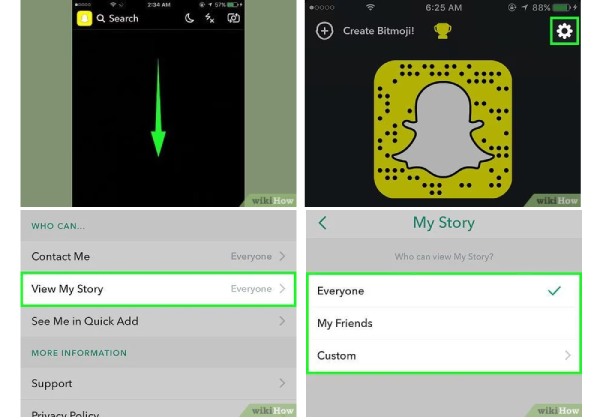
Nota: Untuk membenarkan rakan tertentu melihat Snap anda, pilih pilihan "Tersuai". Ini membolehkan anda menyekat rakan tertentu daripada melihat Snap anda, walaupun mereka masih boleh melihat mesej Snapchat yang anda hantar kepada mereka.
Menggunakan Pembersih Berkuasa untuk Memadam Snap Story
Jika anda mahukan lebih kawalan ke atas data Snapchat mereka, termasuk fail yang disimpan dalam cache, data log masuk dan sisa aplikasi lain yang boleh mengganggu telefon anda. Anda memerlukan pembersih khusus, seperti 4Easysoft iPhone Cleaner, sebagai pilihan yang sangat baik. Ia mengimbas dan mengkategorikan fail dan data pada telefon anda, membolehkan anda memadamkan data tertentu secara kekal mengikut keperluan tanpa mengambil risiko kebocoran privasi.

Imbas dan kosongkan cache sementara Snapchat, fail sisa dan sampah sistem.
Menawarkan tiga mod pembersihan dengan sehingga 3 pembersihan setiap sesi untuk pelbagai keperluan pembersihan.
Sesuai dengan semua model dan sistem peranti iOS, termasuk iPhone 17 dan iOS 26.
Operasi yang intuitif dan mudah dengan sokongan pratonton untuk mengelakkan penghapusan kandungan yang bermakna secara tidak sengaja.
100% Selamat
100% Selamat
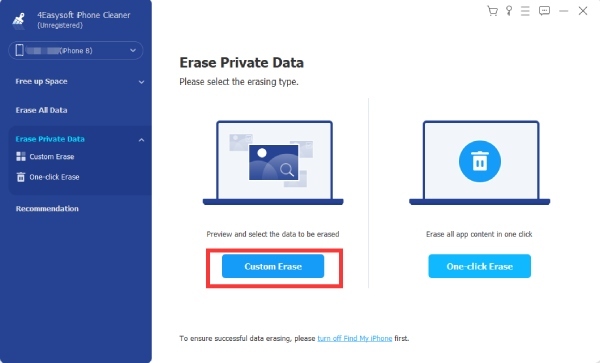
Langkah 1Sambungkan iPhone anda ke komputer anda dan lancarkan 4Easysoft iPhone Cleaner. Matikan "Cari iPhone Saya" pada iPhone anda terlebih dahulu.
Langkah 2Kemudian klik "Padam Data Peribadi". Pada antara muka utama, anda boleh melihat dua butang. Klik "Padam Tersuai", dan ia akan mula mengimbas iPhone anda.
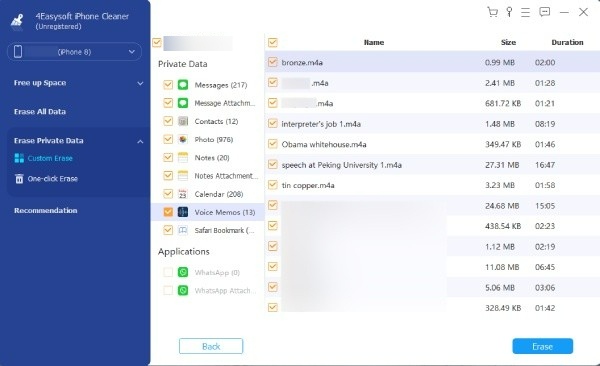
Langkah 3Pilih data yang ingin anda padamkan, kemudian klik kotak pilihan di sebelah data tersebut. Akhir sekali, klik "Padam" untuk memadam data Snap Story pada iPhone anda.
Apa yang Berlaku Apabila Anda Memadam Kisah Snap
Apabila anda memadam Snap Story, kandungan tersebut akan dialih keluar serta-merta daripada akaun anda dan pengguna lain tidak lagi dapat melihatnya. Sistem akan mengalih keluar kandungan tersebut daripada Snap awam, Snap untuk Rakan atau Spotlight anda. Walaupun seseorang sedang melihatnya, mereka tidak lagi dapat melihatnya.
Pada masa yang sama, Snapchat akan mula membersihkan salinan Snap daripada pelayannya. Walau bagaimanapun, untuk tujuan perundangan, siasatan penyalahgunaan atau keselamatan sandaran, platform mungkin menyimpan salinan di latar belakang buat sementara waktu untuk tempoh yang singkat. Jika seseorang mengambil tangkapan skrin atau rakaman skrin, anda tidak boleh memadam salinan daripada peranti mereka.
Kesimpulan
Dengan memahami kaedah dan petua ini untuk padam Cerita Snap, anda boleh berkongsi detik-detik anda di Snapchat dengan yakin. Untuk pembersihan peranti yang komprehensif dan pengurusan privasi yang berkaitan dengan aplikasi, ciri pemadaman terbina dalam Snapchat juga boleh membersihkan data dengan teliti, tetapi untuk penyelesaian yang lebih selamat dan lengkap, 4Easysoft iPhone Cleaner adalah pilihan yang sangat diperlukan untuk pembersihan peranti. Muat turun sekarang untuk membersihkan Snap Story anda.
100% Selamat
100% Selamat
