
Tukar fail video dan audio kepada 1000+ format dengan tetapan tersuai.

Ulasan Freemake Video Converter: Ciri, Kelebihan & Kekurangan

Dihantar oleh Aira Lesly Escoto kepada Tukar Video 24 Sep 2026
Terutamanya digunakan untuk penukaran, anda mungkin telah melintasi laluan dengan Freemake Video Converter semasa mencari alat untuk menukar fail anda. Sama ada anda ingin menonton video pada telefon anda atau peranti lain, mempunyai penukar yang betul adalah penting. Adakah Freemake Video Converter alat terbaik untuk digunakan untuk tugas ini? Jawabnya hari ini, kerana siaran ulasan ini akan menyelami lebih mendalam ciri, kelebihan, kelemahan dan banyak lagi. Lihat sama ada ia berbaloi dengan masa anda atau perlu mencari alternatif
Senarai Panduan
Apakah itu Freemake Video Converter? Ciri, Kebaikan dan Keburukan Adakah Freemake Video Converter Selamat dan Percuma untuk Digunakan? 4Easysoft Total Video Converter — Alternatif Terbaik kepada FreemakeApakah itu Freemake Video Converter? Ciri, Kebaikan dan Keburukan
Freemake Video Converter dikenali sebagai alat serba boleh dan mesra yang direka untuk menukar dan mengurus fail multimedia. Ia merangkumi pelbagai jenis format, daripada video dan audio popular kepada format imej, menjadikannya pilihan tepat anda untuk ramai yang ingin menikmati fail media mereka merentas peranti dan platform yang berbeza, meningkatkan keserasian.
Selain daripada penukaran, ia berfungsi sebagai editor video juga, dan boleh memuat turun video dalam talian dan membakar DVD dan Blu-ray. Tambahan pula, Freemake Video Converter termasuk pratetap untuk peranti tertentu, termasuk telefon pintar, konsol permainan, tablet, dll, menjadikan proses penukaran lebih mudah untuk pengguna.
Untuk mengetahui lebih lanjut mengenai Freemake Video Converter secara terperinci, disenaraikan di bawah adalah ciri utamanya. Dan sama seperti mana-mana perisian yang tidak sempurna, anda akan melihat kelebihan dan kekurangan yang ditawarkannya.
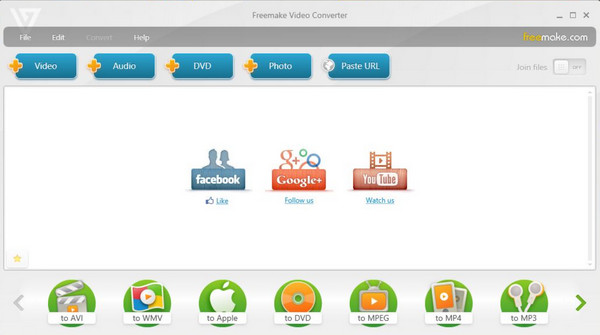
Ciri Utama Penukar Video Freemake:
Sokongan Pelbagai Format. Meliputi lebih 500 format, Freemake akan membenarkan anda menukar fail antara format seperti MP4, MOV, AVI dan MKV serta format audio seperti AAC, MP3 dan FLAC.
Pratetap untuk Peranti. Alat ini mempunyai tetapan prakonfigurasi untuk menukar video agar serasi dengan mana-mana peranti anda, sama ada iPhone, Android, iPad, Xbox atau lebih.
Alat Penyuntingan Terbina dalam. Sebelum menukar fail anda, anda boleh memanfaatkan alatan penyuntingan Freemake Video Converter untuk pemangkasan, penggabungan, pemotongan dan sebagainya.
Pembakaran DVD dan Blu-ray. Selain daripada menukar dan menyunting fail, perisian ini membenarkan pengguna membakar video yang diingini ke DVD atau cakera Blu-ray dengan mudah.
Muat Turun Video Dalam Talian. Satu lagi ciri hebat ialah keupayaan untuk memuat turun video dari banyak tapak web, termasuk YouTube, Vimeo, dan lain-lain, dan kemudian menukarnya ke dalam mana-mana format yang anda suka.
Pengekstrakan Audio. Jika anda hanya ingin mengeluarkan runut bunyi daripada video atau filem, alat itu boleh mengekstrak audio dan menyimpannya dalam format MP3 atau format audio lain yang tersedia.
Kelebihan Freemake Video Converter:
- Sokongan format luas untuk 500+ format sebenar.
- Antara muka mesra pemula dengan butang yang jelas.
- Pemula boleh menggunakan pratetap peranti tanpa mengubah banyak tetapan.
- Pembakaran DVD disertakan, tidak seperti HandBrake.
- Ia boleh menukar beberapa fail sekaligus, terutamanya apabila ia menggunakan format yang sama.
Keburukan Freemake Video Converter:
- Tanda air Freemake yang besar di tengah merangkumi keseluruhan video dalam versi percuma.
- Tiada output 4K dalam versi percuma.
- Tiada pengekodan HEVC/H.265 atau AV1 tanpa pelan berbayar.
- Kelajuan penukaran yang perlahan dan penggunaan CPU yang tinggi walaupun pada perkakasan julat pertengahan.
- Kadangkala berlaku ranap sistem dan kerja yang tersekat dengan fail yang lebih besar atau format tertentu.
- Perisian yang dibundel semasa pemasangan memerlukan pilihan keluar aktif.
- Penentuan harga mengelirukan dengan promosi yang kerap dan penjualan tambahan yang berterusan.
- Windows sahaja. Tiada versi Freemake Video Converter untuk Mac.
Seperti yang anda lihat, Freemake Video Converter ialah alat serba boleh yang sangat sesuai untuk semua orang yang mencari penyelesaian pantas untuk fail media mereka. Walau bagaimanapun, sama seperti dalam beberapa alat lain, anda mungkin bimbang tentang keselamatan data dan fail anda; bahagian seterusnya akan menjawabnya untuk anda.
Adakah Freemake Video Converter Selamat dan Percuma untuk Digunakan?
Bagaimana pula dengan keselamatan data dan fail anda dalam Freemake Video Converter? Selepas mengetahui fungsi program, pelajari di sini dalam bahagian ini dua soalan paling penting pengguna.
Adakah Freemake Video Converter Selamat?
Nasib baik, penukar video ini dianggap selamat untuk digunakan. Namun, anda mesti memastikan bahawa anda memuat turun dan memasangnya daripada sumber yang boleh dipercayai, mengelakkan versi yang berpotensi berbahaya yang mengandungi perisian hasad atau virus lain. Walaupun sesetengah pengguna telah menghadapi perisian tambahan semasa proses pemasangan, anda mempunyai pilihan untuk menolaknya. Pada masa ini, perisian itu tidak dikaitkan dengan sebarang kelemahan yang ketara, dan ia dipercayai oleh berjuta-juta pengguna di seluruh dunia untuk menukar fail mereka.
Apa yang Dilakukan oleh Freemake Video Converter Versi Percuma:
- Menukar video antara format (MP4, AVI, MKV, dll.).
- Penyuntingan asas: pangkas, putar, sambungkan klip.
- Pembakaran DVD.
- Pengekstrakan audio.
Apa yang TIDAK Dilakukan oleh Freemake Video Converter Versi Percuma:
- Sejak sekurang-kurangnya versi 4.1.9 (2017), Freemake menambah Skrin Aluan pada permulaan video, dan logo Freemake yang besar ditanda air di tengah-tengah keseluruhan video. Ini bukan tanda air sudut yang halus. Ia adalah logo besar yang berpusat di seluruh bingkai video.
- Tiada kelajuan penukaran yang lebih pantas (pengekodan CPU sahaja, tiada pecutan perkakasan).
- Tiada sokongan output 4K.
- Tiada output HEVC/H.265 dalam versi percuma.
- Tiada penyuntingan/penyempukan sari kata.
- Iklan dipaparkan semasa penukaran.
4Easysoft Total Video Converter — Alternatif Terbaik kepada Freemake
Walaupun Freemake Video Converter ialah pilihan popular untuk penukaran video, terdapat alat yang lebih berkuasa dalam pasaran yang mungkin menawarkan lebih banyak. Satu alternatif yang menonjol yang anda boleh dapatkan ialah 4Easysoft Total Video Converter. Alternatif Freemake Video Converter ini menawarkan fungsi yang mantap dan antara muka mesra pengguna yang direka untuk mengendalikan semua tugas penukaran anda. Beratus-ratus format di sini diliputi, termasuk MP4, MOV, AVI, GIF, MP3, OGG, dsb., masing-masing dengan tetapan profil yang ditetapkan yang boleh anda sesuaikan mengikut pilihan yang anda inginkan atau biarkan seperti sedia ada. Anda juga boleh mengedit rakaman anda (trim, potong, putar, dll) dan juga meningkatkan kualiti video anda sebelum menukarnya! Dengan sokongan untuk HD, malah Penukaran 4K, alat ini sememangnya alternatif yang berkuasa untuk pengguna kasual dan profesional.

Menyokong pelbagai format untuk ditukar dalam HD dan juga resolusi 4K
Kelajuan penukaran pantas, terima kasih kepada teknologi pecutan perkakasannya.
Ia boleh menukar berbilang fail serentak, menjimatkan masa untuk fail media besar.
Pratonton video anda untuk memastikan anda mendapat hasil yang diinginkan.
100% Selamat
100% Selamat
Langkah 1Buka 4Easysoft Total Video Converter pada skrin desktop anda dan import fail media anda untuk ditukar dengan mengklik butang "Tambah" atau dengan menyeret dan menjatuhkan terus ke dalam kawasan muat naik.

Langkah 2Selepas itu, pergi ke menu lungsur turun "Tukar Semua kepada" untuk masuk ke dalam tetingkap format yang dipilih. Daripada tab yang tersedia: Video, Audio dan Peranti, pilih output yang anda inginkan untuk fail anda.

Jika profil lalai output yang anda pilih tidak memenuhi keperluan anda, anda boleh menukarnya melalui butang "Profil Tersuai" (ikon Gear). Dalam tetingkap yang dibuka ini, anda boleh menetapkan peleraian, kadar bingkai, kadar bit dan banyak lagi kepada pilihan anda.

Langkah 3Setelah anda berpuas hati dengan tetapan anda, pilih lokasi untuk menyimpan fail yang ditukar dan tetapkan nama untuknya. Anda boleh mengklik butang "Edit" atau "Pangkas" juga sebelum memuktamadkan. Jika okey, klik butang "Tukar Semua" untuk memulakan proses.

Kesimpulan
Sudah tentu, Freemake Video Converter ialah pilihan hebat untuk sesiapa sahaja yang mencari alat mudah untuk penukaran video, penyuntingan asas, serta mengurus fail media mereka. Tetapi di sebalik fungsi hebat ini, versi percumanya disertakan dengan had seperti tera air dan iklan, yang mungkin menjadi bendera merah untuk sesetengah pengguna. Jadi, inilah alternatif terbaik, dinamakan 4Easysoft Total Video Converter, untuk menyelamatkan. Dengan sokongan 4K, penukaran berkelajuan tinggi, alat penyuntingan, pilihan penyesuaian yang besar dan banyak lagi, ia merupakan penyelesaian menyeluruh yang berkuasa untuk semua.
100% Selamat
100% Selamat
