
Buka kunci semua iPhone/iPod/iPad anda dengan mengelap kod laluan dan keluarkan Apple ID sepenuhnya.

4 Penyelesaian untuk Masalah Kod Laluan Masa Skrin Terlupa

Dihantar oleh Aira Lesly Escoto kepada Pembuka Kunci iOS 18 Mac 2026
Ia boleh menjadi masalah yang agak besar jika anda kebetulan lupakan kod laluan Masa Skrin. Memandangkan ia direka bentuk untuk membantu mengurus penggunaan aplikasi dan akses peranti, anda mungkin gagal menggunakan aplikasi tertentu atau masuk ke iPhone anda. Apabila kod laluan hilang, menukar sekatan atau mengakses tetapan tertentu menjadi sukar. Panduan ini menerangkan apa yang perlu dilakukan jika kod laluan Waktu Skrin dilupakan, menggariskan beberapa penyelesaian yang boleh digunakan yang boleh membantu mendapatkan semula kawalan iPhone tanpa kehilangan data yang tidak perlu.
Senarai Panduan
Bahagian 1: Cara Paling Selamat untuk Membaiki Kod Laluan Masa Skrin Terlupa dalam Masa yang Singkat Bahagian 2: Cara Menetapkan Semula Kod Laluan Masa Skrin Menggunakan Apple ID Jika Anda Terlupa Bahagian 3: Semak Peranti Dikongsi untuk Menetapkan Semula Masa Skrin Kod Laluan Terlupa Bahagian 4: iTunes - Penyelesaian Desktop untuk Isu Kod Laluan Waktu Skrin Terlupa Bahagian 5: [Bonus] Mengapa Tiada Pilihan Lupa Kata Laluan untuk Waktu SkrinBahagian 1: Cara Paling Selamat untuk Membaiki Kod Laluan Masa Skrin Terlupa dalam Masa yang Singkat
Apabila penyelesaian terbina dalam tidak tersedia atau tidak berjaya, anda mungkin perlu mencari perisian profesional untuk menangani kod laluan Waktu Skrin yang terlupa. 4Easysoft iPhone Unlocker direka untuk mengalih keluar atau menetapkan semula kod laluan Masa Skrin dengan selamat, dengan impak minimum pada data sedia ada. Pilihan ini sangat sesuai untuk pengguna yang memerlukan penyelesaian yang cepat dan boleh dipercayai.

Selamatkan peranti iOS anda daripada dibuka kuncinya sepenuhnya oleh Waktu Skrin.
Abaikan sekatan Masa Skrin tanpa sebarang kehilangan data apabila anda terlupa kod laluan.
Menyokong sepenuhnya semua model dan versi iPhone, iPad dan iPod.
Kadar kejayaan yang tinggi dalam memulihkan peranti iOS anda kepada yang baharu tanpa kata laluan.
100% Selamat
100% Selamat
Langkah 1Lancarkan 4Easysoft iPhone Unlocker dan sambungkan peranti Apple anda ke komputer. Setelah disambungkan, klik butang "Waktu Skrin".

Langkah 2Ikut arahan yang diberikan untuk mematikan ciri "Cari" buat sementara waktu pada peranti anda, memastikan prosesnya dapat diteruskan.
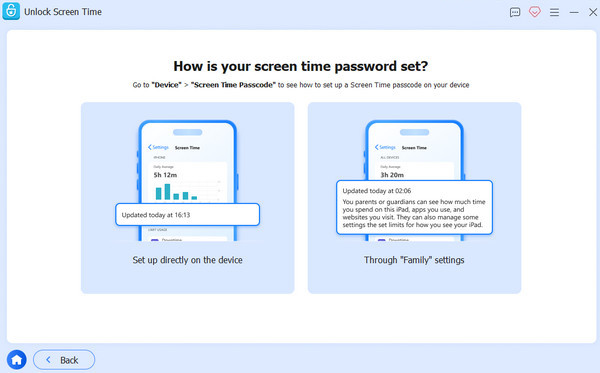
Langkah 3Klik butang "Mula", dan proses mengalih keluar kod laluan Masa Skrin yang anda terlupa akan bermula secara automatik.

100% Selamat
100% Selamat
Bahagian 2: Cara Menetapkan Semula Kod Laluan Masa Skrin Menggunakan Apple ID Jika Anda Terlupa
Melupakan kod laluan Waktu Skrin tidak bermakna anda tidak boleh mengakses kandungan yang anda inginkan dalam masa yang terhad. Secara ringkasnya, dengan menetapkan semula kata laluan anda, anda boleh mendapatkan semula kawalan ke atas Waktu Skrin. Jika anda tidak biasa dengan cara kaedah terbina dalam ini berfungsi, anda boleh mengikuti langkah-langkah berikut:
Langkah 1Buka "Tetapan" dan tatal ke bawah untuk mencari "Waktu Skrin". Ketik butang untuk mengakses halaman baharu.
Langkah 2Ketik butang "Tukar Kod Laluan Masa Skrin", dan tetingkap timbul akan muncul.
Langkah 3Antara pilihan yang ada, ketik butang "Tukar Kod Laluan Masa Skrin".
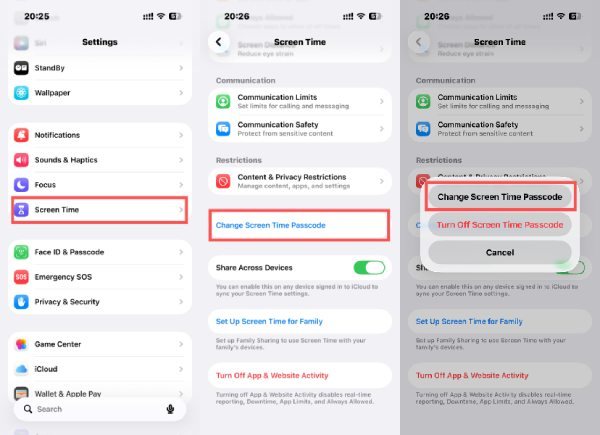
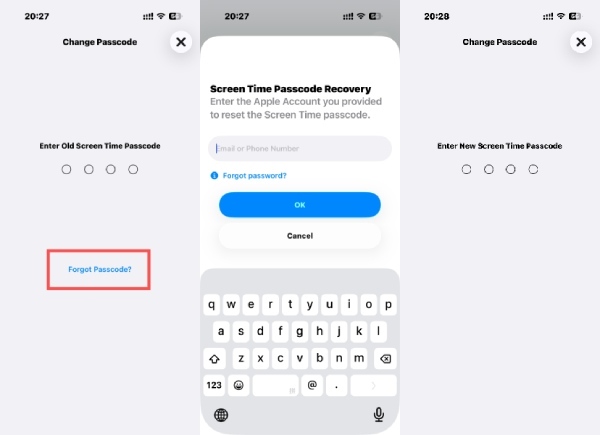
Langkah 4Dalam halaman "Tukar Kod Laluan", anda akan diminta memasukkan kod laluan Waktu Skrin anda. Ketik butang "Lupa Kod Laluan?".
Langkah 5Masukkan dan log masuk ke Akaun Apple yang anda tetapkan sebelum ini supaya anda boleh menetapkan semula kod laluan Waktu Skrin yang anda terlupa.
Langkah 6Selepas pengesahan, anda boleh memasukkan dan tetapkan semula kod laluan Masa Skrin pada iPhone anda.
Bahagian 3: Semak Peranti Dikongsi untuk Menetapkan Semula Masa Skrin Kod Laluan Terlupa
Pada peranti yang dikongsi keluarga, tetapan Waktu Skrin mungkin diuruskan oleh akaun penganjur. Dalam kes sedemikian, menyemak peranti lain yang dipautkan boleh membantu menetapkan semula atau menukar kod laluan Waktu Skrin dari jauh. Kaedah ini bermanfaat untuk persediaan kawalan ibu bapa, di mana kod laluan telah dicipta pada iPhone atau iPad lain. Ini bermakna anda boleh matikan Waktu Skrin tanpa kod laluan pada iPhone anda sendiri.
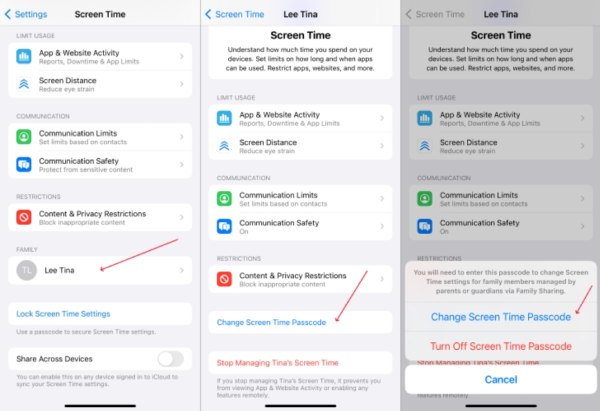
Langkah 1Buka "Tetapan" dan tatal ke bawah untuk mengetik butang "Waktu Skrin".
Langkah 2Di bawah tab "Keluarga", ketik ahli keluarga untuk mengurus tetapan Waktu Skrin bagi peranti yang dipautkan.
Langkah 3Tatal ke bawah dan ketik butang "Tukar Kod Laluan Masa Skrin". Ikut arahan untuk menetapkan semula kod laluan Masa Skrin jika terlupa.
Bahagian 4: iTunes - Penyelesaian Desktop untuk Isu Kod Laluan Waktu Skrin Terlupa
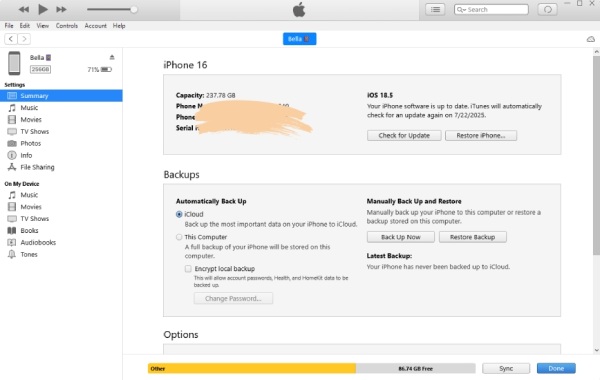
iTunes boleh digunakan sebagai pendekatan berasaskan desktop untuk menangani masalah kod laluan Masa Skrin melalui proses sandaran dan pemulihan. Penyelesaian ini tidak bergantung pada kod laluan Masa Skrin itu sendiri tetapi memerlukan komputer dan pengendalian yang teliti. Walaupun berkesan dalam situasi tertentu, ia boleh mengakibatkan perubahan data jika tidak dilakukan dengan betul.
PetuaTindakan ini boleh memadam semua data dan fail pada iPhone anda, kerana ia mengalih keluar kawalan ibu bapa pada iPhone anda untuk bersenam. Sila buat sandaran sebelum anda memulihkan iPhone anda menggunakan iTunes.
Langkah 1Lancarkan iTunes dan sambungkan iPhone anda ke komputer melalui kabel USB. Klik untuk memilih peranti anda.
Langkah 2Klik butang "Ringkasan" dan kemudian klik butang "Sandarkan" untuk membuat sandaran peranti anda.
Langkah 3Klik butang "Pulihkan iPhone" supaya anda boleh menetapkan semula iPhone anda sepenuhnya untuk mengalih keluar kod laluan Masa Skrin yang anda terlupa.
Bahagian 5: [Bonus] Mengapa Tiada Pilihan Lupa Kata Laluan untuk Waktu Skrin
Apabila anda terlupa kod laluan untuk Masa Skrin, anda mungkin mendapati bahawa kadangkala anda tidak dapat menemui pilihan "Lupa Kata Laluan". Situasi ini menghalang anda daripada mengubah suai Masa Skrin dengan menukar kata laluan atau melalui kaedah yang serupa, walaupun anda mungkin sebenarnya telah melupakannya. Terdapat banyak sebab untuk situasi ini, yang boleh diringkaskan seperti berikut:
1. Ciri Kawalan Ibu Bapa
Waktu Skrin pada mulanya diperkenalkan untuk membantu ibu bapa mengurus dan menyekat penggunaan peranti untuk kanak-kanak. Bagi mengelakkan kanak-kanak bawah umur daripada memintas sekatan dengan mudah, Apple mengehadkan pilihan tetapan semula langsung dalam antara muka yang dikunci. Jika pilihan "Lupa Kata Laluan" yang mudah tersedia pada peranti itu sendiri, anda boleh memikirkan sama ada terdapat sebarang peranti lain yang telah membuat tetapan yang berkaitan untuk menghalang anda daripada mengakses iPhone atau aplikasi tertentu.
2. ID Apple Salah
Perlu diingatkan bahawa Waktu Skrin beroperasi berdasarkan Apple ID. Oleh itu, jika Apple ID anda berbeza daripada akaun yang ditetapkan untuk Waktu Skrin, anda tidak akan dapat melakukan sebarang operasi lain pada kunci untuk sesi Waktu Skrin tertentu ini.
3. Versi iOS yang Lapuk
Dalam beberapa versi iOS yang lebih lama, Waktu Skrin kadangkala mungkin menunjukkan pelbagai keabnormalan paparan. Walaupun isu-isu ini telah dibetulkan dalam versi baharu, ia akan berterusan jika iPhone anda tidak dikemas kini tepat pada masanya. Contohnya, jika anda terlupa kata laluan untuk Waktu Skrin tetapi tidak dapat menetapkannya semula dengan menggunakan "Lupa Kod Laluan".
4. Pepijat/Gangguan Perisian
Kadangkala, anda mungkin tidak dapat memulihkan kod laluan Waktu Skrin yang anda terlupa dengan menggunakan "Lupa Kata Laluan", mungkin disebabkan oleh beberapa gangguan sementara dan kecil. Dalam situasi ini, anda hanya perlu memulakan semula atau mengakses semula sistem untuk melihat pilihan ini dengan mudah.
Kesimpulan
Sekarang anda pasti tahu apa yang perlu dilakukan jika anda terlupa kata laluan Waktu Skrin anda selepas membaca catatan itu. Ini tidak bermakna iPhone terkunci secara kekal. Beberapa penyelesaian yang boleh dilaksanakan tersedia. Dengan 4Easysoft iPhone Unlocker, Sekatan Masa Skrin boleh diuruskan semula dengan selamat dan cekap.
100% Selamat
100% Selamat
