
Bakar video ke DVD/Blu-ray dengan templat dan editor.

10 Perisian Pencipta DVD Terbaik untuk Windows dan Mac [Diuji]

Dihantar oleh Paula Pailaga kepada Bakar DVD/Blu-ray 3 Jun 2026
Bukan semua orang mencari Perisian pencipta DVD mempunyai matlamat yang sama. Sesetengah orang mahu mengambil rakaman kamera video lama dan akhirnya memasukkannya ke dalam cakera. Ada juga yang mahu mengarkibkan fail digital pada media fizikal sebelum cakera keras rosak. Ada yang memerlukan cakera menu dan bab yang betul untuk pembentangan atau acara klien. Dan ada yang hanya mahukan tayangan slaid foto dengan muzik yang dimainkan tanpa sambungan Wi-Fi. Setiap satu daripada ini memerlukan alat yang berbeza, atau sekurang-kurangnya tetapan yang berbeza. Tetapi sebelum itu semua, ada satu perkara yang perlu diketahui. Membakar fail video ke cakera sebagai fail data tidak sama dengan mencipta DVD yang boleh dimainkan. Banyak faktor yang mempengaruhi sama ada cakera yang dibakar benar-benar akan dimainkan, termasuk cara ia dibakar, perisian apa yang digunakan dan jenis cakera apa yang digunakan. Perisian pengarangan DVD yang betul mengendalikan semua itu untuk anda.
Senarai Panduan
Apa Sebenarnya Perisian Pencipta DVD Cara Kami Menguji Perisian Pencipta DVD 10 Perisian Pencipta DVD TerbaikApa Sebenarnya Perisian Pencipta DVD
Kebanyakan orang berpendapat membakar DVD adalah mudah. Hanya salin fail ke cakera dan selesai. Tetapi itu bukanlah cara ia berfungsi.
DVD yang boleh dimainkan memerlukan tiga perkara untuk berlaku terlebih dahulu.
Perisian pembakaran DVD perlu mentranskod video anda. Ini bermakna menukar fail MP4, MKV atau AVI anda kepada video MPEG-2 dan audio AC3. Itulah satu-satunya format yang difahami oleh pemain DVD.
Kemudian ia perlu mengarang cakera tersebut. Ini mewujudkan struktur fail yang betul yang diharapkan oleh pemain anda. Perkara seperti fail VOB, IFO dan BUP semuanya perlu berada di tempat yang betul.
Akhirnya, ia membakar semuanya sebagai cakera DVD-Video. Bukan cakera data. Terdapat perbezaan.
Cara Kami Menguji Perisian Pencipta DVD
Kami memasang dan menggunakan setiap program pembakaran DVD pada Windows 10, Windows 11 dan macOS Sequoia. Setiap program telah diuji dengan fail sumber yang sama: MP4 1 jam, MKV dan AVI. Cakera yang telah siap dimainkan pada pemain DVD yang berdiri sendiri, bukan sekadar komputer.
Inilah skor yang kami berikan kepada setiap perisian pencipta DVD:
| Kriteria | Apa yang Kami Semak |
| Main balik cakera | Adakah cakera yang dibakar itu benar-benar dimainkan pada pemain TV yang berdiri sendiri? |
| Keserasian format | Menerima MP4, MKV, AVI tanpa langkah penukaran tambahan. |
| Kelajuan pengekodan | Berapa lama masa yang diambil untuk video berdurasi 1 jam dari import ke cakera siap? |
| Penciptaan menu | Bolehkah seorang pemula membina menu yang berfungsi dalam masa kurang daripada 5 minit? |
| Kualiti output | Tiada bingkai kabur, tiada nisbah aspek rosak, tiada tera air. |
| Kestabilan | Menyempurnakan pembakaran penuh tanpa terhempas atau beku. |
| Eksport ISO | Boleh menyimpan ke ISO sebelum dimasukkan ke cakera fizikal. |
| Pariti Mac | Versi Mac sepadan dengan Windows dari segi ciri, bukan port yang dilucutkan. |
Main balik pada pemain kendiri adalah ujian yang paling penting. Mana-mana perisian pembuat DVD yang hanya menghasilkan cakera yang boleh dibaca pada komputer akan gagal di sini.
Bagi pengguna Mac, keadaan menjadi lebih rumit. Apple telah mengalih keluar sokongan pembakaran DVD asli bertahun-tahun yang lalu. Jadi apabila kami menguji perisian pengarangan DVD pada macOS, kami akan pergi lebih jauh. Kami menyemak sama ada versi Mac adalah binaan penuh atau hanya port terhad. Kami menguji sama ada ia mengendalikan format yang sama. Kami membakar cakera dan memainkannya pada pemain kendiri yang sama. Jika versi Mac menghasilkan hasil yang berbeza daripada Windows, kami mencatatnya dengan jelas.
Tidak semua perisian pencipta DVD yang baik melayan pengguna Mac secara sama rata. Kami memastikan anda tahu yang mana satu.
10 Perisian Pencipta DVD Terbaik
Bukan semua program pembuat DVD sesuai dengan setiap kes penggunaan. Ada yang dibina untuk kelajuan, ada yang untuk kawalan menu, dan ada yang hanya berguna sebagai sebahagian daripada aliran kerja yang lebih besar. Sebelum membaca perenggan panjang, anda boleh menyemak jadual perbandingan berikut. Cari pencipta DVD yang anda sukai, dan kemudian baca ulasan sasaran.
| Pencipta DVD | Kelajuan Pembakaran | Menu | Sari kata | Keluaran ISO | PAL/NTSC | Terbaik Untuk | 4Easysoft DVD Creator | Pecutan GPU yang sangat pantas | ya | ya | ya | ya | Pengguna kali pertama, video rumah. | Pencipta DVD DVDFab | Pecutan GPU yang pantas | ya | ya | ya | ya | Pembakaran pantas, 200+ format. | DVDStyler | Sederhana, Tiada GPU | Ya (lanjutan) | ya | ya | ya | Menu tersuai, pengarangan percuma. | Pengarang DVD WinX | Sederhana, 4.2GB < 1 jam | ya | ya | ya | ya | Pembakaran tingkap percuma, tanpa sebarang tambahan. | CyberLink PowerDirector | Pecutan GPU yang pantas | ya | ya | ya | ya | Edit kemudian bakar dalam satu aplikasi. | AVStoDVD | Perlahan, CPU sahaja | ya | ya | ya | ya | Kawalan pengekodan lanjutan. | Pencipta DVD Leawo | Pantas, Intel QSync | ya | Tidak | ya | ya | Pilihan berbayar bajet, Mac dan Win. | Studio Pembakaran Ashampoo | Perlahan, CPU sahaja | asas | asas | ya | ya | Suit cakera semua-dalam-satu. | BurnAware | Penggunaan CPU yang Pantas dan Rendah | Tidak | Tidak | ya | ya | Bakar ISO dan folder ke cakera. | TukarXkeDVD | Perlahan, CPU sahaja | Ya (lanjutan) | ya | ya | ya | Pembakaran yang boleh dipercayai, editor menu terbaik. |
1. 4Easysoft DVD Creator – Perisian Pembuatan DVD Terbaik Keseluruhan
Platform: Windows XP/Vista/7/8/8.1/10/11, macOS
Harga: Berbayar, percubaan percuma tersedia.
Terbaik untuk: Pengguna rumah yang mahukan cakera yang bersih dan boleh dimainkan tanpa langkah teknikal.
Jika anda belum pernah membakar DVD sebelum ini, di sinilah anda mungkin ingin bermula. 4Easysoft DVD Creator tidak meminta anda memahami apa itu MPEG-2 atau menetapkan struktur cakera anda secara manual. Anda hanya perlu menambah video anda, memilih templat menu, memilih jenis cakera anda dan tekan bakar.
Cakera yang kami dapat pada akhirnya dimainkan pada pemain TV kendiri tanpa sebarang gangguan. Itu sahaja meletakkannya di hadapan banyak alat dalam senarai ini.
100% Selamat
100% Selamat
Ciri-ciri utama
- Menyokong MP4, MKV, AVI, MOV, VOB, MTS dan banyak lagi.
- Output ke cakera, folder DVD atau fail ISO.
- Jenis cakera DVD-5 dan DVD-9 disokong.
- PAL dan NTSC kedua-duanya tersedia.
- Editor terbina dalam: potong, pangkas, tambah sari kata, laraskan kecerahan.
- Pelbagai templat menu dengan latar belakang tersuai dan pilihan muzik.
- Tersedia pada kedua-dua Windows dan Mac sebagai binaan penuh.

- Kebaikan
- Cakera dimainkan dengan betul pada pemain kendiri yang dikeluarkan dari kotak.
- Versi Mac bukanlah port yang dilucutkan.
- Tiada tanda air pada output.
- Mesra pemula, tiada keluk pembelajaran.
- Keburukan
- Penyesuaian menu adalah terhad berbanding ConvertXtoDVD.
- Tiada pratonton bab sebelum pembakaran cakera.
Kesimpulannya: Kebanyakan orang yang menguji perisian pencipta DVD hanya mahukan sesuatu yang berfungsi buat kali pertama tanpa tutorial. 4Easysoft DVD Creator melakukan perkara yang sama. Ia bukanlah alat pengarang DVD yang paling kaya dengan ciri dalam senarai ini, tetapi ia adalah alat yang kita akan berikan kepada ahli keluarga dan mengharapkan mereka memikirkannya sendiri.
2. DVDFab DVD Creator – Terbaik untuk Kelajuan dan Keserasian Format
Platform: Windows 7/8/10/11, macOS 10.7 atau lebih baharu
Harga: $46.99 setahun atau lesen seumur hidup $59.99. Percubaan percuma tersedia.
Terbaik untuk: Orang yang kerap membakar cakera dan tidak mahu menunggu pengekodan yang perlahan.
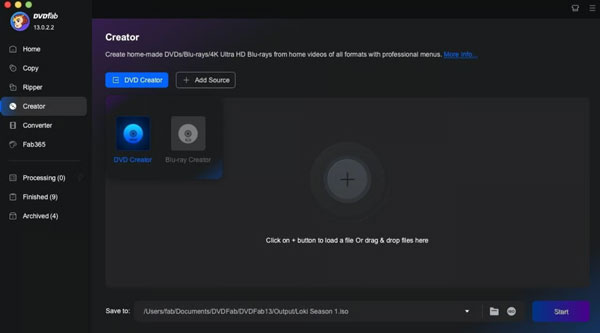
Pencipta DVD DVDFab merupakan sebahagian daripada suit DVDFab yang lebih besar, yang telah wujud sejak tahun 2003. Modul DVD Creator mengendalikan pembakaran video ke cakera dengan pecutan GPU, yang memberikan perbezaan ketara pada fail yang lebih panjang.
Ia bukanlah perisian pencipta DVD yang paling mudah dalam senarai ini. Antara mukanya mempunyai banyak fungsi, dan pengguna kali pertama mungkin memerlukan beberapa minit untuk mencari jalan pintas. Tetapi sebaik sahaja anda melakukannya, ia akan bergerak pantas.
Dalam ujian kami, DVDFab DVD Creator mengendalikan semua format sumber dengan bersih dan menghasilkan cakera yang dimainkan pada pemain kendiri tanpa masalah. Pratonton masa nyata sebelum pembakaran ialah ciri yang benar-benar berguna yang dilangkau oleh kebanyakan alat.
Ciri-ciri utama
- Membaca hampir semua format video yang anda gunakan, lebih 200 secara keseluruhan.
- Pengekodan dipercepatkan GPU yang boleh berjalan sehingga 50x lebih pantas daripada pembakaran CPU standard.
- Pratonton cakera langsung supaya anda boleh mengesan isu menu sebelum membuang cakera kosong.
- Mengendalikan berbilang trek audio dan sari kata tanpa langkah tambahan.
- Membakar ke cakera fizikal, menyimpan sebagai folder DVD atau mengeksport ke ISO.
- Berfungsi dengan kedua-dua jenis cakera DVD-5 dan DVD-9.
- PAL dan NTSC kedua-duanya disokong, berguna jika anda membakar untuk rantau yang berbeza.
- Kebaikan
- Pengekodan yang ketara lebih pantas pada video yang lebih panjang.
- Dijaga secara aktif dengan kemas kini berkala.
- Pratonton masa nyata mengesan masalah menu sebelum anda membazirkan cakera.
- Kualiti output yang boleh dipercayai pada pemain kendiri.
- Keburukan
- Tiada ciri penciptaan bab, yang mana sesetengah pengguna mendapati ia mengehadkan.
- Saiz fail output boleh menjadi lebih besar daripada yang dijangkakan.
- Harga adalah pada tahap yang lebih tinggi berbanding alternatif lain.
- Terlalu banyak tetapan untuk pengguna biasa.
Kesimpulannya: DVDFab DVD Creator paling sesuai jika anda membakar cakera secara berkala dan mahu kerja selesai dengan cepat. Ya, ia lebih mahal daripada kebanyakan alat dalam senarai ini. Dan ya, ia memerlukan sedikit masa untuk difahami. Tetapi sebaik sahaja anda biasa dengannya, perbezaan kelajuannya sukar untuk diabaikan. Pengguna kasual yang membakar cakera sekali atau dua kali setahun mungkin akan mendapati ia keterlaluan. Bagi orang lain, ia berbaloi dengan pelaburan.
3. DVDStyler – Pilihan Percuma Terbaik untuk Menu DVD Tersuai
Platform: Windows, macOS, Linux
Harga: Percuma, sumber terbuka.
Terbaik untuk: Sesiapa sahaja yang mahukan kawalan sebenar ke atas menu DVD mereka dan tidak mahu membayarnya.
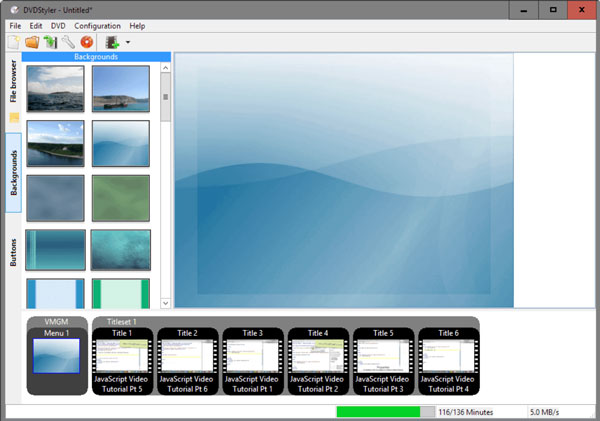
DVDStyler adalah pilihan utama perisian pengarangan DVD percuma apabila reka bentuk menu penting. Anda boleh membina menu dari awal, meletakkan butang di mana-mana sahaja pada skrin, menambah latar belakang tersuai dan menggunakan imej anda sendiri. Kebanyakan alat percuma tidak memberi anda tahap kawalan ini.
Ia berfungsi pada Windows, Mac dan Linux, yang jarang berlaku untuk perisian penciptaan DVD percuma. Cakera yang telah siap dimainkan dengan betul pada pemain kendiri kami.
Walau bagaimanapun, jujurlah tentang satu perkara: keluaran stabil terakhir ialah November 2021. Pembangunan telah menjadi perlahan dengan ketara. Versi beta tersedia, tetapi tidak digalakkan untuk kegunaan harian.
Muat turunnya daripada FossHub atau laman rasmi, bukan SourceForge, untuk mengelakkan versi pemasang lama yang menggabungkan perisian yang tidak diingini.
Ciri-ciri utama
- 20+ templat menu yang boleh disesuaikan.
- Bina menu dari awal dengan latar belakang dan butang tersuai.
- Menyokong AVI, MP4, MOV, WMV, MPEG dan banyak lagi.
- Penciptaan tayangan slaid foto disertakan.
- Pelbagai trek audio dan sari kata disokong.
- Output ke cakera atau fail ISO.
- PAL dan NTSC kedua-duanya tersedia.
- Kebaikan
- Percuma sepenuhnya tanpa tera air.
- Penyesuaian menu paling banyak berbanding mana-mana pembuat DVD percuma dalam senarai ini.
- Berfungsi pada Windows, Mac dan Linux.
- Tiada had bab.
- Keburukan
- Kemas kini stabil terakhir adalah pada tahun 2021, tiada pembangunan aktif.
- Tidak boleh mengecilkan video secara automatik agar muat pada cakera satu lapisan.
- Tiada pratonton cakera terbina dalam sebelum pembakaran.
- Ia boleh membeku atau ranap pada fail video yang lebih besar.
Kesimpulannya: Jika anda mahukan perisian pengarangan DVD percuma dengan kawalan menu sebenar, DVDStyler tetap memberikan perkhidmatan. Ketahuilah bahawa ia adalah perisian yang telah lama digunakan. Ia berfungsi dengan baik, tetapi jangan harapkan kebolehpercayaan yang digilap akan anda perolehi daripada alat berbayar.
4. WinX DVD Author – Pilihan Percuma Terbaik untuk Pengguna Windows
Platform: Windows sahaja (tiada sokongan Mac).
Harga: Percuma sepenuhnya, tiada tanda air.
Terbaik untuk: Pengguna Windows yang mahukan pembuat DVD percuma dengan sokongan menu asas.
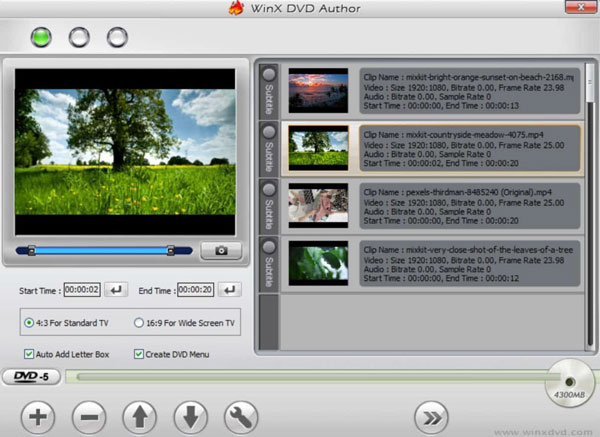
Pengarang DVD WinX telah percuma sejak 2011 dan orang ramai masih menggunakannya sehingga kini. Untuk pembakaran mudah dengan menu asas, ia masih berfungsi dengan baik. Anda mendapat sokongan bab, penyesuaian sari kata dan pilihan PAL/NTSC tanpa perlu berbelanja sesen pun. Cakera yang kami bakar dimainkan pada pemain kendiri tanpa sebarang masalah.
Kelemahan sebenar? Perisian pengarang DVD percuma ini tidak mempunyai kemas kini yang bermakna sejak 2019, dan antara mukanya kelihatan sama seperti pada tahun 2006. Ia berfungsi, tetapi ia terasa ketinggalan zaman. Juga perlu diketahui terlebih dahulu: tiada versi WinX DVD Author untuk Mac.
Ciri-ciri utama
- Menyokong MP4, AVI, WMV, MPEG, RMVB dan banyak lagi.
- Editor menu terbina dalam dengan templat bertema.
- Penyesuaian bab dan sari kata.
- PAL dan NTSC disokong.
- Output ISO tersedia.
- Percuma sepenuhnya tanpa tera air.
- Kebaikan
- Benar-benar percuma tanpa sebarang jualan tambahan tersembunyi semasa pembakaran.
- Menghasilkan cakera yang dikarang dengan betul yang dimainkan pada pemain kendiri.
- Ringan dan tidak memperlahankan komputer lama.
- Persediaan menu cukup mudah untuk pengguna kali pertama.
- Keburukan
- Windows sahaja, tiada versi Mac.
- Tiada kemas kini sejak 2019, pembangunan kelihatan terbengkalai.
- Templat menu sudah ketinggalan zaman dan terhad.
- Lambat untuk dilancarkan pada sesetengah sistem.
Kesimpulannya: WinX DVD Author adalah percuma, membakar cakera yang dimainkan pada pemain TV yang berdiri sendiri, dan telah melakukannya dengan andal selama bertahun-tahun. Antara muka kelihatan ketinggalan zaman dan pembangunan dihentikan pada tahun 2019, tetapi ia masih menyelesaikan tugas pada Windows. Jangan harapkan apa-apa yang digilap. Pengguna Mac perlu memilih alat yang berbeza daripada senarai ini.
5. CyberLink PowerDirector – Terbaik untuk Pengguna yang Mengedit Sebelum Mereka Membakar
Platform: Windows 7/8/10/11, macOS
Harga: Langganan dari $80/tahun. Lesen seumur hidup tersedia. Versi percuma dengan tanda air.
Terbaik untuk: Orang yang ingin mengedit rakaman mereka sebelum membakarnya ke cakera.
PowerDirector bukanlah pencipta DVD khusus. Ia merupakan penyunting video penuh yang merangkumi pembakaran cakera sebagai langkah output akhir.
Jika anda hanya mahu membakar fail ke cakera, ini keterlaluan. Tetapi jika anda mengedit rakaman perkahwinan, acara sekolah atau video perjalanan keluarga sebelum membakar, PowerDirector lebih masuk akal daripada mana-mana alat lain dalam senarai ini. Anda mengedit, menambah muzik, membina urutan tajuk dan kemudian membakar, semuanya dalam satu program.
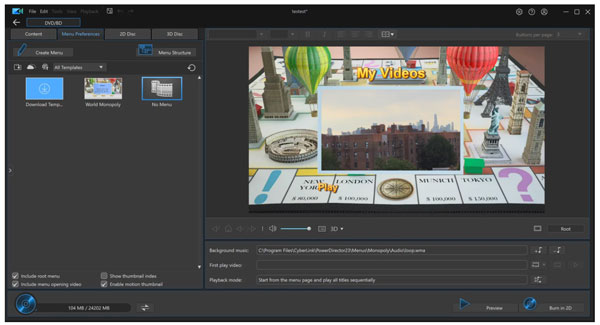
Modul pengarangan DVD membolehkan anda mencipta menu, menambah bab dan membakar ke cakera atau ISO. Anda juga boleh mencipta folder DVD untuk mengatur fail media anda pada cakera keras anda sebelum melakukan pembakaran fizikal.
Versi Mac tersedia tetapi tiada beberapa ciri berbanding Windows. Perlu disemak sebelum anda membeli jika anda menggunakan Mac.
Ciri-ciri utama
- Editor video penuh dengan garis masa, kesan dan peralihan.
- Pengarangan cakera DVD, Blu-ray dan AVCHD.
- Pereka menu tersuai dengan sokongan bab.
- Output ke cakera, folder DVD atau ISO.
- PAL dan NTSC disokong.
- Tersedia pada Windows dan Mac.
- Kebaikan
- Edit dan bakar tanpa perlu beralih antara dua program yang berbeza.
- Masih dikemas kini secara aktif, bukan perisian yang dilupakan.
- Cukup mudah untuk diambil walaupun anda tidak pernah menggunakan editor video sebelum ini.
- Pereka bentuk menu membolehkan anda menambah intro dan muzik latar tersuai, bukan sekadar templat asas.
- Keburukan
- Mahal jika anda hanya perlu membakar DVD.
- Alatan berasaskan AI memerlukan kredit tambahan di atas langganan.
- Versi Mac mempunyai lebih sedikit ciri berbanding Windows.
- Keluk pembelajaran yang lebih curam berbanding program pembuat DVD khusus.
Kesimpulannya: PowerDirector mendapat tempat dalam senarai ini untuk satu jenis pengguna tertentu: seseorang yang ingin mengedit video mereka dan membakarnya ke cakera tanpa beralih antara dua program berbeza. Untuk penciptaan DVD tulen tanpa penyuntingan yang terlibat, alat lain dalam senarai ini akan menjimatkan wang anda.
6. AVStoDVD – Pilihan Percuma Terbaik untuk Pengguna Windows Lanjutan
Platform: Tingkap sahaja.
Harga: Percuma, sumber terbuka.
Terbaik untuk: Pengguna teknikal yang mahukan kawalan maksimum ke atas tetapan pengekodan.
AVStoDVD bukan untuk semua orang. Jika anda mencari sesuatu yang boleh dipasang dan digunakan dalam masa lima minit, langkau ke pencipta filem DVD seterusnya dalam senarai ini.
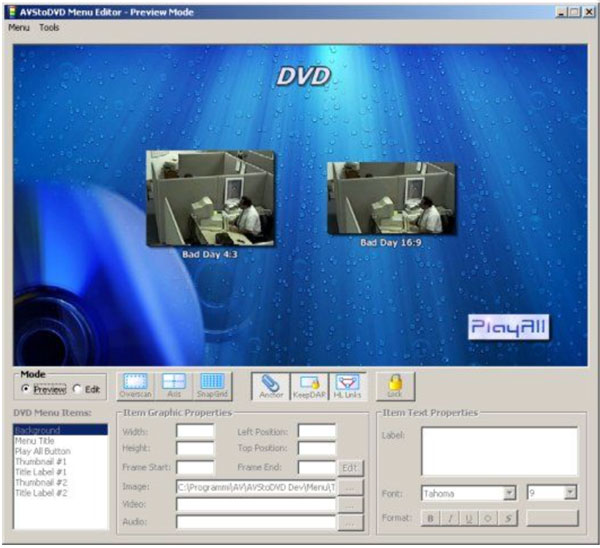
Tetapi jika anda tahu apa yang anda lakukan, AVStoDVD memberikan anda lebih banyak kawalan pengekodan berbanding hampir semua perisian pengarangan DVD percuma lain di luar sana. Anda boleh memperhalusi kadar bit, menyahselang-selidik rakaman, menggunakan penapis AviSynth, mengendalikan berbilang trek audio dan membina menu dengan latar belakang statik atau gerakan tersuai.
Versi terkini ialah 2.8.9, dengan kemas kini terkini pada Oktober 2025, jadi ia masih diselenggara.
Satu perkara yang perlu diketahui sebelum anda memuat turun: Penciptaan ISO dan pembakaran DVD memerlukan ImgBurn, yang tidak disertakan dalam pemasang dan perlu dimuat turun secara berasingan. AviSynth juga perlu dipasang dengan betul atau perisian akan menimbulkan ralat semasa permulaan. Pengguna yang sentiasa berfungsi cenderung untuk menilainya sebagai salah satu alat pengarangan DVD percuma terbaik yang tersedia.
Ciri-ciri utama
- Mengendalikan AVI, MP4, MKV, MOV, FLV dan kebanyakan format lain yang akan anda temui.
- Berbilang trek audio dan trek sari kata berfungsi tanpa langkah tambahan.
- Editor menu terbina dalam dengan pilihan untuk menu statik atau gerakan.
- Sokongan penapis AviSynth untuk sesiapa sahaja yang ingin menceburi pemprosesan video lanjutan.
- Pengekodan kelompok disokong.
- Output ke folder DVD, ISO atau cakera melalui ImgBurn.
- PAL dan NTSC kedua-duanya tersedia.
- Kebaikan
- Lebih banyak kawalan pengekodan berbanding mana-mana alat percuma lain dalam senarai ini.
- Diselenggara secara aktif sehingga tahun 2025.
- Tiada tanda air, percuma sepenuhnya.
- Mengendalikan berbilang trek audio dan sari kata dengan bersih.
- Keburukan
- Windows sahaja, tiada versi Mac.
- Memerlukan ImgBurn dipasang secara berasingan untuk pembakaran.
- Ralat AviSynth adalah perkara biasa bagi pengguna baharu.
- Langsung tidak mesra pemula.
Kesimpulannya: AVStoDVD memberi ganjaran kepada pengguna yang sanggup meluangkan masa untuk persediaan. Sebaik sahaja ia berjalan dengan betul, ia sukar untuk ditandingi pada tahap harga ini. Bagi sesiapa yang hanya mahu membakar dan teruskan, ini adalah pencipta DVD yang salah.
7. Leawo DVD Creator – Pilihan Berbayar Mesra Bajet Terbaik
Platform: Windows, macOS.
Harga: $29.95/tahun atau $39.95 seumur hidup. Percubaan percuma hanya mengambil masa sehingga 5 minit.
Terbaik untuk: Pengguna kasual yang mahukan alat berbayar yang bersih tanpa berbelanja banyak.
Pencipta DVD Leawo berada di kedudukan tengah yang selesa. Ia tidaklah sekaya ciri seperti DVDFab, tetapi ia lebih murah dan menyelesaikan tugas untuk kebanyakan keperluan penciptaan DVD setiap hari.
Antara mukanya bersih dan mudah dinavigasi. Mengimport video, memilih templat menu dan menekan butang bakar hanya mengambil masa beberapa minit. Cakera dimainkan dengan betul pada pemain kendiri kami tanpa sebarang masalah.
Leawo DVD Creator menggunakan pecutan Intel Quick Sync, yang mempercepatkan pembakaran pada perkakasan yang disokong dengan ketara. Lebih 40 templat menu memberikan anda pilihan yang baik tanpa terlalu membebankan.
Satu batasan sebenar yang perlu diketahui: Leawo DVD Creator tidak menyokong menambah fail sari kata luaran pada cakera. Jika sari kata penting untuk projek anda, lihat DVDFab atau DVDStyler sebagai gantinya.
Ciri-ciri utama
- Mengambil format video 180+, jadi anda tidak mungkin akan kehabisan fail sumber.
- 40+ templat menu untuk dipilih, dengan ruang untuk disesuaikan.
- Pemecutan Intel Quick Sync memastikan masa pembakaran yang munasabah pada perkakasan yang disokong.
- Output ke cakera fizikal, folder DVD atau fail ISO.
- DVD-5 dan DVD-9 disokong.
- PAL dan NTSC tersedia.
- Tersedia pada Windows dan Mac.

- Kebaikan
- Lesen seumur hidup mampu milik pada harga $39.95.
- Antara muka yang bersih, mudah diambil serta-merta.
- Pengekodan pantas pada perkakasan Intel.
- Versi Mac tersedia dan berfungsi.
- Tiada tanda air pada versi berbayar.
- Keburukan
- Tiada sokongan sari kata.
- Percubaan percuma sangat terhad, hanya 5 minit kandungan.
- Templat menu adalah asas berbanding ConvertXtoDVD.
- Isu prestasi sekali-sekala dilaporkan pada fail yang lebih panjang.
Kesimpulannya: Leawo DVD Creator merupakan pilihan yang tepat jika anda mahukan program pembuat DVD berbayar tanpa perlu membayar harga DVDFab. Ia mudah, pantas dan berfungsi pada Windows dan Mac. Hanya perlu mengetahui had sari kata terlebih dahulu.
8. Ashampoo Burning Studio – Suit Pembakaran Cakera Serbaguna Terbaik
Platform: Windows 7/8/10/11 sahaja. Tiada versi Mac.
Harga: Daftar percuma. Versi berbayar asalnya $30, kerap ditawarkan secara percuma melalui promosi di laman rasmi.
Terbaik untuk: Pengguna Windows yang memerlukan lebih daripada sekadar pembakaran DVD dalam satu alat.
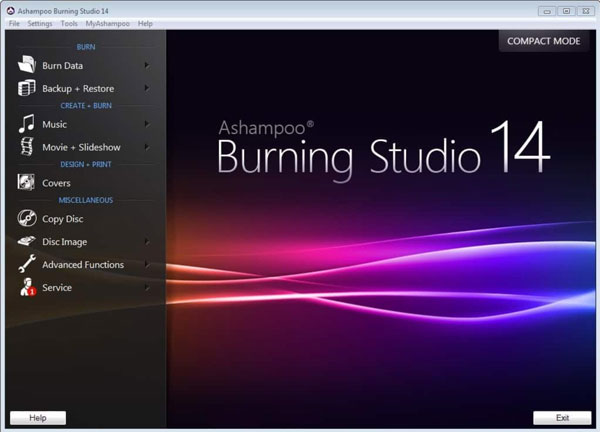
Ashampoo Burning Studio melakukan banyak perkara. DVD, CD, Blu-ray, sandaran data, koyakan audio, reka bentuk kulit dan penciptaan ISO. Ia merupakan suit pembakaran cakera penuh dan bukannya alat pengarang DVD khusus.
Skop itulah yang menjadi kekuatan dan kelemahannya. Jika anda memerlukan semua fungsi tersebut, ia mudah. Tetapi jika anda hanya mahu membakar video rumah ke DVD dengan menu yang betul, anda akan mendapati bahagian pengarangan terasa kurang dibangunkan berbanding alat yang dibina khusus untuk tugas itu.
Dalam ujian kami, cakera dimainkan dengan betul pada pemain kendiri. Persediaan menu adalah mudah. Tetapi pilihan penyesuaian menu adalah terhad, dan pratonton templat menu memerlukan proses pemaparan yang panjang yang boleh mengambil masa beberapa minit setiap tema. Itu cepat mengecewakan apabila anda hanya cuba memilih rupa.
Versi percuma memang murah hati, tetapi lesen program memerlukan sambungan internet dan disahkan berulang kali pada selang masa yang tetap, yang mana sesetengah pengguna mendapati ia mengganggu.
Ciri-ciri utama
- Membakar cakera DVD, CD dan Blu-ray.
- Pengarangan DVD video dengan templat menu animasi.
- Sandaran data dengan perlindungan calar.
- Koyakan CD dengan pengenalpastian trek automatik.
- Penciptaan imej ISO dan CUE/BIN.
- Reka bentuk penutup cakera dan bekas tersuai.
- Cakera yang merangkumi projek besar merentasi berbilang cakera.
- PAL dan NTSC disokong.
- Kebaikan
- Versi percuma merangkumi tugas pembakaran yang paling biasa.
- Diselenggara secara aktif, versi 2025 tersedia.
- Mengendalikan CD, DVD dan Blu-ray dalam satu program.
- Bersih dan mudah dinavigasi.
- Keburukan
- Windows sahaja, tiada versi Mac.
- Pilihan menu DVD adalah terhad dan mengambil masa yang lama untuk dipratonton.
- Bukan alat yang betul jika pengarangan DVD adalah matlamat utama anda.
- Memerlukan sambungan internet untuk mengaktifkan lesen anda, yang mana sesetengah orang mendapati ia menjengkelkan.
- Lebih sesuai untuk pembakaran kasual daripada penciptaan DVD berstruktur.
Kesimpulannya: Ashampoo Burning Studio ialah pembakar DVD percuma yang baik jika anda membakar pelbagai jenis cakera secara berkala. Tetapi sebagai pencipta DVD khusus, ia tidak bersaing dengan pilihan yang lebih tinggi dalam senarai ini. Templat menu terasa asas, dan jika rupa dan navigasi cakera anda benar-benar penting bagi anda, terdapat pilihan yang lebih baik di atas.
9. BurnAware – Pembakar Percuma Ringan Terbaik untuk Tugas DVD Asas
Platform: Windows sahaja. Tiada versi Mac.
Harga: Percuma untuk kegunaan peribadi. Premium $29.95 seumur hidup. Profesional $39.95 seumur hidup.
Terbaik untuk: Pengguna yang memerlukan pembakar cakera yang ringkas dan ringkas untuk tugasan asas.
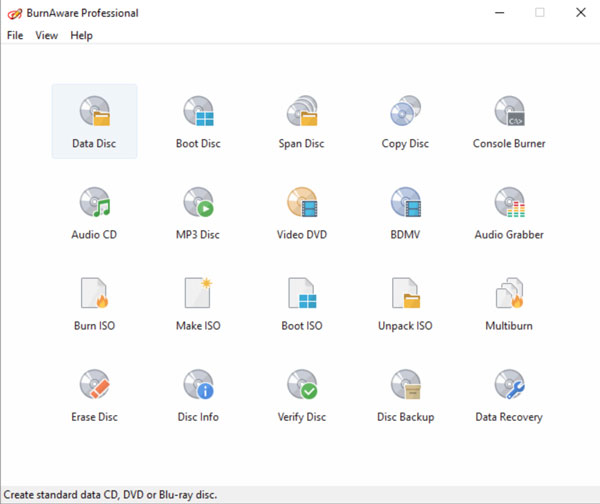
BurnAware Merangkumkan senarai perisian pencipta DVD terbaik ini sebagai pilihan yang ringan dan percuma untuk pengguna yang memerlukan pembakaran cakera asas tanpa sebarang kerumitan. Ia mengendalikan cakera data, CD audio, DVD video, imej ISO dan Blu-ray, semuanya daripada antara muka yang bersih dan ringkas.
Tetapi terdapat batasan penting untuk ditandai terlebih dahulu. BurnAware tidak membakar fail video secara langsung ke dalam DVD yang boleh dimainkan. Anda memerlukan alat pengarang DVD khusus untuk menyediakan struktur VIDEO_TS terlebih dahulu, kemudian menggunakan BurnAware untuk menulisnya ke cakera. Itu meletakkannya dalam kategori yang serupa dengan ImgBurn untuk penciptaan DVD secara khusus.
Versi terkini 19.0 telah dikeluarkan pada Januari 2026, dengan penggunaan CPU yang lebih rendah dan keserasian yang lebih baik pada Windows 11. Ia diselenggara secara aktif, yang meletakkannya di hadapan beberapa alat dalam senarai ini.
Satu perkara yang perlu diberi perhatian: pemasang diketahui akan meminta perisian sampah yang dibundel semasa persediaan. Beri perhatian semasa pemasangan.
Ciri-ciri utama
- Membakar CD, DVD dan Blu-ray tanpa memerlukan alat berasingan untuk setiap satu.
- Mencipta dan membakar imej ISO di satu tempat.
- Boleh membuat cakera yang boleh di-boot jika anda memerlukannya.
- Menyalin dan memadam cakera tanpa sebarang kekecohan.
- Mempunyai pilihan pemulihan data untuk cakera yang telah menjadi sukar dibaca.
- PAL dan NTSC kedua-duanya dilindungi.
- Menjalankan sumber sistem dengan lancar, berita baik jika mesin anda bukan baharu.
- Kebaikan
- Diselenggara secara aktif, dikemas kini Januari 2026.
- Antara muka yang bersih dan mesra pemula.
- Versi percuma merangkumi kebanyakan tugasan harian.
- Penggunaan sumber sistem yang rendah.
- Keburukan
- Windows sahaja, tiada versi Mac.
- Tiada ciri penyuntingan DVD, tiada sokongan sari kata.
- Tidak boleh mencipta DVD yang boleh dimainkan daripada video mentah dengan sendirinya.
- Gesaan perisian yang dibundel semasa pemasangan.
- Edisi percuma hanya 32-bit.
Kesimpulannya: BurnAware ialah alat penyudah yang andal untuk pengguna yang telah menyediakan kandungan cakera mereka. Sebagai pencipta DVD yang berdiri sendiri, ia masih kurang memuaskan. Tetapi sebagai pembakar ringan yang mengendalikan semua yang lain dengan bersih, ia mendapat tempatnya di penghujung senarai ini.
10. ConvertXtoDVD – Terbaik untuk Penukaran DVD Satu Klik yang Boleh Dipercayai
Platform: Windows XP/Vista/7/8/10/11. Windows sahaja.
Harga: $44.99 setahun. Percubaan 7 hari dengan tanda air pada output.
Terbaik untuk: Pengguna yang mahukan penukaran yang andal dan mudah daripada fail video kepada cakera yang telah siap.
ConvertXtoDVD telah wujud sejak tahun 2006 dan masih mendapat kemas kini pada tahun 2026. Itu bukanlah apa-apa. Ramai orang telah menggunakannya selama bertahun-tahun dan tidak mempunyai sebab untuk bertukar.
Aliran kerjanya agak mudah. Tambahkan video anda, tetapkan menu anda, pilih jenis cakera anda dan bakar. Semuanya berlaku dalam satu program. Tiada langkah penukaran berasingan, tiada alat tambahan untuk dipasang. Sari kata, bab, PAL dan NTSC, skrin lebar dan skrin penuh, semuanya berfungsi tanpa perlu meneliti menu tetapan.
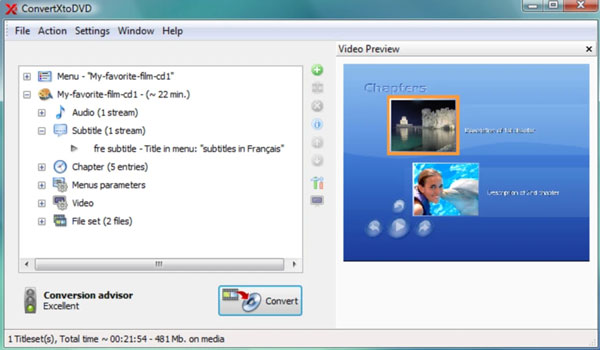
Penyesuaian menu sememangnya merupakan salah satu kekuatannya. Versi 7 telah menambah editor templat penuh di mana anda boleh membina dan menyimpan reka bentuk menu anda sendiri. Ini meletakkannya di hadapan kebanyakan alat dalam senarai pencipta DVD terbaik ini untuk kawalan menu.
Kelemahan-kelemahannya perlu diketahui terlebih dahulu. Antara mukanya kelihatan seperti tidak banyak berubah sejak 2010, dan pengekodannya perlahan. Jika anda membakar video selama 2 jam pada mesin yang lebih lama, pergilah membuat kopi, anda akan menunggu. Pada harga $44.99 setahun untuk alat yang hanya membuat DVD, harganya sukar diterima oleh pengguna biasa.
Ciri-ciri utama
- Mengendalikan AVI, MKV, MP4, MOV, WMV, M2TS dan kebanyakan format lain tanpa sebarang rungutan.
- Editor menu terbina dalam di mana anda boleh membina dan menyimpan templat anda sendiri dari awal.
- Sokongan sari kata termasuk SRT dan SUB/IDX, lebih fleksibel daripada kebanyakan alat dalam senarai ini.
- Bab dicipta secara automatik, tiada persediaan manual diperlukan.
- PAL dan NTSC kedua-duanya tersedia.
- Output ke cakera, folder DVD atau fail ISO.
- Tiada codec luaran diperlukan.
- Penukaran kelompok disokong.
- Kebaikan
- Dijaga secara aktif dengan kemas kini berkala.
- Penyesuaian menu terbaik bagi mana-mana alat dalam senarai ini.
- Output yang boleh dipercayai, sangat sedikit kegagalan melecur yang dilaporkan oleh pengguna jangka panjang.
- Tiada alat luaran diperlukan, lengkap sepenuhnya.
- Keburukan
- Windows sahaja, tiada versi Mac.
- Kelajuan pengekodan yang perlahan berbanding alat yang dipercepatkan GPU.
- Antara muka tidak banyak berubah sejak 2010 dan ia jelas kelihatan.
- Mahal untuk perisian pengarangan DVD tujuan tunggal.
- Tanda air percubaan menyukarkan untuk diuji dengan betul sebelum membeli.
Kesimpulannya: ConvertXtoDVD membakar cakera yang bersih dan boleh dipercayai selama hampir dua dekad. Jika reka bentuk menu penting dan anda mahukan pencipta DVD dengan rekod prestasi yang sebenar, sukar untuk melupakan yang ini.
Kesimpulan
Penciptaan DVD tidak semestinya rumit. Perisian pencipta DVD yang betul melakukan kerja keras di sebalik tabir, jadi anda hanya fokus pada hasilnya. Selepas meneliti setiap pilihan dalam senarai ini, percuma dan berbayar, mudah dan lanjutan, satu Perisian pengarangan DVD menonjol bagi kebanyakan pengguna harian. 4Easysoft DVD Creator adalah yang kami terus gunakan. Ia mengendalikan proses penuh dengan bersih. Ia cukup mudah untuk pengguna kali pertama dan cukup andal untuk terus menggunakannya dalam jangka masa panjang. Jika anda sedang duduk di atas folder video rumah yang tidak pernah sampai ke cakera, ini adalah tempat yang baik untuk bermula. Muat turun perisian, tambahkan rakaman anda dan bakar satu cakera ujian. Itu sahaja yang diperlukan untuk melihat sama ada ia berfungsi untuk anda.
100% Selamat
100% Selamat
