
Padam pendua dan kosongkan storan pada iPhone secara fleksibel.

2 Cara untuk Memadam Mel Suara pada iPhone dengan 2 Petua Pemulihan

Dihantar oleh Alvin Cantero kepada Pembersih iOS 29 Jan 2026
Kotak mel suara pada iPhone dipenuhi dengan spam, temu janji dan panggilan daftar masuk yang lain dengan cepat. Jadi, sama ada anda sedang mencari cara untuk padamkan mel suara pada iPhone atau anda sedang mencari cara untuk memulihkan mesej yang dipadam secara tidak sengaja, mengetahui cara terbina dalam adalah penting. Panduan ini bukan sahaja merangkumi sudut aplikasi Telefon tetapi juga cara lain untuk memadam semua mel suara iPhone dan menyimpannya apabila semuanya kelihatan hilang. Urus mesej mel suara anda pada iPhone dengan berkesan hari ini!
Senarai Panduan
Padam Mel Suara dengan Kaedah Terbina Dalam pada iPhone Gunakan Alat Profesional untuk Memadam Mel Suara iPhone secara Berkelompok Pulihkan Mel Suara yang Dipadam Secara Tidak Sengaja pada iPhone Cara Memulihkan Mel Suara yang Dipadam dengan iCloudPadam Mel Suara dengan Kaedah Terbina Dalam pada iPhone
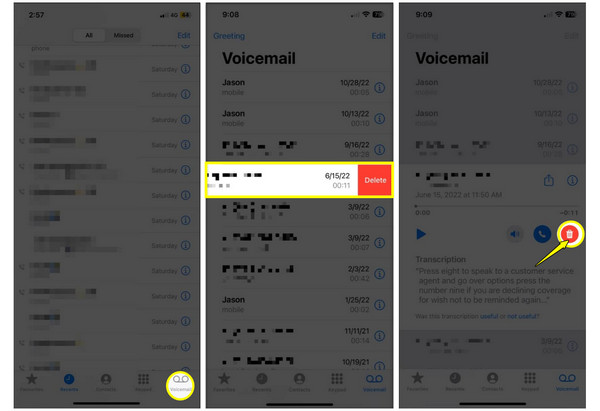
Sebelum sebarang perisian canggih, adalah berbaloi untuk anda menguasai kaedah terbina dalam untuk memadam mesej mel suara pada iPhone. Kebanyakan pengguna meleret untuk memadam, tetapi terdapat cara yang lebih pantas untuk mengendalikan sekumpulan mesej dalam aplikasi Telefon. Berikut ialah langkah-langkah untuk memadam mel suara yang disimpan pada iPhone secara manual:
Langkah 1Di dalam aplikasi "Telefon", ketik tab "Mel Suara" di bahagian bawah.
Langkah 2Untuk memadam satu mesej mel suara, "leret ke kiri" pada mel suara yang dipilih dan ketik butang "Padam".
Langkah 3Untuk berbilang mel suara, ketik butang "Edit" di bahagian atas, pilih bulatan di sebelah mel suara yang dipilih dan ketik butang "Padam".
Gunakan Alat Profesional untuk Memadam Mel Suara iPhone secara Berkelompok
Apabila anda berhadapan dengan banyak kekacauan mel suara, pembersih profesional adalah pilihan paling selamat dan terbaik untuk memadam mel suara pada iPhone. 4Easysoft iPhone Cleaner berfungsi dengan baik untuk tugas ini, memberikan anda penyelesaian lengkap untuk memadam semua data yang tidak diingini. Alat ini melangkaui penyingkiran mudah dengan mengimbas peranti anda secara mendalam untuk fail tersembunyi atau lampiran besar. Ia dibuat dengan antara muka mudah yang tidak memerlukan sesiapa pun menjadi pakar teknologi untuk bermula. Selain daripada mel suara, ia juga mengendalikan foto bersaiz besar, aplikasi yang tidak berguna dan lebih banyak data iPhone sekaligus. Dengan menggunakan alat ini, anda boleh menjamin bahawa sebaik sahaja data anda hilang, ia benar-benar tidak boleh dipulihkan, memberikan anda ketenangan fikiran mengenai data peribadi anda.

Boleh mengenal pasti dan memadam mel suara pada iPhone secara individu atau sekaligus.
Mengalih keluar fail sementara, log ranap, cache sistem, foto, video dan banyak lagi.
Tahap pemadaman ditawarkan yang sesuai dengan keperluan keselamatan dan privasi yang berbeza.
Pratonton mel suara masa nyata sebelum pemadaman untuk mengelakkan sebarang kehilangan data.
100% Selamat
100% Selamat
Langkah 1Jalankan 4Easysoft iPhone Cleaner pada komputer anda. Pautkan iPhone anda ke PC anda menggunakan kabel Lightning-ke-USB. Apabila diminta pada peranti iOS anda, ketik "Amanah" untuk membenarkan akses.
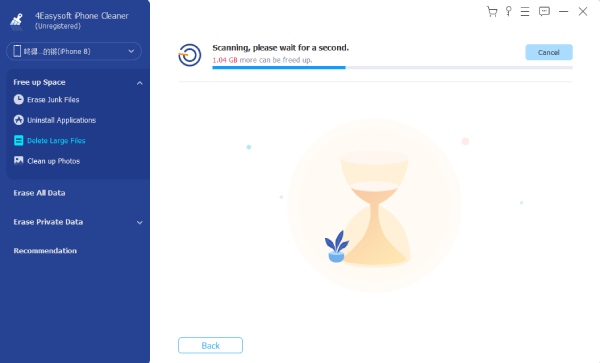
Langkah 2Pada skrin utama, sasarkan "Kosongkan Ruang" di bar sebelah kiri. Kemudian, di bawahnya, klik pada butang "Padam Fail Besar" untuk mula mengimbas.
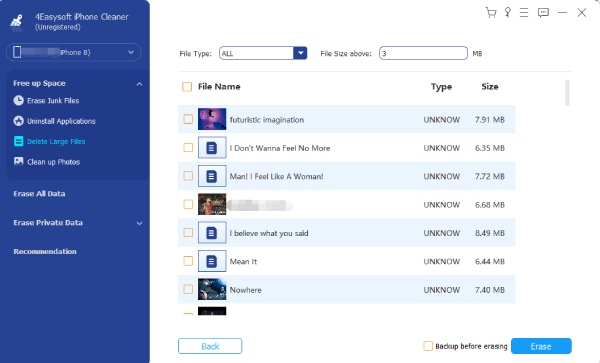
Langkah 3Semak keputusan imbasan setelah selesai. Anda boleh melihat semua fail di sini, termasuk muzik, video dan mel suara. Tandakan kotak di sebelah mel suara yang dipilih atau kotak di sebelah "Nama Fail" untuk memadam semua.
Langkah 4Klik butang "Padam" untuk mengesahkan dan memadam berbilang mel suara pada iPhone.
100% Selamat
100% Selamat
Pulihkan Mel Suara yang Dipadam Secara Tidak Sengaja pada iPhone
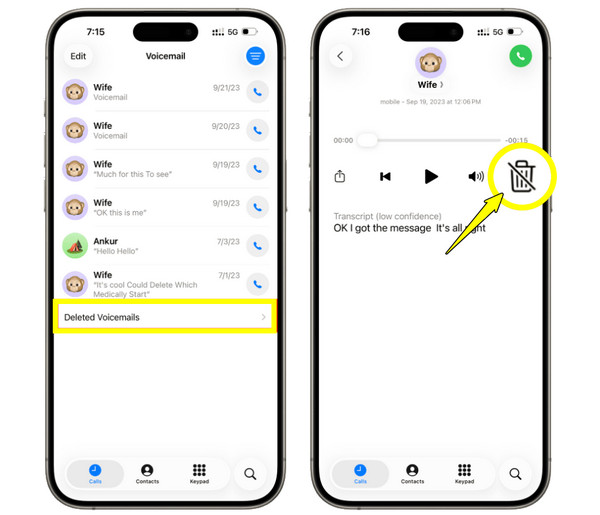
Tetapi apa yang berlaku jika pencari anda tergelincir dan anda secara tidak sengaja memadamkan mel suara yang anda perlukan? Nasib baik, iPhone mempunyai ciri terbina dalam yang menyimpan audio yang dipadamkan untuk masa yang singkat. Dengan folder sementara ini, anda boleh memutuskan untuk mengosongkannya secara manual atau pulihkan mel suara iPhone yang dipadam secara tidak sengaja dengan cepat.
Langkah 1Buka aplikasi "Telefon" pada iPhone, dan pergi ke bahagian "Mel Suara". Tatal ke bawah dan cari folder "Mel Suara Dipadam".
Langkah 2Cari mesej mel suara yang anda salah alih keluar dan ketik padanya.
Langkah 3Ketik butang "Nyahpadam" untuk mengembalikannya ke peti masuk utama anda.
Cara Memulihkan Mel Suara yang Dipadam dengan iCloud
Katakan mesej itu tiada dalam folder Mesej Dipadam anda, maka anda mungkin perlu mencari di iCloud. Jika anda telah membuat sandaran peranti anda secara berkala, mel suara yang dipadam pada iPhone mungkin berada dalam storan iCloud anda. Walau bagaimanapun, perlu diketahui bahawa memulihkan mel suara yang dipadam dengan iCloud berfungsi dengan menetapkan semula peranti anda, yang menjejaskan data sedia ada anda, jadi pastikan data semasa anda disandarkan terlebih dahulu. Tetapi jika anda ingin pindahkan mel suara ke iPhone baharu, ia adalah cara yang baik untuk dipertimbangkan.
Langkah 1Pergi ke "Tetapan", kemudian "Umum" dan ketik "Pindahkan atau Tetapkan Semula iPhone". Di sana, pilih "Padam Semua Kandungan dan Tetapan".
Langkah 2Sekarang iPhone anda telah dimulakan semula, mulakan penyediaannya sehingga ia sampai ke skrin "Aplikasi & Data".
Langkah 3Ketik "Pulihkan daripada Sandaran iCloud".
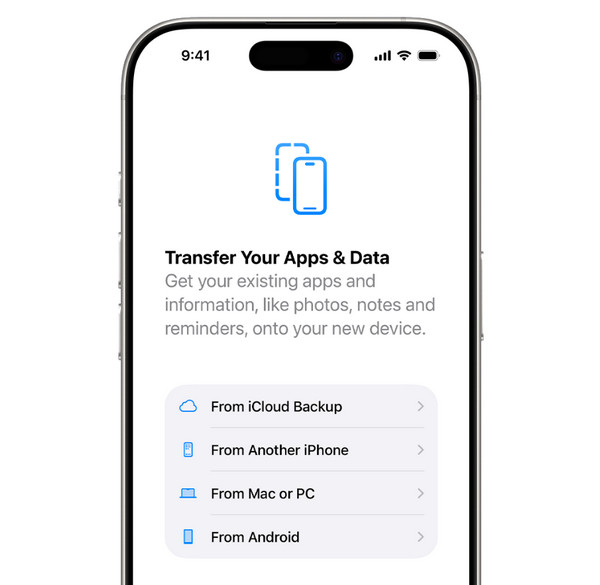
Langkah 4Sila log masuk dengan Apple ID anda dan pilih sandaran iCloud terkini yang mengandungi mel suara yang hilang.
Langkah 5Tunggu bar kemajuan untuk membatalkan pemadaman mel suara pada iPhone.
Kesimpulan
Mengurus peti mel suara anda bukan sekadar mengosongkan beberapa ruang pada iPhone anda; ia juga memastikan hanya ruang penting yang teratur dan selamat. Daripada meleret aplikasi Telefon secara manual ke alat desktop, kini anda boleh mengosongkan titik merah mel suara pada iPhone dengan tepat seperti yang anda mahukan. Selain itu, ingat untuk menyemak folder terbina dalam terlebih dahulu dan pastikan sandaran iCloud anda aktif untuk proses yang berjaya. Pemadaman mel suara iPhone. Bagi alat desktop pula 4Easysoft iPhone Cleaner, kerja manual dilangkau sambil memastikan iPhone anda tidak lagi mengendalikan fail besar, terima kasih kepada mod pemadaman selamatnya. Alat ini memberikan iPhone anda pembersihan yang sewajarnya.
100% Selamat
100% Selamat
